

「キャスティファイって何ができるの?」「設定方法がわからない」と悩んでいませんか。この記事では、キャスティファイの基本的な仕組みから初期設定・活用シーン・トラブル対処法まで初心者向けにわかりやすく解説します。ぜひ最後まで読んでみてください。
Contents
1.キャスティファイとは?基本的な特徴と仕組み
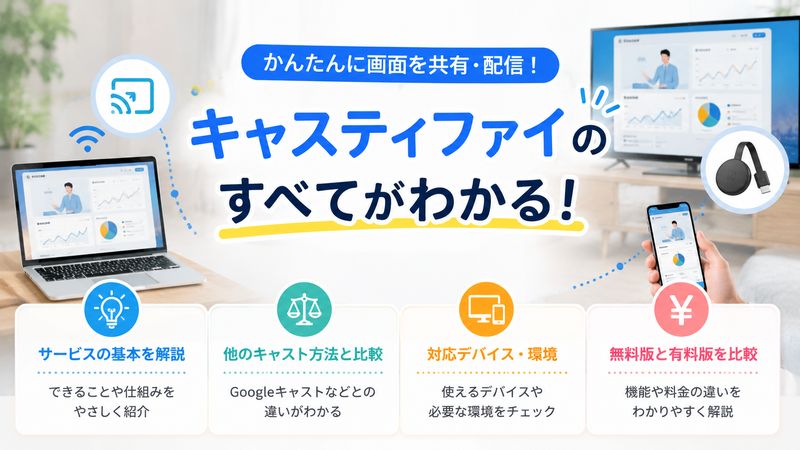
キャスティファイの概要:何ができるサービスなのか
キャスティファイ(Castify)は、Google Chromeの拡張機能として動作する画面キャストサービスです。
パソコンのChromeブラウザで開いているタブの画面を、テレビや大型ディスプレイにワイヤレスで映し出すことができます。
通常、動画サービスをテレビで視聴するには、各サービスがChromecast対応している必要があります。
しかしキャスティファイを使えば、Chromecast非対応のサービスや一般的なWebページでもテレビに映すことが可能です。
たとえば、ブラウザで再生している動画・写真・プレゼン資料など、あらゆるタブの内容をそのままテレビに表示できます。
設定もシンプルで、Chrome拡張機能をインストールするだけで使い始められるため、技術的な知識がない方でも気軽に導入できるのが大きな特徴です。
Googleキャストや他のキャスト方法との違い
画面をテレビに映す方法はいくつかありますが、キャスティファイには独自の強みがあります。
| 方法 | 特徴 | 対応コンテンツ |
|---|---|---|
| Googleキャスト(標準機能) | 無料・Chrome組み込み | 対応アプリのみ |
| キャスティファイ | Chrome拡張・有料版あり | あらゆるタブ・ページ |
| HDMIケーブル接続 | 有線・追加機器不要 | すべての画面 |
| Miracast | Wi-Fi Direct使用 | 画面全体 |
最大の違いは「対応コンテンツの広さ」です。
Googleキャストの標準機能では、YouTubeやNetflixなどChromecast対応サービスしか映せませんが、キャスティファイはどんなWebページやタブでもキャスト可能です。
また、専用拡張機能ならではの細かい設定(画質・ビットレートなど)ができる点も、上級ユーザーに支持される理由のひとつです。
キャスティファイが対応しているデバイス・環境
キャスティファイを使うために必要な環境は以下の通りです。
- 送信側(キャストする側):Google Chromeブラウザがインストールされたパソコン(Windows / Mac)
- 受信側(映す側):Chromecast、Chromecast Ultra、Chromecast with Google TV、またはGoogle Cast対応テレビ・スピーカー
- ネットワーク:送信側と受信側が同じWi-Fiネットワークに接続されていること
スマートフォン(AndroidおよびiPhone)でも一部機能を利用できますが、フル機能を使うにはパソコンのChromeブラウザからの操作が基本となります。
また、ChromeOS(Chromebook)にも対応しており、教育現場や職場でも幅広く活用されています。
無料版と有料版の違い:機能と料金の比較
キャスティファイには無料版(Free)と有料版(Premium)があります。
| 機能 | 無料版 | 有料版(Premium) |
|---|---|---|
| タブのキャスト | ○ | ○ |
| 最大解像度 | 480p相当 | 1080p(フルHD) |
| ビットレート調整 | 不可 | ○(高画質設定可能) |
| 音声のみキャスト | △ | ○ |
| 広告表示 | あり | なし |
| 料金 | 無料 | 月額または年額プラン |
まずは無料版で基本的な使い心地を確かめ、画質やより快適な視聴を求める方は有料版へのアップグレードを検討するとよいでしょう。
2.キャスティファイの初期設定・導入手順
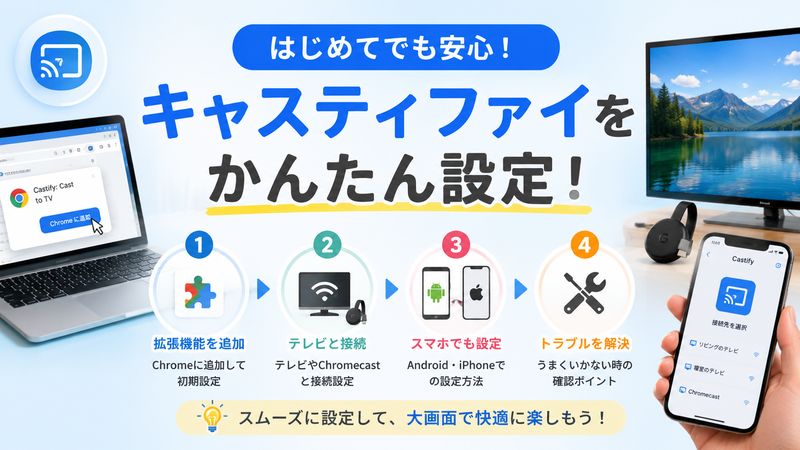
Chromeへの拡張機能追加と初回設定のやり方
キャスティファイの導入はとてもシンプルです。
以下の手順で進めてください。
- Google ChromeブラウザでChromeウェブストアを開く
- 検索窓に「Castify」と入力して拡張機能を見つける
- 「Chromeに追加」ボタンをクリックする
- 確認ダイアログで「拡張機能を追加」をクリックする
- Chromeのツールバーにキャスティファイのアイコンが表示されたら導入完了
初回起動時にはアカウント登録(メールアドレスまたはGoogleアカウント)を求められる場合があります。
無料で使う場合もアカウント作成が必要なので、あらかじめ準備しておきましょう。
インストール後は、送信側と受信側が同じWi-Fiに接続されているかを必ず確認してください。
これがキャスト成功の最重要条件です。
テレビ・Chromecastとの接続設定手順
Chromecastが接続されたテレビへのキャスト手順は以下の通りです。
- Chromecastが接続されたテレビの電源を入れ、Chromecast入力に切り替える
- Chromecastとパソコンが同じWi-Fiネットワークに接続されているか確認する
- ChromeブラウザでキャストしたいタブやWebページを開く
- ツールバーのキャスティファイアイコンをクリックする
- 表示されたデバイスリストからキャスト先のChromecastを選択する
- テレビ画面にブラウザの内容が表示されれば接続成功
接続が完了すると、パソコン側のブラウザタブがそのままテレビに映し出されます。
音声もテレビのスピーカーから出力されるので、動画コンテンツも快適に楽しめます。
スマホ(Android・iPhone)での設定方法
キャスティファイはパソコンのChrome拡張機能が主軸ですが、スマートフォンからも利用できます。
Androidの場合:
- Google Playストアで「Castify」アプリを検索してインストール
- アプリを起動し、同一Wi-Fi上のChromecastを選択
- キャストしたいコンテンツ(動画・画像など)を選んで再生
iPhoneの場合:
- App Storeで「Castify」を検索してインストール
- 基本的な操作はAndroidと同様
- ただし、iOSの制限によりタブキャストなど一部機能が使えない場合があります
スマホ版は主にローカルの動画・写真ファイルをテレビに映すことに適しており、ブラウザタブの全機能キャストはパソコン版が上です。
用途に合わせて使い分けることをおすすめします。
設定がうまくいかないときに確認すべきポイント
初期設定でつまずきやすいポイントをまとめました。
- Wi-Fiの確認:パソコンとChromecastが同じSSID(Wi-Fiネットワーク名)に接続されているか確認する
- Chromeのバージョン:Chromeを最新バージョンにアップデートする
- 拡張機能の有効化:
chrome://extensions/でキャスティファイが有効になっているか確認する - ファイアウォール設定:セキュリティソフトやルーターのファイアウォールがキャストをブロックしていないか確認する
- Chromecastの再起動:ChromecastをコンセントやHDMIから抜き差しして再起動する
「デバイスが見つからない」というエラーが最も多いトラブルで、9割はWi-Fi設定の問題で解決します。
焦らず上記のチェックリストを一つずつ確認してみてください。
3.キャスティファイの使い方と活用シーン
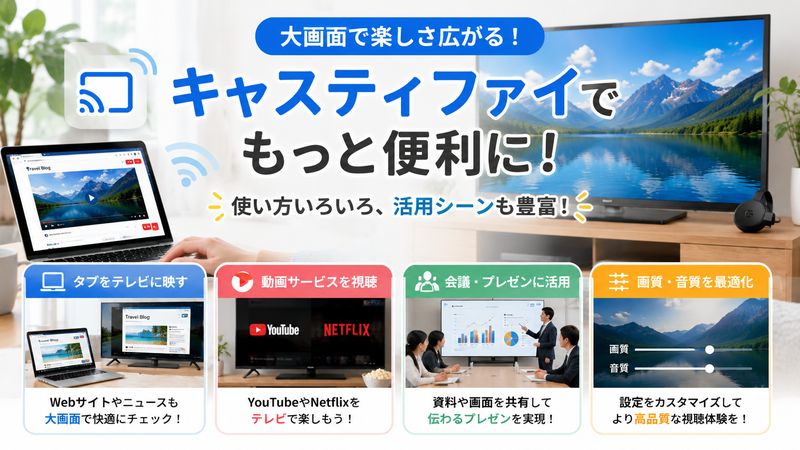
ブラウザのタブをテレビに映す基本的な使い方
キャスティファイの基本操作はとてもシンプルです。
- テレビに映したいタブをChromeで開く
- ツールバーのキャスティファイアイコンをクリック
- キャスト先のデバイスを選択
- テレビへの表示が始まったら完了
キャストを終了したいときは、再度アイコンをクリックして「キャストを停止」を選ぶだけです。
タブを複数開いている場合でも、キャストするタブは自由に切り替え可能です。
たとえばYouTubeを映している最中でも、別のタブに切り替えればその内容をテレビに表示できます。
また、タブキャスト中にパソコンで別の作業をしても、キャストは継続されます。
「テレビで映しながらパソコンで別の作業をする」という使い方が可能な点もキャスティファイの大きなメリットです。
動画サービス(YouTube・Netflix)をテレビで視聴する方法
キャスティファイを使えば、公式のChromecast対応有無にかかわらず、さまざまな動画サービスをテレビで楽しめます。
| サービス | Chromecast公式対応 | キャスティファイでの対応 |
|---|---|---|
| YouTube | ○ | ○ |
| Netflix | ○ | ○ |
| Amazon Prime Video | △(アプリ依存) | ○(タブキャストで可能) |
| Disney+ | ○ | ○ |
| その他ストリーミング | サービスによる | ○(ほぼ対応) |
ただし、DRM(著作権保護)が施されたコンテンツは画質が制限される場合があります。
NetflixやAmazon Prime Videoなどのサービスをキャストする際、無料版では映像が乱れたり黒画面になったりするケースがあります。
こうした場合は有料版(Premium)へのアップグレードが解決策になることが多いです。
会議・プレゼンでキャスティファイを活用する方法
キャスティファイはビジネスシーンでも非常に役立ちます。
会議室のChromecast対応テレビやモニターにパソコン画面をワイヤレスで映せるため、HDMIケーブルの抜き差しや席移動が不要になります。
具体的な活用方法は以下の通りです。
- プレゼンテーション:PowerPointやGoogleスライドのタブをキャストして、大画面でプレゼンを実施
- 資料共有:WebブラウザのPDFや資料ページをそのまま会議室のテレビに表示
- ハイブリッド会議の補助:ZoomやTeamsの画面共有とテレビキャストを組み合わせて活用
- デモ操作:操作説明や製品デモをリアルタイムでテレビに映しながら説明
「ケーブルレスで会議がスムーズになった」という声はビジネス利用者から特に多く聞かれます。
会議の開始時間を短縮し、生産性向上にも貢献できる使い方です。
画質・音質を改善するための設定カスタマイズ
キャスティファイでは、映像や音声のクオリティを細かく調整できます。
画質設定のポイント:
- 解像度の選択:有料版では720p・1080pを選択可能。無料版は低解像度に制限される
- ビットレートの調整:高ビットレートほど高画質だが、Wi-Fi帯域を多く消費する
- フレームレート:30fps / 60fpsから選択可能。動きの激しい動画には60fps推奨
音質設定のポイント:
- 音声コーデック:設定画面から音声品質を調整できる
- 遅延低減モード:ゲームや音楽など遅延が気になるシーンで活用する
自宅のWi-Fiが5GHz帯に対応している場合は、5GHzに接続することで画質と安定性が大幅に向上します。
2.4GHz帯は障害物に強い反面、速度が遅くキャスト品質に影響が出やすいため注意してください。
4.キャスティファイのよくあるトラブルと解決策
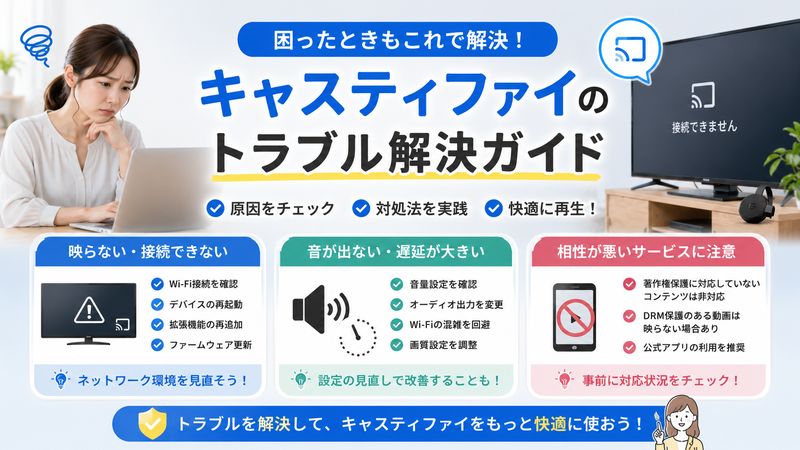
映像が映らない・接続できないときの原因と対処法
キャスティファイで最もよくある問題が「映像が映らない」「デバイスが見つからない」というケースです。
原因と対処法は以下の通りです。
| 症状 | 主な原因 | 対処法 |
|---|---|---|
| デバイスが一覧に出ない | 異なるWi-Fi接続 | 同じSSIDに接続し直す |
| 接続されるが画面が真っ暗 | DRM保護コンテンツ | 有料版に移行、またはコンテンツを変更 |
| つながってすぐ切断される | Wi-Fi信号の不安定 | ルーターに近づくか5GHz帯を使用 |
| アイコンをクリックしても反応しない | 拡張機能のエラー | Chromeを再起動、または拡張機能を再インストール |
「デバイスが見つからない」場合は、まずルーターの再起動とChromecastの再起動を試してみてください。
これだけで8割以上の問題が解決すると言われています。
音声が出ない・遅延が大きいときの改善策
映像はテレビに映っているのに音声が出ない、または映像と音声がズレているというケースも少なくありません。
音声が出ないときの対処法:
- パソコン側のChrome内の音量がミュートになっていないか確認する
- テレビ・スピーカー側の音量や入力設定を確認する
- キャスティファイの設定で「音声をキャスト」が有効になっているか確認する
- 拡張機能を一度無効化→有効化して再起動する
遅延が大きいときの改善策:
- Wi-Fiを5GHz帯に変更する(最も効果的)
- キャスティファイの設定でビットレートを下げる(低遅延モードを使う)
- 不要なChromeタブやアプリを閉じてPCの負荷を下げる
- ルーターをChromecastの近くに移動する
遅延は「Wi-Fiの品質」と「PCの処理能力」の2つに大きく依存します。
まずはWi-Fi環境の改善から取り組むのが最短の解決策です。
キャスティファイと相性が悪いサービス・コンテンツの注意点
残念ながら、すべてのコンテンツがキャスティファイで完全に映せるわけではありません。
注意が必要なケースは以下の通りです。
- DRM保護された動画コンテンツ:NetflixやAmazon Prime VideoなどDRMが適用されたコンテンツは、無料版では黒画面や低画質になる場合がある
- WebRTCを使ったリアルタイム通信:ZoomやTeamsなどのビデオ通話画面をキャストすると、遅延が大きくなったり音声が二重になる場合がある
- FullScreenモードのコンテンツ:ブラウザを全画面表示した状態では動作が不安定になる場合がある
- パスワード保護されたページ:ログイン後のプレミアムコンテンツは表示できないことがある
DRM問題については、有料版(Premium)にアップグレードすることで多くの場合に解決できます。
また、ビデオ通話のキャストは「会議の内容をテレビで確認する」用途に絞り、音声はパソコン側で処理するなど、用途ごとに使い方を工夫することが重要です。
まとめ
- キャスティファイはChrome拡張機能として動作し、あらゆるブラウザタブをテレビにキャストできる
- Googleキャストの標準機能と異なり、Chromecast非対応サービスも映せる点が最大の強み
- 対応デバイスはChromecast・Google Cast対応テレビで、送受信が同じWi-Fiであることが必須条件
- 無料版でも基本機能は使えるが、フルHD画質やDRM対応コンテンツには有料版(Premium)が必要
- 初期設定はChrome拡張機能のインストールから始まり、初心者でも短時間で完了できる
- 最も多いトラブルは「デバイスが見つからない」で、Wi-Fi設定の確認で9割が解決する
- 動画視聴・プレゼン・会議など、個人利用からビジネス利用まで幅広いシーンで活躍する
- 画質・音質はWi-Fiの帯域(5GHz推奨)とビットレート設定で大きく改善できる
- 音声が出ない・遅延が大きい場合は、まずWi-Fi環境の改善とPCの負荷軽減に取り組む
- DRM保護コンテンツや一部ビデオ通話ツールとは制限があるため、用途に合わせた使い方が重要
キャスティファイを使いこなせば、パソコンの小さな画面で見ていたコンテンツをテレビの大画面で楽しめるようになります。
最初は難しく感じるかもしれませんが、設定はとてもシンプルです。
この記事を参考に、ぜひ今日から試してみてください。
関連サイト










Leave a Reply