
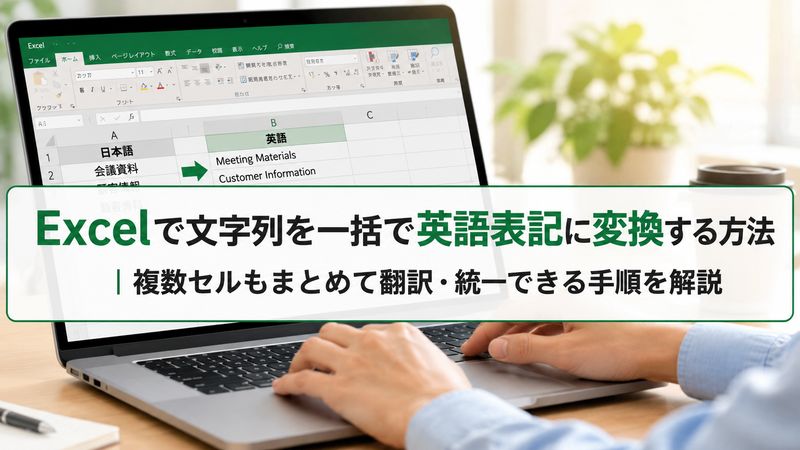
あなたは「同じ単語や型番をいちいち手作業で英語に直すのが面倒…」と思ったことはありませんか?結論、Excelの機能を使えば一括で英語表記への変換が可能です。この記事を読むことで具体的な手順と注意点がわかるようになりますよ。ぜひ最後まで読んでください。
Contents
1.Excelで文字列を一括で英語表記に変換する基本方法
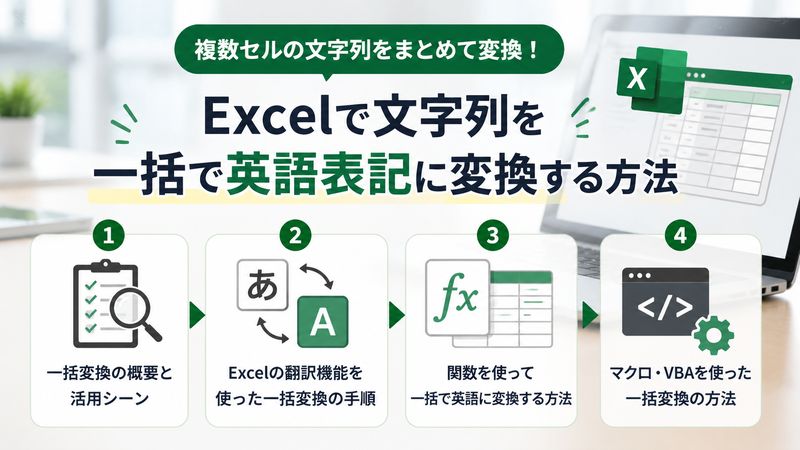
一括変換とは何かと活用シーン
一括変換とは、複数のセルや文字列を1つずつ手作業で直すのではなく、まとめて処理することで時間を短縮する方法です。
たとえば、商品リストの日本語名をまとめて英語表記にしたい場合や、海外向けの請求書を作成する際に部署名や担当者名を一括で英語に変換したい場合などに役立ちます。
特に大量のデータを扱う業務では、一括変換ができるかどうかで作業時間が大きく変わります。
手作業でのコピペ作業はミスの原因にもなりやすいため、なるべく自動化できる仕組みを取り入れることがおすすめです。
Excelの翻訳機能を使った一括変換の手順
Excelには「校閲」タブから利用できる翻訳機能があり、選択したセルの文字列をまとめて翻訳することができます。
手順は次のとおりです。
- 翻訳したいセル範囲を選択する
- 「校閲」タブをクリックし「翻訳」を選択する
- 表示された翻訳ウィンドウで元の言語と翻訳後の言語(英語)を指定する
- 翻訳結果を確認し、必要な箇所をコピーして元のセルに貼り付ける
この機能は追加のソフトを入れずに使えるため、手軽に試せる一括変換方法としておすすめです。
ただし、翻訳結果をそのままセルに自動反映する機能ではないため、最終的なコピー&ペーストの作業は必要になります。
関数を使って複数セルを一括で英語に変換する方法
すでに英語表記の対応表(日本語と英語のペア)を持っている場合は、VLOOKUP関数やXLOOKUP関数を使うことで、一括変換を自動化できます。
たとえば、A列に日本語の商品名、B列に対応する英語名をまとめた表を別シートに用意しておけば、変換したいセルにXLOOKUP関数を入力するだけで自動的に英語表記が反映されます。
この方法は翻訳の精度を自分でコントロールできる点が大きなメリットです。
社内で使う用語が決まっている場合や、表記を統一したい場合には特に有効な方法といえます。
一度対応表を作っておけば、今後同じ単語が出てきたときにも再利用できるため、長期的に見ても効率的です。
マクロ・VBAを使った一括変換の方法
繰り返し同じ変換作業を行う場合は、VBA(マクロ)を使って自動化することもできます。
VBAでは、セル範囲をループ処理しながら翻訳APIを呼び出したり、あらかじめ用意した辞書データと照合して変換したりするコードを組むことができます。
- 大量のシートに対して同じ変換処理を行いたい場合
- 定期的に発生する変換作業を自動化したい場合
- 翻訳ツールでは対応しきれない独自ルールを反映したい場合
このような場合にはVBAでの自動化が特に向いています。
プログラミングの知識が必要になりますが、一度作成してしまえばワンクリックで一括変換が完了する点は大きな魅力です。
2.セルや文字列を一括で英語に変換する際の注意点
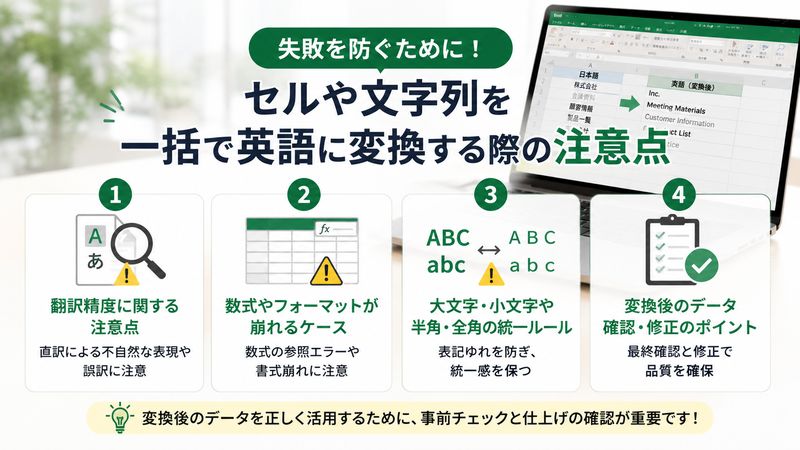
翻訳精度に関する注意点
自動翻訳機能やオンライン翻訳ツールを使う場合、文章としては読めるものの、ビジネス文書としては不自然な表現になってしまうことがあります。
特に専門用語や業界特有の言い回しは、機械翻訳だけでは正確に変換されないケースが多く見られます。
重要な文書や対外的に公開する資料については、翻訳後に必ず人の目で確認することをおすすめします。
簡単な単語の変換であれば自動翻訳でも十分対応できますが、文脈が重要な文章は注意が必要です。
セル内の数式やフォーマットが崩れるケース
文字列を一括で変換する際、コピー&ペーストの方法によっては、セル内の数式や書式(フォントや色、セル幅など)が崩れてしまうことがあります。
特に「形式を選択して貼り付け」を使わずにそのまま貼り付けると、元のセルの書式が上書きされてしまう場合があります。
| 貼り付け方法 | 特徴 |
|---|---|
| 通常の貼り付け | 元の書式やリンクをそのまま反映してしまう |
| 値のみ貼り付け | 文字列だけを反映し、書式は変更しない |
| 書式のみ貼り付け | 文字列は変わらず、見た目だけを反映する |
変換後にレイアウトが崩れていないかを必ず確認する習慣をつけましょう。
特に表全体を扱う場合は、変換前にシートをコピーしてバックアップを取っておくと安心です。
大文字・小文字や半角・全角の統一ルール
英語表記に変換した際、大文字と小文字の使い方や、半角・全角の表記が混在してしまうことがあります。
たとえば、社名や商品名を英語にする際に「Tokyo」と「TOKYO」が混在していると、表記の統一性が損なわれ、見た目の印象にも影響します。
- 文の先頭は大文字にする
- 固有名詞は決まった表記ルールに統一する
- 英数字はできるだけ半角に統一する
このようなルールを事前に決めておくことで、変換後の表記がバラバラになるのを防ぐことができます。
Excelの関数(UPPER関数やPROPER関数など)を組み合わせることで、表記の統一作業自体も一括で行うことが可能です。
変換後のデータ確認・修正のポイント
一括変換が完了したら、必ず変換後のデータ全体に目を通すことが大切です。
特に注意したいポイントは次のとおりです。
- 翻訳漏れや変換されていないセルがないか
- 単位や記号(%、¥など)が正しく扱われているか
- セルの参照がずれて誤った値が表示されていないか
一括処理は効率的ですが、最終チェックを省略すると思わぬミスにつながることがあります。
少し手間に感じるかもしれませんが、ダブルチェックの工程を組み込むことで、安心して資料を提出できるようになります。
3.目的別に見る一括英語変換の具体例
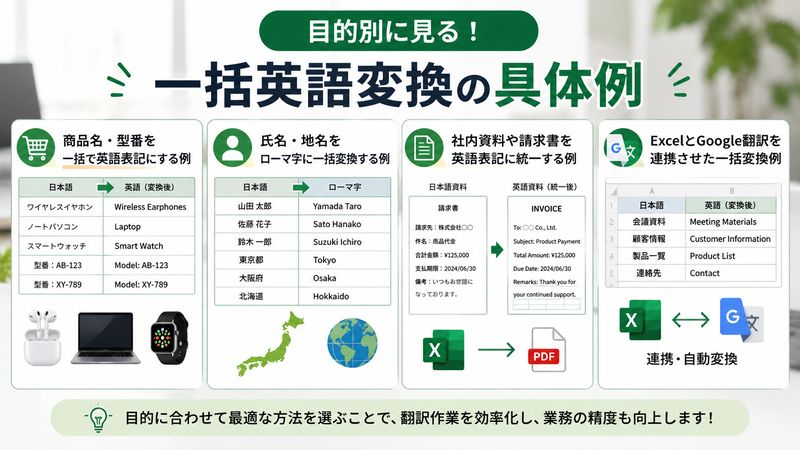
商品名・型番を一括で英語表記にする例
ECサイトの運営などでは、商品名や型番を英語表記に統一する場面が多くあります。
たとえば「赤色Sサイズ」のような表記を「Red / Size S」のように変換したい場合、対応表とXLOOKUP関数を組み合わせることで一括処理が可能です。
型番のように決まったパターンがある場合は、関数による変換が特に効果を発揮します。
一度ルールを作っておけば、新商品が追加された際も同じ仕組みをそのまま使えるため、運用の負担を減らすことができます。
氏名・地名をローマ字に一括変換する例
社員名簿や顧客リストの氏名をローマ字表記に変換したい場合は、Excelの「ふりがな」機能とPHONETIC関数を組み合わせる方法があります。
ただし、この方法はひらがな・カタカナのふりがなを取得するものであり、そのままローマ字に変換されるわけではないため、別途ローマ字変換用の関数やツールと組み合わせる必要があります。
- 社員名簿を英語表記の名刺データに変換したい場合
- 海外拠点向けに顧客リストを英語化したい場合
- パスポート表記に準じたローマ字表記を統一したい場合
このような場面では、変換ルールを事前に統一しておくことが特に重要です。
人名は表記揺れが起きやすいため、社内で表記ルールを共有しておくとトラブルを防げます。
社内資料や請求書を英語表記に統一する例
海外との取引が増えている企業では、請求書や見積書のフォーマット自体を英語に統一したいというニーズがあります。
この場合は、テンプレートとなるExcelシートを1つ作成し、項目名(品名・数量・単価など)をあらかじめ英語にしておく方法が効率的です。
毎回手作業で翻訳するのではなく、テンプレート化することで一括対応が可能になります。
データの中身(商品名など)だけをXLOOKUP関数で英語に変換する仕組みを組み合わせれば、フォーマットと内容の両方を効率的に英語化できます。
ExcelとGoogle翻訳を連携させた一括変換例
ExcelとGoogle翻訳を組み合わせることで、より自然な英語表記への変換を目指す方法もあります。
具体的には、GOOGLETRANSLATE関数(Googleスプレッドシート向け)を利用したり、Excel上でテキストをコピーしてGoogle翻訳のWebサイトに貼り付けて一括翻訳したりする方法があります。
- スプレッドシートを併用できる環境がある場合
- 大まかな意味を素早く把握したい場合
- 簡易的な一括翻訳で十分な場合
このような場合には特に有効な方法です。
ビジネス文書として使う場合は、翻訳結果をそのまま使うのではなく、必ず内容を確認してから利用するようにしましょう。
4.一括英語変換に便利な無料・有料ツール紹介
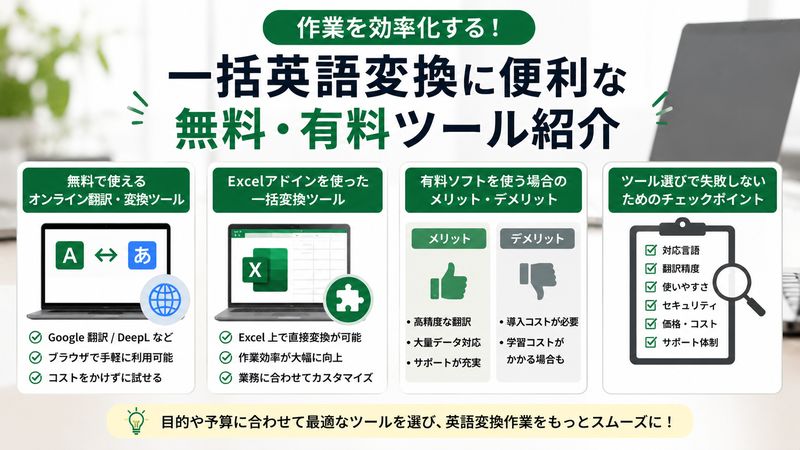
無料で使えるオンライン翻訳・変換ツール
無料で利用できるオンライン翻訳ツールは数多く存在し、Excelからコピーした文字列をまとめて翻訳することができます。
代表的なツールとしては、DeepLやGoogle翻訳などが挙げられ、複数行の文章を一度に貼り付けて翻訳できる点が特徴です。
コストをかけずに試したい場合は、まず無料ツールから始めるのがおすすめです。
ただし、無料版では文字数制限がある場合や、商用利用に制限があるケースもあるため、利用規約を確認しておくと安心です。
Excelアドインを使った一括変換ツール
Excelには、翻訳機能を強化するアドイン(追加機能)も用意されており、セル単位での一括翻訳をより簡単に行えるようにすることができます。
アドインを導入することで、Excelの画面を離れずに翻訳作業を完結させられる点が大きなメリットです。
- メニューバーから直接翻訳を実行できる
- 複数シートへの一括適用に対応しているものもある
- 用語集機能で表記を統一できるものもある
このような機能を持つアドインを活用することで、作業効率をさらに高めることができます。
導入の際は、Microsoft公式のストアからインストールすることで、安全に利用することができます。
有料ソフトを使う場合のメリット・デメリット
翻訳の精度や用語統一機能を重視する場合は、有料の翻訳ソフトやサービスを利用するという選択肢もあります。
| 項目 | 無料ツール | 有料ソフト |
|---|---|---|
| コスト | かからない | 月額・年額の費用がかかる |
| 翻訳精度 | 簡易的な内容には十分 | 専門用語にも対応しやすい |
| 用語統一機能 | 限定的 | 用語集機能が充実している場合が多い |
| サポート | 基本的にない | サポート窓口がある場合が多い |
業務で継続的に英語表記の変換が必要な場合は、有料ソフトの導入も検討する価値があります。
一方で、利用頻度が低い場合は無料ツールで十分対応できることも多いため、自社の利用シーンに合わせて選ぶことが大切です。
ツール選びで失敗しないためのチェックポイント
数多くのツールの中から自社に合ったものを選ぶ際は、いくつかの観点で比較することが重要です。
- Excelとの連携がスムーズに行えるか
- 一度に処理できる文字数やセル数に制限がないか
- 専門用語や固有名詞への対応力があるか
- セキュリティ面(社外への情報送信の有無)に問題がないか
特に業務で扱う情報には機密データが含まれることもあるため、セキュリティ面の確認は欠かさないようにしましょう。
無料ツールから試してみて、自社の業務に合いそうであれば有料プランや専用ソフトへの移行を検討するという進め方もおすすめです。
まとめ
- Excelの翻訳機能を使えば、追加ソフトなしで簡単に一括変換ができる
- 対応表とXLOOKUP関数を組み合わせると、表記を自分でコントロールできる
- 繰り返し作業が多い場合はVBAによる自動化が効率的
- 機械翻訳は便利だが、重要な文書は必ず人の目で確認する
- コピー&ペースト時は書式が崩れないよう「値のみ貼り付け」などを活用する
- 大文字・小文字や半角・全角の表記ルールを事前に統一しておく
- 商品名や請求書などはテンプレート化することで一括対応がしやすくなる
- ツール選びでは精度だけでなくセキュリティ面の確認も大切
一括変換の方法は一つではなく、目的やデータの種類によって最適な手段が変わります。
ご自身の業務に合った方法を見つけて、日々の作業をもっとスムーズにしていきましょう。
関連サイト
Microsoft Excel 公式サイト














Leave a Reply