
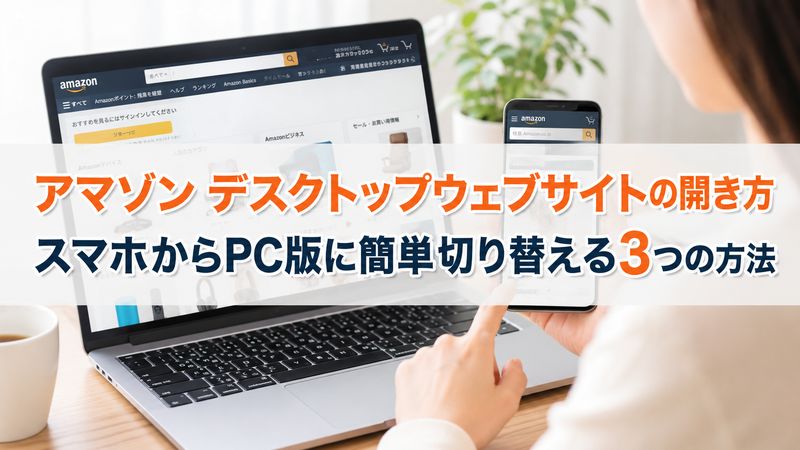
スマホでAmazonを使っていて、PC版のデスクトップウェブサイトを開く方法がわからず困った経験はありませんか?この記事では、アマゾン デスクトップウェブサイトへの切り替え方法とPC版ならではの便利な活用法をわかりやすく解説します。ぜひ最後まで読んでください。
Contents
1. アマゾン デスクトップウェブサイトとは?スマホ版との違いを理解しよう
デスクトップウェブサイト(PC版)とスマホ版の主な違い
アマゾン デスクトップウェブサイトとは、パソコンでの閲覧を前提に設計されたAmazonの公式サイトのことです。
スマホアプリやスマホブラウザで表示されるモバイル版とは異なり、より多くの情報が一画面に表示され、細かいメニューや設定項目にアクセスしやすいという特徴があります。
スマホ版とPC版(デスクトップウェブサイト)の違いを表にまとめました。
| 項目 | スマホ版(モバイル) | PC版(デスクトップ) |
|---|---|---|
| 表示情報量 | 少なめ・シンプル | 多め・詳細 |
| 操作性 | タップ操作に最適 | マウス・キーボード操作に最適 |
| 設定項目 | 一部省略あり | すべて表示 |
| アカウント管理 | 限定的 | フル機能 |
| セラーセントラル | 一部非対応 | フル対応 |
このように、できることの範囲や見やすさに大きな差があります。
目的によってスマホ版・PC版を使い分けることが、Amazonをより賢く使いこなす第一歩です。
PC版Amazonでしか使えない機能・メニュー一覧
PC版のアマゾン デスクトップウェブサイトには、スマホ版では表示されなかったり、操作しにくかったりする機能が数多くあります。
PC版で特に使いやすい・PC版でしかアクセスしにくい機能は以下の通りです。
- セラーセントラル(出品管理画面):商品の出品・在庫管理・売上確認が可能
- 支払い設定の詳細変更:クレジットカードの追加・変更・削除
- Kindle本の詳細管理:本棚・コレクション・ハイライト管理
- 定期おトク便の詳細設定:配送頻度・商品の一括変更
- ほしい物リストの公開設定:リンク共有や公開範囲の設定
- 注文履歴の詳細フィルタリング:年度別・カテゴリ別の絞り込み
- Amazonビジネスアカウントの管理:法人向け請求書の発行設定
スマホだと「なんとなく操作しにくい」と感じていた作業も、PC版デスクトップウェブサイトを使うとスムーズに完結できることが多いです。
デスクトップウェブサイトを使うメリット・デメリット
アマゾン デスクトップウェブサイトを利用する際のメリットとデメリットを把握しておきましょう。
【メリット】
- 画面の情報量が多く、商品比較がしやすい
- アカウント設定や管理機能がすべて表示される
- キーボードで文字入力がしやすく、レビュー投稿や住所入力がラク
- 複数タブを使って商品を比較しながら買い物できる
- セラーや法人利用者向けの管理機能をフルに使える
【デメリット】
- スマホの画面では文字や項目が小さく見えにくい場合がある
- モバイル版に自動リダイレクトされることがある
- 一部のブラウザでは表示が崩れることがある
メリットがデメリットを上回る場面は多く、特にアカウント管理・設定変更・商品リサーチを行うときは、デスクトップウェブサイトの利用を強くおすすめします。
2. スマホからアマゾン デスクトップウェブサイトを開く3つの方法
iPhoneのSafariでAmazon PC版を表示する手順
iPhoneのSafariブラウザを使って、アマゾン デスクトップウェブサイトを開く方法を解説します。
Safariには「デスクトップ用Webサイトを表示」という機能が搭載されており、アプリ不要・設定変更不要で簡単にPC版に切り替えられます。
手順は以下の通りです。
- SafariでAmazonのサイト(amazon.co.jp)を開く
- 画面下部のメニューバーにある「ぁあ」ボタン(アドレスバー左端)をタップ
- 表示されたメニューから「デスクトップ用Webサイトを表示」を選択
- ページが自動的にPC版(デスクトップウェブサイト)に切り替わる
この設定はページを移動するたびにリセットされることがあります。
毎回切り替えが面倒な場合は、後述する「常にPC版を表示させる設定」を参考にしてください。
また、Safari以外のブラウザ(Chrome・Firefox)をiPhoneで使っている場合は、Androidの手順と同様の方法で切り替えが可能です。
AndroidのChromeでAmazon PC版を表示する手順
AndroidスマホのChromeブラウザからアマゾン デスクトップウェブサイトを表示する方法を説明します。
Chromeには「PC版サイト」表示オプションが標準搭載されており、数タップでスマホ版からPC版に切り替えることができます。
手順は以下の通りです。
- ChromeでAmazonのサイト(amazon.co.jp)を開く
- 画面右上の「︙(3点メニュー)」をタップ
- 表示されたメニューをスクロールして「PC版サイト」にチェックを入れる
- ページが自動でリロードされ、デスクトップウェブサイトに切り替わる
この設定はタブを閉じるとリセットされるため、毎回操作が必要です。
もし「PC版サイト」の項目が見つからない場合は、Chromeのバージョンが古い可能性があります。
Google Playストアから最新バージョンにアップデートしてから再度お試しください。
URLを直接入力してデスクトップサイトを開く方法
iPhoneでもAndroidでも使える、最もシンプルな方法がURLを直接入力してPC版を開く方法です。
通常、スマホでAmazonにアクセスすると自動的にモバイル版が表示されますが、ブラウザのPC版設定と組み合わせることで確実にデスクトップウェブサイトを表示できます。
PC版(デスクトップウェブサイト)へのアクセスURL:
https://www.amazon.co.jpアクセス後にモバイル版にリダイレクトされた場合は、前述のブラウザ設定で「PC版サイト」または「デスクトップ用Webサイトを表示」を選択してください。
PC版に切り替えたページをブックマーク登録しておくと次回から便利です。
ブックマーク登録しておけば、毎回設定を変更せずにデスクトップウェブサイトにアクセスできるので、日常的にPC版を使いたい方には特におすすめの方法です。
3. アマゾン デスクトップウェブサイトでできる便利な活用法
PC版でアカウント設定・支払い情報を変更する方法
アマゾン デスクトップウェブサイトでは、アカウントの細かい設定変更がスムーズに行えます。
スマホ版では表示されない項目や、操作がしにくい設定も、PC版ならすべてのメニューが表示されるため、迷わず操作できます。
PC版でアカウント設定を開く手順:
- デスクトップウェブサイト(amazon.co.jp)にアクセスしてログイン
- 右上の「アカウント&リスト」にカーソルを合わせる
- ドロップダウンメニューから「アカウントサービス」をクリック
- 各種設定項目(支払い・住所・セキュリティなど)を選択して変更
PC版で変更できる主な設定項目:
- クレジットカード・デビットカードの追加・変更・削除
- 配送先住所の管理(追加・編集・デフォルト設定)
- Amazonギフト券の残高確認・利用設定
- パスワードやメールアドレスの変更
- 二段階認証の設定・解除
これらの設定はセキュリティに関わる重要な内容が多いため、スマホのモバイル版よりも画面が広くて見やすいPC版での操作を推奨します。
注文履歴・返品手続きをデスクトップ版で行う方法
注文履歴の確認や返品手続きは、アマゾン デスクトップウェブサイトで行うと非常にスムーズです。
特に返品手続きは、スマホ版では手順が分かりにくいことがありますが、PC版では画面全体にボタンや説明が表示されるため、迷わず操作できます。
注文履歴を確認する手順:
- デスクトップウェブサイトにアクセスしてログイン
- 右上の「注文履歴」をクリック
- 注文一覧が年度・カテゴリ別に表示される
返品・交換の手順:
- 注文履歴から返品したい商品を探す
- 「商品を返品または交換する」ボタンをクリック
- 返品理由を選択し、返品方法(コンビニ・郵便局・集荷など)を選ぶ
- QRコードまたは返送ラベルを取得する
返品可能期間は商品到着から30日以内が原則ですが、セールや季節商品では異なる場合があります。
PC版の画面ではこれらの詳細条件が確認しやすいため、手続き前にしっかり条件を確認してから進めることができます。
ほしい物リストや定期おトク便の管理はPC版が便利な理由
ほしい物リストや定期おトク便の管理は、アマゾン デスクトップウェブサイトを使うと格段に便利になります。
スマホ版では一度に表示できる商品数が限られますが、PC版ではリスト全体を一覧表示でき、追加・削除・順番変更などの操作がスムーズに行えます。
ほしい物リストのPC版活用ポイント:
- 複数のリストを切り替えながら管理できる
- 公開設定(全体公開・リンク共有・非公開)の変更が簡単
- 優先度の設定や並び替えが直感的に操作できる
- 友人や家族への共有リンクのコピーがワンクリックで可能
定期おトク便のPC版活用ポイント:
- 登録中の全商品を一覧で確認できる
- 配送頻度(1ヶ月・2ヶ月・3ヶ月など)の一括変更が可能
- 次回配送日の確認と変更が分かりやすい
- 割引率の確認・最適な登録数の管理がしやすい
定期おトク便は5品以上登録すると割引率が最大15%に上がるため、PC版で一覧を見ながら登録数を管理するのがお得です。
セラーセントラル・出品者向け管理画面の使い方
Amazonで商品を出品している方にとって、アマゾン デスクトップウェブサイトは必須のツールです。
出品者向けの管理システム「セラーセントラル(Seller Central)」は、基本的にPC版のデスクトップウェブサイトでの利用が推奨されています。
セラーセントラルでできる主な操作:
- 商品の新規出品・既存出品の編集
- 在庫数の確認・追加・修正
- 注文管理・発送処理・キャンセル対応
- 売上レポートの確認・ダウンロード
- 広告(スポンサープロダクト)の設定・管理
- カスタマーレビューへの返信
- FBA(フルフィルメント by Amazon)の設定
セラーセントラルは専用アプリでも一部操作可能ですが、詳細設定や一括処理はPC版のデスクトップウェブサイトのほうが圧倒的に使いやすいです。
本格的にAmazonで販売を行う場合は、デスクトップウェブサイトを活用した管理を習慣化することを強くおすすめします。
4. PC版Amazonが表示されないときのトラブル解決策【よくある原因と対処法】
PC版を開いてもスマホ版に戻ってしまう原因と解決法
アマゾン デスクトップウェブサイトを開いたつもりなのに、すぐにスマホ版に戻ってしまう場合があります。
これは、AmazonがブラウザのUser-Agent情報をもとにスマホと判断して、自動的にモバイル版を表示するために起こります。
主な原因と解決法:
| 原因 | 解決法 |
|---|---|
| ブラウザの「PC版サイト」設定がオフ | ブラウザの設定からPC版表示をオンにする |
| ページ移動のたびに設定がリセットされる | 毎回PC版に切り替えるか、ブラウザの設定で永続化する |
| Amazonアプリが自動起動してしまっている | アプリではなくブラウザで開くよう設定を変更する |
| ブラウザのバージョンが古い | ブラウザを最新バージョンにアップデートする |
| Cookieがモバイル表示を記憶している | キャッシュ・Cookieをクリアして再設定する |
特にAmazonアプリがインストールされている場合、リンクをタップするとアプリが起動してしまうことが多いです。
ブラウザからAmazonにアクセスする際は、アプリではなくブラウザで開くように意識しましょう。
キャッシュ・Cookieをクリアして表示を修正する手順
アマゾン デスクトップウェブサイトの表示がおかしい場合や、切り替えが正常に機能しない場合は、ブラウザのキャッシュ・Cookieをクリアすることで改善することが多いです。
iPhoneのSafariでキャッシュ・Cookieをクリアする手順:
- iPhoneの「設定」アプリを開く
- 「Safari」を選択
- 「履歴とWebサイトデータを消去」をタップ
- 確認画面で「履歴とデータを消去」をタップ
AndroidのChromeでキャッシュ・Cookieをクリアする手順:
- Chromeの「︙(3点メニュー)」をタップ
- 「設定」→「プライバシーとセキュリティ」を選択
- 「閲覧履歴データの削除」をタップ
- 「キャッシュされた画像とファイル」「Cookieとサイトデータ」にチェックを入れる
- 「データを削除」をタップ
注意:Cookieを削除するとAmazonのログイン状態もリセットされます。ログインIDとパスワードを事前に確認しておきましょう。
クリア後に再度アクセスし、PC版設定を行うことで、正常にデスクトップウェブサイトが表示されるようになります。
常にデスクトップウェブサイトを表示させるブラウザ設定方法
毎回手動でPC版に切り替えるのが面倒な方のために、常にアマゾン デスクトップウェブサイトが表示されるよう設定する方法をご紹介します。
iPhoneのSafariで常にPC版を表示する方法:
SafariはAmazonのドメインごとにPC版表示の設定を記憶する機能があります。
- Safariでamazon.co.jpを開く
- アドレスバー左の「ぁあ」をタップ
- 「デスクトップ用Webサイトを表示」を選択
- 次回以降、amazon.co.jpにアクセスすると自動でPC版が表示されます
AndroidのChromeでPC版を固定する代替手段:
ChromeはPC版サイトの設定をタブを閉じるとリセットする仕様のため、以下の方法が有効です。
- 「Firefox」ブラウザをインストールして使用する(PC版の固定設定が保持されやすい)
- デスクトップウェブサイトのURLをホーム画面にショートカット追加しておく
ホーム画面へのショートカット追加手順(Android Chrome):
- PC版に切り替えたAmazonのページを開く
- 「︙」→「ホーム画面に追加」をタップ
- 次回からそのショートカットからアクセスするとPC版が表示される
この方法を活用すれば、毎回の切り替え操作が不要になり、快適にアマゾン デスクトップウェブサイトを利用できます。
まとめ
この記事では、アマゾン デスクトップウェブサイトの開き方と便利な活用法について解説しました。
この記事で分かったポイントをまとめます。
- アマゾン デスクトップウェブサイト(PC版)は、スマホ版よりも情報量が多く、アカウント管理機能をフルに使える
- スマホ版とPC版では、使える機能・見やすさに大きな差がある
- iPhoneのSafariでは「デスクトップ用Webサイトを表示」で簡単にPC版に切り替えられる
- AndroidのChromeでは「PC版サイト」にチェックを入れるだけでデスクトップウェブサイトが表示される
- URLをブックマーク登録しておくと毎回の切り替えが不要になる
- 支払い設定・アカウント管理・返品手続きはPC版デスクトップウェブサイトで行うのがスムーズ
- 定期おトク便やほしい物リストの管理もPC版が見やすく使いやすい
- Amazonで出品している方はセラーセントラルのフル機能がPC版で使える
- PC版に切り替えられない場合は、キャッシュ・Cookieのクリアが有効
- Safariではドメインごとにデスクトップ表示を記憶させることができる
スマホからでもアマゾン デスクトップウェブサイトを使いこなすことで、Amazonのすべての機能を存分に活用できます。
一度覚えてしまえば数タップで切り替えられるので、ぜひ今日から実践してみてください!
関連サイト
Amazonカスタマーサービス(公式)




Leave a Reply