
あなたは「iPhoneの画面を大きなテレビで見たい」と思ったことはありませんか?結論、FireTVとミラーリングアプリを使えば簡単にiPhoneの画面をテレビに映すことができます。この記事を読むことで無料・有料のアプリ選びから具体的な設定方法、トラブル対処法までが分かるようになりますよ。ぜひ最後まで読んでください。
Contents
1.iPhoneをFireTVにミラーリングする基本知識
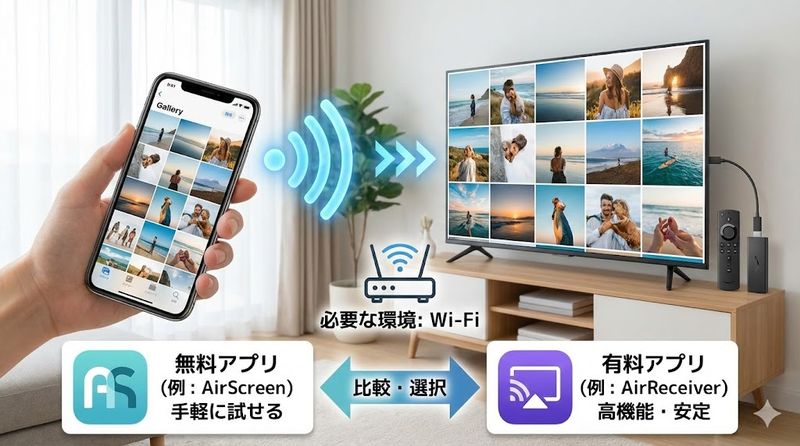
ミラーリングとは何か?できることを解説
ミラーリングとは、iPhoneの画面をそのままテレビやモニターに映し出す機能のことです。
iPhoneの小さな画面では見づらい写真や動画を、家族や友人と一緒に大画面で楽しむことができます。
ミラーリングでできることは次の通りです。
- iPhoneで撮影した写真や動画を大画面で共有
- YouTubeなどの動画コンテンツをテレビで視聴
- ウェブサイトやSNSの閲覧
- プレゼンテーション資料の表示
- クックパッドのレシピを見ながら料理
ただし、NetflixやAmazonプライムビデオなどの有料動画配信サービスは著作権保護機能が働くため、ミラーリングでは再生できません。
これらのサービスを見る場合は、FireTV本体のアプリから直接視聴する必要があります。
FireTVでiPhoneミラーリングに必要な環境
iPhoneの画面をFireTVにミラーリングするには、いくつかの条件を満たす必要があります。
必要な機器と環境は次の通りです。
- FireTV Stick(全モデル対応)またはFireTV本体
- iPhone(iOS端末全般、iPadも可能)
- Wi-Fi環境(同じネットワークに接続する必要あり)
- ミラーリング対応アプリ(AirScreenまたはAirReceiver)
特に重要なのがWi-Fi環境です。
iPhoneとFireTVが同じWi-Fiネットワークに接続されていないとミラーリングはできません。
モバイルデータ通信やテザリングではミラーリング品質が安定しないため、光回線などの安定したWi-Fi環境を用意することをおすすめします。
無料と有料アプリの違いと選び方
iPhoneのミラーリングには、FireTVに専用アプリをインストールする必要があります。
代表的なアプリは2つあります。
| アプリ名 | 料金 | 特徴 |
|---|---|---|
| AirScreen | 無料(制限あり) | 無料は5分まで利用可能、再接続すれば継続利用可、広告あり |
| AirReceiver | 305円(買い切り) | 時間制限なし、広告なし、快適に長時間利用可能 |
無料のAirScreenは5分程度のミラーリング後に有料プランへの誘導画面が表示されます。
一度切断して再接続すれば再び5分間使えますが、頻繁に使うならストレスを感じるでしょう。
一方、AirReceiverは305円の買い切り型で、一度購入すれば制限なく使い続けられます。
選び方の目安は次の通りです。
- たまにしか使わない→無料のAirScreen
- 頻繁に使う、長時間使う→有料のAirReceiver(305円)
- まず試したい→AirScreenで試してから決める
頻繁にミラーリングを利用する予定なら、最初からAirReceiverを購入した方が快適に使えます。
AirScreenとAirReceiverを徹底比較
2つのアプリの違いをさらに詳しく見ていきましょう。
AirScreenの特徴は次の通りです。
- 無料で使えるが5分ごとに再接続が必要
- 有料プランは月額163円または年額1,446円のサブスクリプション
- QRコードを使った初回接続で簡単にセットアップ可能
- AirPlay、GoogleCast、Miracastなど複数の規格に対応
- 広告表示がある
AirReceiverの特徴は次の通りです。
- 305円の買い切り型(追加料金なし)
- 時間制限なしで快適に利用可能
- 広告表示なし
- 安定した接続品質
- シンプルな設定画面で初心者にも分かりやすい
画質や遅延についてはどちらのアプリもほぼ同等です。
ただし、Wi-Fi環境が不安定な場合は、どちらのアプリでも映像がカクカクしたり遅延が発生したりします。
買い切り305円のAirReceiverは、サブスクの年額1,446円と比べて圧倒的にコストパフォーマンスが高いため、長期的に使う予定なら断然AirReceiverがおすすめです。
2.無料アプリ「AirScreen」でミラーリングする方法
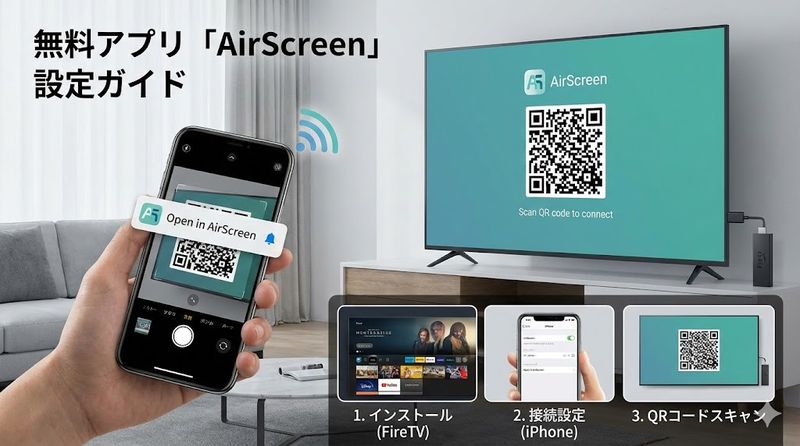
AirScreenの特徴と制限時間について
AirScreenは無料で使えるミラーリングアプリですが、いくつかの制限があります。
無料版の主な制限は次の通りです。
- 約5分間のミラーリング後に制限時間到達の画面が表示される
- 継続利用には一度切断して再接続が必要
- 広告が表示される場合がある
- 長時間の連続視聴には向いていない
5分ごとに再接続する手間はありますが、ちょっとした写真や動画を見せたい程度なら十分実用的です。
有料プランに移行すると次のメリットがあります。
- 時間制限なしで利用可能
- 広告の非表示
- より安定した接続品質
有料プランの料金は月額163円(7日間無料)または年額1,446円(14日間無料)です。
ただし、年額1,446円を払うなら、買い切り305円のAirReceiverを購入した方がお得です。
FireTVへのAirScreenインストール手順
FireTVにAirScreenをインストールする手順を詳しく解説します。
インストール手順は次の通りです。
- FireTVのホーム画面から「検索」を選択
- リモコンで「AIR」または「エアスクリーン」と入力
- 検索結果に表示される「AirScreen」を選択
- 「入手」または「ダウンロード」ボタンをクリック
- ダウンロード完了後に「開く」をクリックして起動
音声検索を使うと便利です。
FireTVリモコンのAlexaボタンを押しながら「エアスクリーン」と話しかけると、すぐにアプリが見つかります。
初回起動時には「いらっしゃいませ」という画面が表示されます。
ここで「継続する」ボタンをクリックしましょう。
次の画面で「確認」ボタンをクリックすると、QRコードが表示されます。
このQRコードは次のステップで使用するので、この画面のまま待機してください。
iPhoneからAirScreenに接続する設定方法
FireTV側の準備ができたら、次はiPhone側の設定を行います。
接続手順は次の通りです。
- iPhoneをFireTVと同じWi-Fiネットワークに接続
- iPhoneのカメラアプリでFireTV画面のQRコードを読み取る
- 表示されたリンクをタップしてSafariで開く
- AirScreenの設定ページで「画面全体」を選択
- iPhoneのコントロールセンターを表示
- 「画面ミラーリング」アイコンをタップ
- 「AS-AFTMM[AirPlay]」などのデバイス名を選択
コントロールセンターの表示方法は機種によって異なります。
- iPhone X以降:画面右上から下にスワイプ
- iPhone 8以前:画面下から上にスワイプ
デバイス名にチェックマークが付けば接続完了です。
テレビにiPhoneの画面がそのまま表示されます。
iPhoneを横向きにすると、テレビ画面いっぱいに表示されて見やすくなります。
QRコードを使った初回接続のやり方
AirScreenの初回接続ではQRコードを使った簡単なセットアップが可能です。
QRコード接続の詳しい手順を見ていきましょう。
QRコード読み取りの詳細手順は次の通りです。
- FireTV画面に表示されたQRコードをiPhoneのカメラで撮影
- 画面上部に表示される通知をタップ
- Safariでリンクが開く
- 「画面全体」または「メディアのみ」を選択
- 自動的にAirScreenの設定が完了
初回接続後は、2回目以降はQRコードを読み取る必要はありません。
AirScreenアプリを起動して「開始(Start)」を選択すれば、すぐにミラーリング可能な状態になります。
QRコードが読み取れない場合は、次の方法を試してください。
- iPhoneのカメラアプリでQRコード読み取りが有効になっているか確認
- 部屋の照明を明るくしてQRコードを鮮明に表示
- FireTV画面の「?」マークをクリックして再度QRコードを表示
- QRコード以外の手動設定方法を試す
どうしてもQRコードが使えない場合でも、手動でミラーリング設定は可能です。
3.有料アプリ「AirReceiver」でミラーリングする方法
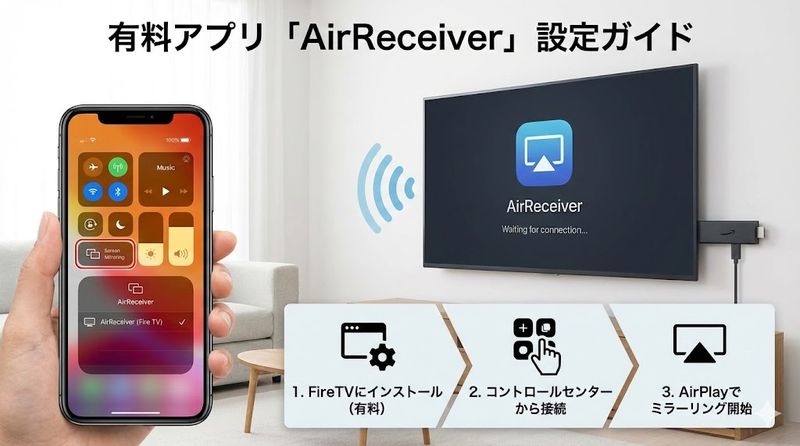
AirReceiverを選ぶメリットと料金
AirReceiverは305円の買い切り型アプリで、一度購入すれば追加料金なしで使い続けられます。
無料のAirScreenと比較したメリットは次の通りです。
- 時間制限なしで長時間ミラーリング可能
- 5分ごとに再接続する手間がない
- 広告が一切表示されない
- 安定した接続品質
- サブスクではなく買い切りなので長期的にお得
305円という価格は、AirScreenの有料プラン年額1,446円の約1/5です。
1年以上使う予定なら、間違いなくAirReceiverの方がコストパフォーマンスに優れています。
購入は一度だけで、FireTVアカウントに紐付けられるため、別のFireTV端末でも再ダウンロード可能です。
仕事でプレゼンテーションに使う場合や、家族で頻繁に写真や動画を見る場合は、最初からAirReceiverを選ぶことをおすすめします。
FireTVへのAirReceiverインストール手順
AirReceiverのインストール方法を詳しく解説します。
インストール手順は次の通りです。
- FireTVのホーム画面から「検索」を選択
- 「ミラーリング」または「Air」と入力して検索
- 検索結果から「AirReceiver」を選択
- アイコンには「AirPlay&UPnP」と表示されている
- 「カートに入れる」ボタンをクリック
- 購入確認画面で「今すぐ購入」をクリック(305円)
- ダウンロード完了後に「開く」をクリック
初回起動時には写真やメディアファイルへのアクセス許可を求められます。
「許可」を選択してください。
これでAirReceiverの起動が完了し、設定画面が表示されます。
設定画面では「AirPlay」にチェックマークが入っているか確認してください。
通常はデフォルトでチェックが入っていますが、万が一外れている場合は手動でチェックを入れましょう。
この画面を表示したまま、次のステップに進みます。
iPhoneのコントロールセンターから接続する方法
AirReceiverの設定ができたら、iPhone側から接続します。
接続手順は次の通りです。
- iPhoneをFireTVと同じWi-Fiに接続
- コントロールセンターを表示(画面右上または下から下にスワイプ)
- 「画面ミラーリング」アイコンをタップ
- 「AFTT-」または「AF-」で始まるデバイス名を選択
- 接続完了、テレビにiPhoneの画面が表示される
デバイス名はFireTVの個体によって異なります。
「AFTT-20」「AF-123」のような英数字の組み合わせで表示されます。
複数のFireTV端末がある家庭では、どれが目的のFireTVか分からなくなる場合があります。
そのような場合は、AirReceiverの設定画面でデバイス名を確認しましょう。
設定画面を下にスクロールすると「Device Name」という項目があり、そこに表示されている名前が接続時に選ぶべきデバイス名です。
接続後はiPhoneを横向きにすると、テレビ画面いっぱいに表示されます。
AirPlayを使った詳しい設定手順
AirReceiverはAppleのAirPlay技術を利用しているため、iPhoneとの相性が非常に良好です。
AirPlayの詳細設定を確認しておきましょう。
iPhone側の設定を確認します。
「設定」→「一般」→「AirPlayとHandoff」を開いてください。
ここで「自動的にTVへAirPlay」が「自動」になっているか確認しましょう。
初期状態では「自動」になっているはずですが、もし違う設定になっている場合は「自動」に変更してください。
この設定により、同じWi-Fiネットワーク上にあるAirPlay対応デバイスを自動的に検出できます。
一度接続に成功すれば、次回からはアプリを起動しなくてもミラーリング可能になります。
コントロールセンターから「画面ミラーリング」をタップするだけで、すぐにFireTVに接続できます。
ミラーリングを終了する場合は、再度コントロールセンターを開いて「ミラーリングを停止」をタップするだけです。
4.iPhoneミラーリングがうまくいかない時の対処法
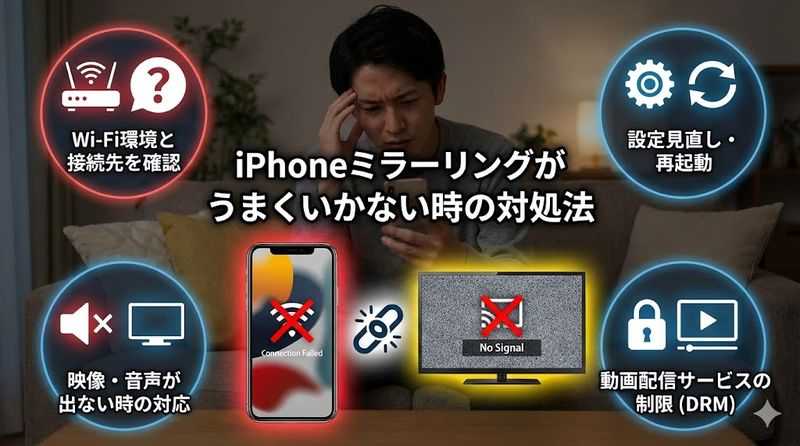
接続できない原因と確認すべきポイント
ミラーリングがうまくいかない場合、いくつかの原因が考えられます。
最初に確認すべき基本的なポイントは次の通りです。
- iPhoneとFireTVが同じWi-Fiネットワークに接続されているか
- iPhoneがモバイルデータ通信ではなくWi-Fiに接続されているか
- ミラーリングアプリ(AirScreenまたはAirReceiver)が正しくインストールされているか
- ミラーリングアプリが起動しているか
- FireTVとiPhoneの両方を再起動してみる
特に多いトラブルがWi-Fiネットワークの違いです。
iPhoneが5GHz帯のWi-Fiに接続していて、FireTVが2.4GHz帯に接続している場合、同じSSIDでもミラーリングできないことがあります。
Wi-Fiルーターの設定を確認し、両方の機器を同じ周波数帯のWi-Fiに接続してください。
また、iPhoneのVPNアプリが起動していると接続に失敗する場合があります。
ミラーリング中はVPNを一時的にオフにしてみましょう。
Wi-Fi環境が原因の場合の解決策
ミラーリングの映像がカクカクしたり、途切れたりする場合は、Wi-Fi環境が原因の可能性が高いです。
Wi-Fi環境を改善する方法は次の通りです。
- Wi-Fiルーターの近くでミラーリングを試す
- 他の機器のWi-Fi接続を一時的に切断する
- 2.4GHz帯ではなく5GHz帯のWi-Fiを使用する
- Wi-Fiルーターを再起動する
- FireTVを有線LAN接続に変更する(別売りのイーサネットアダプタが必要)
特に効果的なのがFireTVの有線LAN接続です。
FireTV専用のイーサネットアダプタを購入すれば、Wi-Fiではなく有線LANで接続できます。
有線接続にすることで、映像の遅延やカクつきが大幅に改善されます。
また、インターネット回線自体の速度が遅い場合もミラーリング品質に影響します。
光回線への乗り換えや、より高速なプランへの変更を検討するのも一つの解決策です。
テザリングを使用している場合は、通信容量の制限に注意してください。
ミラーリングは意外とデータ通信量を消費するため、長時間使用すると制限に達する可能性があります。
画面が映らない・音が出ない時の対応方法
接続は成功しているのに画面が映らない、または音が出ない場合の対処法を解説します。
画面が映らない場合の対処法は次の通りです。
- FireTVとiPhoneを再起動する
- ミラーリングアプリを一度終了して再起動する
- iPhoneの画面の明るさを最大にする
- テレビの入力切替を確認する
- HDMIケーブルの接続を確認する
画面は映るのに音が出ない場合は、次を確認してください。
- iPhoneの音量が最小になっていないか
- iPhoneがマナーモードになっていないか
- テレビの音量が最小になっていないか
- Bluetooth機器に音声が出力されていないか
音声がBluetoothイヤホンやスピーカーに出力されている場合、テレビから音が出ません。
iPhoneのコントロールセンターからオーディオ出力先を確認し、「iPhone」または「AirPlay」を選択してください。
また、一部のアプリでは音声がミラーリングされない仕様になっている場合があります。
その場合は残念ながら対処法がないため、別の方法で視聴する必要があります。
動画配信サービスが再生できない理由
NetflixやAmazonプライムビデオなどの有料動画配信サービスは、ミラーリングでは再生できません。
これは著作権保護機能(DRM)が働くためです。
ミラーリング対応・非対応のサービスをまとめました。
| サービス | ミラーリング |
|---|---|
| YouTube | ○ 再生可能 |
| 自分で撮影した動画 | ○ 再生可能 |
| 写真アプリ | ○ 表示可能 |
| Netflix | × 画面が真っ黒になる |
| Amazonプライムビデオ | × 画面が真っ黒になる |
| Disney+ | × 画面が真っ黒になる |
| U-NEXT | × 画面が真っ黒になる |
有料動画配信サービスを見る場合は、ミラーリングではなくFireTV本体のアプリから直接視聴してください。
FireTVにはNetflix、Amazonプライムビデオ、Disney+などのアプリがインストールできます。
これらのアプリから直接再生すれば、高画質で快適に視聴できます。
ただし、YouTubeなどの無料動画サービスはミラーリングでも問題なく再生可能です。
また、YouTubeアプリからは「キャスト」機能を使ってFireTVに直接送信することもできます。
キャストアイコンをタップしてFireTVを選択すれば、ミラーリングよりも高品質で再生できます。
まとめ
この記事のポイントをまとめます。
- iPhoneをFireTVにミラーリングするには専用アプリが必要
- 無料のAirScreenは5分ごとに再接続が必要だが試すには最適
- 有料のAirReceiverは305円の買い切りで時間制限なく使える
- 頻繁に使うならAirReceiverの方が圧倒的にコストパフォーマンスが高い
- iPhoneとFireTVは必ず同じWi-Fiネットワークに接続する必要がある
- 写真、動画、YouTubeなどはミラーリングで快適に視聴できる
- NetflixなどのサブスクサービスはDRMによりミラーリング不可
- 画質や遅延が気になる場合はWi-Fi環境の改善または有線接続を検討
- 接続トラブルの多くはWi-Fi設定の確認と再起動で解決できる
- 一度設定すれば次回からは簡単にミラーリング可能
iPhoneの画面をテレビに映すことで、家族や友人との時間がより楽しくなります。まずは無料のAirScreenから試してみて、気に入ったら買い切りのAirReceiverに移行するのがおすすめです。ぜひこの記事を参考にして、快適なミラーリング環境を整えてみてください。
関連サイト
Amazon Fire TV – 公式サイト https://www.amazon.co.jp/fire-tv-stick












Leave a Reply