

あなたは「403 Forbiddenエラーが自分だけに表示されている」と悩んだことはありませんか?結論、403 Forbiddenエラーは多くの場合サーバー側の設定問題で、あなた個人の問題ではありません。この記事を読むことで403エラーの原因と具体的な解決方法がわかるようになりますよ。ぜひ最後まで読んでください。
Contents
1.403 Forbidden自分だけエラーの基本知識と概要
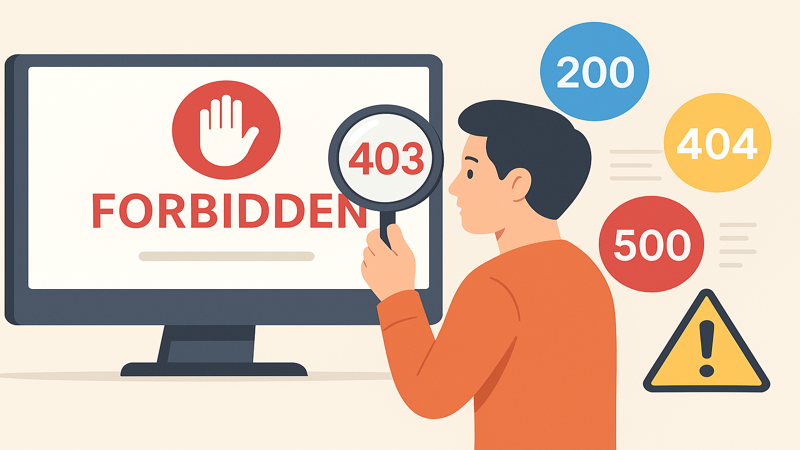
403 Forbiddenエラーとは何か
403 Forbiddenエラーとは、Webサイトへのアクセスが「禁止されている」状態を示すHTTPステータスコードです。
「Forbidden」は英語で「禁止されている」という意味があり、サーバーがあなたのアクセス要求を理解したものの、アクセス権限がないために閲覧を拒否している状況を表しています。
このエラーが表示される場合、Webページ自体は存在しているが、何らかの理由でアクセスが許可されていないということになります。
重要なポイントは、このエラーはページが存在しない404エラーとは根本的に異なるということです。
403エラーの場合、ページは確実に存在しており、適切な権限さえあればアクセス可能な状態にあります。
自分だけに表示されているかの確認方法
403 Forbiddenエラーが自分だけに表示されているかを確認する方法はいくつかあります。
まず、家族や友人に同じWebサイトにアクセスしてもらうことで、他の人も同様のエラーが表示されるかを確認できます。
Down Detectorなどのサービス障害確認サイトを利用して、該当のWebサイトに関する報告がないかチェックすることも有効です。
別のデバイス(スマートフォンやタブレット)から同じサイトにアクセスしてみることで、デバイス固有の問題かどうかを判断できます。
また、異なるネットワーク環境(Wi-Fiから携帯回線への切り替え)でアクセスを試すことで、ネットワーク依存の問題かを特定できます。
SNSで該当サイト名を検索し、他のユーザーから同様の報告が上がっていないかを確認することも重要な判断材料となります。
HTTPステータスコードの仕組み
HTTPステータスコードは、Webサーバーからブラウザへの応答を3桁の数字で表現したものです。
100番台は情報応答、200番台は成功、300番台はリダイレクト、400番台はクライアントエラー、500番台はサーバーエラーを示しています。
403エラーは400番台のクライアントエラーに分類され、クライアント(あなたのブラウザ)側に問題があることを示しています。
ただし、実際にはサーバー側の設定ミスが原因であることが多く、「クライアントエラー」という分類名に惑わされないことが重要です。
正常にページが表示される場合は200番のステータスコードが返され、これは「OK」を意味しています。
開発者ツールのNetworkタブを確認することで、実際に返されているステータスコードを詳細に確認することができます。
エラー表示の見分け方と種類
403 Forbiddenエラーの表示方法は、Webサイトやサーバーによって異なります。
一般的な表示パターンには以下があります:
• 「403 Forbidden」
• 「Error 403 – Forbidden」
• 「HTTP Error 403 – Forbidden」
• 「Access Denied」
• 「You don’t have permission to access」
カスタマイズされたエラーページを用意しているサイトでは、独自のデザインでエラーメッセージが表示されることもあります。
WordPress系のサイトでは「This site can’t be reached」のような表示になることもあります。
重要なのは、エラーメッセージに「403」または「Forbidden」「Access Denied」などのキーワードが含まれているかを確認することです。
また、ブラウザのタイトルバーにも「403」の文字が表示されることが多いため、こちらも確認ポイントとなります。
2.403 Forbidden自分だけが原因となる主要因
アクセス権限・パーミッション設定ミス
パーミッション設定ミスは、403 Forbiddenエラーの最も一般的な原因です。
パーミッション(Permission)とは、ファイルやディレクトリに対するアクセス権限のことで、読み取り(Read)、書き込み(Write)、実行(Execute)の3つの権限があります。
適切なパーミッション設定は、ディレクトリが755、ファイルが644が推奨されています。
設定が不適切な場合、Webサーバーがファイルを読み取れなくなり、403エラーが発生します。
特にFTPソフトでファイルをアップロードした際にパーミッションが正しく設定されないケースが頻発しています。
WordPressなどのCMSでは、プラグインのインストールや更新時にパーミッションが変更されることがあり、これが原因で403エラーが発生することもあります。
.htaccessファイルの記述エラー
.htaccessファイルの記述ミスは、403エラーの主要な原因の一つです。
.htaccessは、ディレクトリ単位でWebサーバーの動作を制御する設定ファイルで、アクセス制限やリダイレクトの設定に使用されます。
記述ミスの典型例には以下があります:
• 構文エラー(スペルミスや記号の間違い)
• IPアドレス制限の設定ミス
• Basic認証の設定不備
• リダイレクトルールの循環参照
特に「Deny from all」という記述があると、すべてのアクセスが拒否され、403エラーが表示されます。
.htaccessファイルを一時的にリネーム(例:.htaccess_backup)することで、設定が原因かどうかを特定できます。
設定変更後は必ずバックアップを取ることで、問題発生時に迅速に復旧できます。
IPアドレスによるブロック設定
特定のIPアドレスからのアクセスがブロックされている場合、403エラーが表示されます。
サーバー管理者が意図的に特定の地域や国からのアクセスを制限していることがあります。
企業ネットワークや学校のネットワークでは、管理者側でアクセス制限を設けている場合があります。
頻繁なアクセスや不正と判断される行動により、一時的にIPアドレスがブロックされることもあります。
VPNやプロキシサーバーを使用している場合、そのIPアドレスがブロック対象に含まれている可能性があります。
動的IPアドレスを使用している場合、以前に問題のあった利用者が使用していたIPアドレスを引き継いでしまうケースもあります。
この問題を解決するには、ネットワーク環境を変更する(Wi-Fiから携帯回線への切り替えなど)ことが有効です。
インデックスファイルの不備
Webサイトのディレクトリにインデックスファイルが存在しない場合、403エラーが発生します。
インデックスファイルとは、ディレクトリにアクセスした際に自動的に表示されるファイルで、通常は以下のファイル名が使用されます:
• index.html
• index.php
• index.htm
• default.html
サーバーの設定によっては、インデックスファイルがない場合にディレクトリ一覧が表示されることもありますが、セキュリティ上の理由から403エラーを表示するよう設定されているサーバーが多数存在します。
ファイルのアップロード場所を間違えた場合や、FTPクライアントの設定ミスにより、インデックスファイルが正しい場所に配置されないことがあります。
WordPressサイトでは、.htaccessファイルの不備により、本来存在するindex.phpファイルが認識されないケースもあります。
この問題の解決には、適切な場所への正しいインデックスファイルの配置が必要です。
WAF・セキュリティ機能の誤作動
WAF(Web Application Firewall)の誤作動により、403エラーが発生することがあります。
WAFは、Webアプリケーションの脆弱性を悪用した攻撃からサイトを保護するセキュリティ機能です。
過度に厳しい設定や誤ったルール設定により、正常なアクセスまでブロックしてしまうことがあります。
レンタルサーバーのセキュリティ機能が、特定のアクセスパターンを不正と判断し、一時的にブロックすることもあります。
ウイルス対策ソフトやファイアウォールが、特定のWebサイトを危険と判断してアクセスを遮断している可能性もあります。
企業や学校のネットワークでは、コンテンツフィルタリング機能により、特定のカテゴリのサイトがブロックされることがあります。
この問題を特定するには、セキュリティソフトを一時的に無効化してアクセスを試すか、管理者にセキュリティログを確認してもらうことが有効です。
3.ユーザー側でできる403 Forbidden自分だけエラーの対処法
ブラウザ・キャッシュのクリア方法
ブラウザのキャッシュやCookieをクリアすることで、403エラーが解決する場合があります。
古いキャッシュデータや認証情報が原因で、アクセスが適切に処理されないことがあります。
Google Chromeでのクリア方法:
• Ctrl+Shift+Delete(Windows)またはCmd+Shift+Delete(Mac)を押す
• 「閲覧履歴データの削除」ダイアログが表示される
• 「Cookie と他のサイトデータ」「キャッシュされた画像とファイル」にチェック
• 「データを削除」をクリック
Firefoxでのクリア方法:
• Ctrl+Shift+Delete(Windows)またはCmd+Shift+Delete(Mac)を押す
• 「すべての履歴を消去」ダイアログが表示される
• 「Cookie」「キャッシュ」にチェック
• 「今すぐ消去」をクリック
Safari(Mac)でのクリア方法:
• 「開発」メニューから「キャッシュを空にする」を選択
• 「Safari」メニューから「環境設定」→「プライバシー」→「Webサイトデータを管理」
スマートフォンでのクリア方法では、ブラウザアプリの設定から「データを消去」または「キャッシュを削除」を選択します。
別のネットワーク環境での接続確認
異なるネットワーク環境からアクセスすることで、ネットワーク固有の問題かどうかを判断できます。
Wi-Fi接続から携帯回線(4G/5G)への切り替えを試すことで、接続元IPアドレスの変更によりアクセスできる場合があります。
公共Wi-Fi(カフェ、図書館、コンビニなど)からのアクセスを試すことも有効です。
テザリング機能を使用して、スマートフォンの回線を経由してパソコンからアクセスすることもできます。
職場や学校のネットワークでは、管理者によるアクセス制限が設けられている場合があるため、自宅のネットワークからアクセスを試すことが重要です。
IPv4とIPv6の両方でアクセスを試すことで、プロトコル固有の問題を特定できることもあります。
ネットワーク環境を変更してアクセスできた場合は、元のネットワークでアクセス制限が設けられていることが確認できます。
VPN接続のオン・オフ切り替え
VPN接続の有無により403エラーの発生状況が変わる場合があります。
VPNを使用している場合、VPNサーバーのIPアドレスがブロック対象に含まれている可能性があります。
海外のVPNサーバーを経由している場合、日本国内のサイトで地域制限によりアクセスが拒否されることがあります。
企業VPNを使用している場合、企業のセキュリティポリシーにより特定のサイトへのアクセスが制限されている可能性があります。
VPNをオフにしてアクセスを試し、問題が解決するかを確認してください。
逆に、VPNをオンにすることで問題が解決する場合もあります。
これは、あなたの実際のIPアドレスがブロックされている場合に有効です。
異なる国のVPNサーバーに接続を試すことで、地域制限の有無を確認できます。
時間を置いての再アクセス
一時的なサーバー負荷やメンテナンスが原因の場合、時間を置くことで問題が解決します。
アクセス集中によるサーバー過負荷の場合、30分から数時間後にアクセスが回復することがあります。
定期メンテナンスが行われている場合は、メンテナンス終了後にアクセス可能になります。
一時的なIPブロックの場合、15分から24時間程度でブロックが自動解除されることがあります。
DNS設定の変更が行われた場合、変更が全世界に反映されるまで最大48時間かかる場合があります。
段階的なアクセス頻度で確認することが重要です:
• 15分後
• 1時間後
• 3時間後
• 翌日
ステータス確認サイトやSNSで、該当サイトの障害情報を確認することも有効です。
サイト管理者への問い合わせ方法
他の対処法で解決しない場合、サイト管理者への問い合わせが最も確実な解決方法です。
問い合わせ前に準備すべき情報:
• エラーが発生した正確な日時
• アクセスしようとしたURL
• 表示されたエラーメッセージの全文
• 使用しているブラウザとバージョン
• 使用しているOS
• 試した対処法
問い合わせ方法:
• サイト内のお問い合わせフォーム
• サポートメールアドレス
• 電話サポート(営業時間内)
• SNSアカウント(Twitter、Facebookなど)
丁寧で具体的な問い合わせ文を作成することで、迅速な対応を期待できます。
スクリーンショットを添付することで、状況をより正確に伝えることができます。
緊急性が高い場合は、複数の連絡手段を併用することも検討してください。
4.管理者向け403 Forbidden自分だけエラーの解決方法
アクセス権限設定の確認と修正
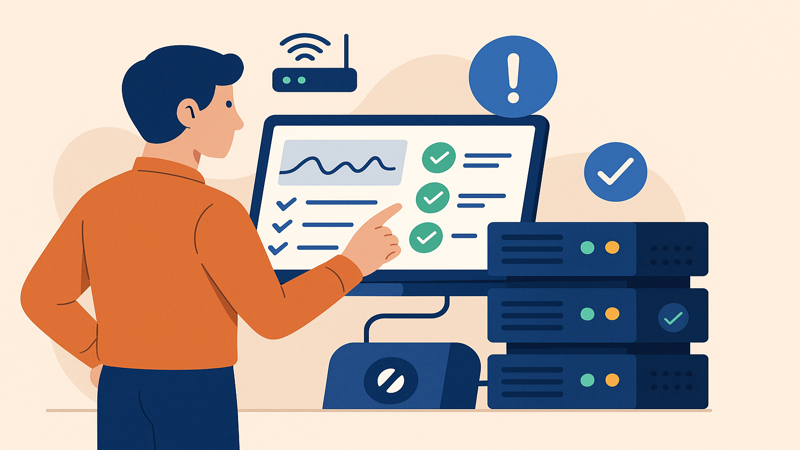
サーバー管理者は、ファイルとディレクトリのパーミッション設定を定期的に確認する必要があります。
推奨されるパーミッション設定:
| 対象 | 推奨設定 | 説明 |
|---|---|---|
| ディレクトリ | 755 | 所有者:読み書き実行、グループ・その他:読み実行 |
| PHPファイル | 644 | 所有者:読み書き、グループ・その他:読み取りのみ |
| HTMLファイル | 644 | 所有者:読み書き、グループ・その他:読み取りのみ |
| .htaccessファイル | 644 | 所有者:読み書き、グループ・その他:読み取りのみ |
FTPソフトを使用した権限変更方法:
• ファイルまたはディレクトリを右クリック
• 「属性変更」または「パーミッション」を選択
• 数値入力または チェックボックスで設定
• 適用をクリック
コマンドラインでの権限変更:
• chmod 755 ディレクトリ名(ディレクトリの場合)
• chmod 644 ファイル名(ファイルの場合)
• chmod -R 755 ディレクトリ名(再帰的に適用)
WordPressサイトの場合、wp-content、themes、pluginsディレクトリの権限設定に特に注意が必要です。
インデックスファイルの設置確認
各ディレクトリに適切なインデックスファイルが配置されているかを確認することが重要です。
必要なインデックスファイル:
• ルートディレクトリ:index.html または index.php
• サブディレクトリ:各ディレクトリにindex.htmlを配置
• 管理用ディレクトリ:空のindex.htmlでディレクトリ一覧表示を防止
インデックスファイルの確認方法:
• FTPソフトでサーバー内を確認
• ファイルマネージャーで直接確認
• ブラウザでディレクトリURLに直接アクセス
WordPressサイトの場合、以下のファイルが必要です:
• ルートディレクトリのindex.php
• wp-admin/index.php
• wp-includes/index.php
• wp-content/index.php
空のindex.htmlファイルを作成して配置することで、セキュリティリスクを軽減できます。
サーバーの設定で、優先的に読み込まれるインデックスファイルの順序を確認することも重要です。
サーバー負荷とアクセス集中の対処
サーバー負荷による403エラーを防ぐための対策が必要です。
サーバー負荷の監視項目:
• CPU使用率
• メモリ使用量
• 同時接続数
• 転送量
• 応答時間
アクセス集中への対策:
• CDN(Content Delivery Network)の導入
• ロードバランサーの設置
• キャッシュ機能の活用
• サーバー性能の向上(CPU、メモリ増強)
• 上位プランへの変更
一時的なアクセス制限設定:
• 同時接続数の制限
• アクセス頻度の制限
• 特定IPからの連続アクセス制限
WordPressサイトの場合:
• キャッシュプラグインの導入
• 画像最適化プラグインの使用
• 不要なプラグインの削除
• データベースの最適化
レンタルサーバーの場合、サーバー会社が提供する負荷軽減機能を積極的に活用することが重要です。
DNS設定・ドメイン設定の見直し
DNS設定の不備により403エラーが発生する場合があります。
確認すべきDNS設定項目:
• Aレコード(IPアドレス設定)
• CNAMEレコード(別名設定)
• MXレコード(メール設定)
• ネームサーバー設定
ドメイン設定の確認手順:
• ドメイン管理画面での設定確認
• WHOISデータベースでの登録情報確認
• nslookupコマンドでの名前解決確認
• DNS伝播状況の確認(DNS Checker等のツール使用)
SSL証明書の設定確認:
• 証明書の有効期限
• ドメイン名の一致
• 中間証明書の設定
• Mixed Content問題の確認
サブドメイン使用時の注意点:
• ワイルドカード証明書の必要性
• 各サブドメインのDNS設定
• CNAME設定の競合確認
DNS設定変更後は、全世界への反映に最大48時間かかることを考慮する必要があります。
監視ツールによるエラー検知体制の構築
403エラーを早期発見するための監視システム構築が重要です。
推奨する監視項目:
• HTTPステータスコードの監視
• 応答時間の監視
• サーバーリソースの監視
• アクセスログの異常検知
• セキュリティログの監視
無料監視ツール:
• UptimeRobot:基本的なサイト監視
• StatusCake:HTTPステータス監視
• Site24x7:包括的なサイト監視
• Pingdom:パフォーマンス監視
有料監視ツール:
• New Relic:アプリケーション監視
• Datadog:インフラ監視
• Zabbix:オープンソース監視
• PRTG:ネットワーク監視
アラート設定のポイント:
• しきい値の適切な設定
• 通知方法の複数化(メール、SMS、Slack等)
• エスカレーション設定
• 誤報の最小化
Google AnalyticsやSearch Consoleを活用して、エラーページへの流入を監視することも効果的です。
ログ分析により、403エラーの発生パターンや傾向を把握し、予防策の立案に活用できます。
まとめ
この記事で解説した403 Forbidden自分だけエラーについて、重要なポイントをまとめます:
• 403 Forbiddenエラーは「アクセス禁止」を意味するHTTPステータスコードで、多くの場合サーバー側の設定問題が原因
• エラーが自分だけに表示されているかの確認は、他のデバイスやネットワーク環境での検証が有効
• 主な原因はアクセス権限設定ミス、.htaccessファイルエラー、IPブロック、インデックスファイル不備、セキュリティ機能の誤作動
• ユーザー側の対処法として、キャッシュクリア、ネットワーク変更、VPN切り替え、時間を置いての再アクセスが効果的
• 管理者側では、パーミッション設定の確認、インデックスファイル配置、サーバー負荷対策、DNS設定見直しが必要
• 問題解決しない場合は、具体的な情報を整理してサイト管理者への問い合わせが最も確実
• 予防策として、定期的な監視体制の構築とエラー検知システムの導入が重要
• WordPressサイトでは、プラグインの影響やファイル権限の変更に特に注意が必要
403 Forbiddenエラーは一見複雑に見えますが、原因を順序立てて確認していけば必ず解決できる問題です。この記事で紹介した方法を参考に、段階的にトラブルシューティングを進めてください。問題が解決しない場合でも、適切な情報を準備してサポートに問い合わせることで、迅速な解決が期待できます。快適なWebブラウジングを取り戻せることを願っています。
関連サイト
• Mozilla Developer Network (MDN) – HTTP 403:https://developer.mozilla.org/ja/docs/Web/HTTP/Status/403
• 総務省 – インターネットトラブル事例集:https://www.soumu.go.jp/main_sosiki/joho_tsusin/security/





Leave a Reply