
あなたは「ポップタイピングが急に動かなくなった」と困っていませんか?
結論、ほとんどの原因はブラウザや入力設定にあります。
この記事を読むことで、ポップタイピングができないときの原因と直し方がすぐにわかりますよ。
ぜひ最後まで読んでください。
Contents
1.ポップタイピングができない原因とは
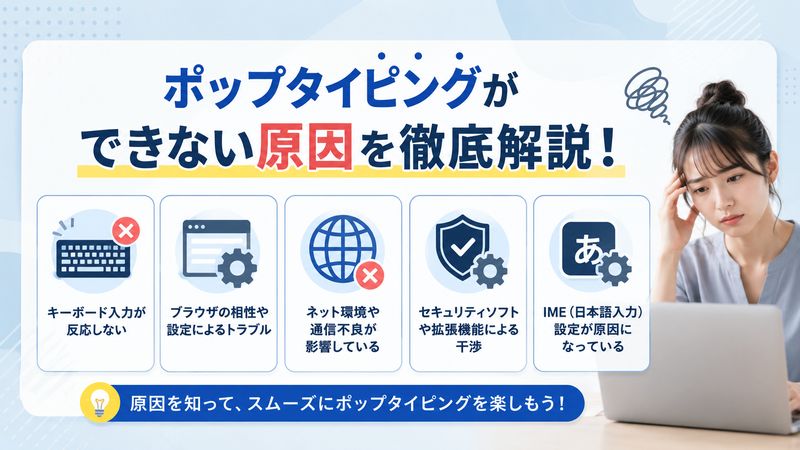
キーボード入力が反応しない場合の原因
ポップタイピングを開いてもキーが反応しない場合、まず疑うべきは入力フォーカスの問題です。
画面を開いた直後はクリックでカーソルを合わせないと、キー入力が認識されないことがあります。
また、キーボード自体の接続不良も意外と多い原因です。
無線キーボードであれば、電池切れや接続の途切れが起きていないか確認しましょう。
有線キーボードの場合も、ケーブルの根本がしっかり挿し込まれているかチェックすることが大切です。
ブラウザの相性や設定によるトラブル
ポップタイピングはブラウザの種類によって動作が不安定になることがあります。
特にInternet Explorerや一部の古いブラウザでは、正常に表示・動作しないケースが報告されています。
これは、ブラウザによってアクティブコンテンツの扱いが異なり、フォーカスが強制的に外れてしまうことが原因です。
- Google Chrome
- Microsoft Edge
- Firefox
上記のような主要ブラウザであれば比較的安定して動作しやすい傾向があります。
ネット環境や通信不良が影響しているケース
通信状況が不安定だと、ページの読み込みが途中で止まってしまい、タイピング自体が始まらないことがあります。
Wi-Fiの電波が弱い場所や、複数の端末で同時に通信している環境では、読み込みエラーが起きやすくなります。
まずは他のWebサイトが問題なく開けるか確認することで、通信トラブルかどうかを見分けられます。
スマートフォンのテザリングなど、別の回線に切り替えてみるのも有効な方法です。
セキュリティソフトや拡張機能による干渉
広告ブロッカーやセキュリティソフトの拡張機能が、サイトの一部機能をブロックしてしまうことがあります。
これにより、タイピングの入力判定スクリプトが正常に動かなくなるケースが見られます。
<span style="color:red">一時的に拡張機能を無効化して動作確認をする</span>ことで、原因がはっきりすることが多いです。
特に「広告非表示」「トラッキング防止」系の拡張機能は影響しやすい傾向があります。
IME(日本語入力)設定が原因になっているケース
日本語入力モード(IME)がオンになっていると、アルファベットキーが正しく認識されず、スタートできない場合があります。
これはタイピング系のWebサービスで非常によくあるトラブルです。
画面下のタスクバーで「あ」や「A」の表示を確認し、半角英数字(直接入力)に切り替えることで改善します。
キーボードの「半角/全角」キーを押すだけで簡単に切り替えられます。
2.ポップタイピングができないときの基本的な対処法
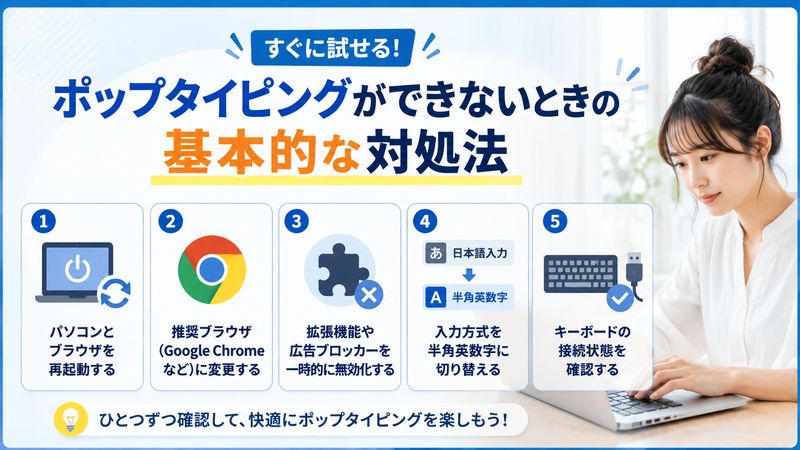
パソコンとブラウザを再起動する
最も簡単で効果が出やすいのが、パソコンとブラウザの再起動です。
一時的なメモリの不具合や、表示エラーはこれだけで解消することが多くあります。
タブをすべて閉じてブラウザを再起動し、それでも直らない場合はパソコン本体の再起動を試しましょう。
特別な知識がなくても誰でもできる対処法なので、まず最初に試してみてください。
推奨ブラウザ(Google Chromeなど)に変更する
ブラウザの相性が原因の場合は、別のブラウザに切り替えるのが効果的です。
Google Chromeは安定性が高く、多くのタイピングサイトで動作確認されているためおすすめです。
| ブラウザ | 動作の安定性 | おすすめ度 |
|---|---|---|
| Google Chrome | 高い | ◎ |
| Microsoft Edge | 高い | ◎ |
| Firefox | やや高い | ○ |
| Internet Explorer | 低い | △ |
普段使っているブラウザで動かない場合は、上記の表を参考に別のブラウザを試してみましょう。
拡張機能や広告ブロッカーを一時的に無効化する
拡張機能が干渉している可能性がある場合は、シークレットウィンドウ(プライベートウィンドウ)で開くと原因の切り分けが簡単です。
シークレットウィンドウでは拡張機能が基本的に無効化されるため、正常に動作すれば拡張機能が原因と特定できます。
その場合は、拡張機能の管理画面から一つずつ無効にして、どれが影響しているか確認しましょう。
広告ブロッカー系の拡張機能は特に干渉しやすいため、最初に確認することをおすすめします。
入力方式を半角英数字に切り替える
日本語入力(IME)がオンのままだと正しく入力できないため、半角英数字モードへの切り替えは基本かつ重要な対処法です。
キーボード左上付近にある「半角/全角」キーを1回押すだけで切り替えられます。
切り替え後は、画面下のタスクバーや入力モード表示が「A」になっているかを確認しましょう。
切り替えてもまだ反応しない場合は、ページを再読み込みしてから試すとうまくいくことがあります。
キーボードの接続状態を確認する
ハードウェア面の確認として、キーボードの接続状態もチェックしておきたいポイントです。
- 有線キーボード:USBの挿し直し、別のポートへの差し替え
- 無線キーボード:電池残量の確認、Bluetoothの再接続
- ノートPC内蔵キーボード:他のアプリで入力できるか確認
上記を一つずつ試すことで、ハードウェア由来の不具合かどうかを見極められます。
別のキーボードがあれば、それに繋ぎ替えて検証するのも確実な方法です。
3.それでも直らないときの対処法(具体例)
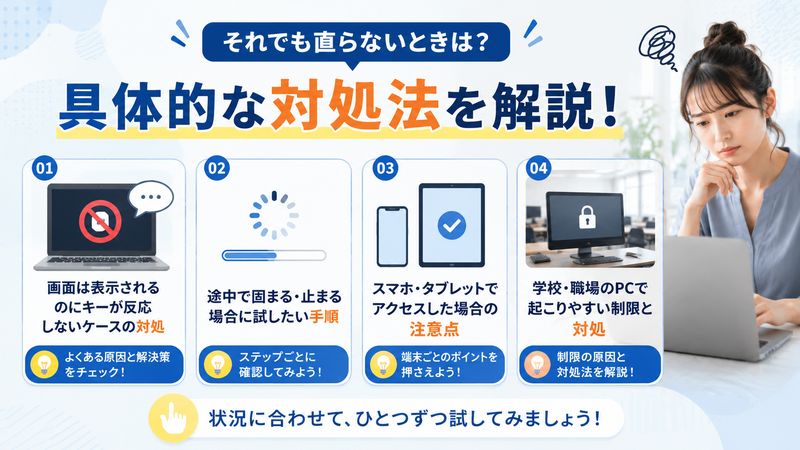
実際に多い「画面は表示されるのにキーが反応しない」ケースの対処
画面自体は表示されているのにキー入力だけ反応しない場合、タイピング画面内をクリックしてカーソルを合わせるだけで解決するケースが非常に多いです。
これは、ページ全体ではなく入力エリアそのものにフォーカスが当たっていないために起こります。
クリックしても反応しない場合は、ページの再読み込み(F5キー)を試してみましょう。
それでも改善しない場合は、別のタブやウィンドウで開き直すと正常に動作することがあります。
「途中で固まる・止まる」場合に試したい手順
タイピング中に突然画面が固まる場合は、パソコンのメモリ不足や他のタブの負荷が影響していることがあります。
不要なタブやアプリを閉じてから再度アクセスすると改善することが多いです。
また、ブラウザのキャッシュが溜まっていることも一因となるため、キャッシュの削除も有効な対処法です。
- ブラウザの設定画面を開く
- 閲覧履歴・キャッシュの削除を選択
- ブラウザを再起動して再アクセス
上記の手順でキャッシュをクリアしてから試してみてください。
スマホ・タブレットでアクセスした場合の注意点
ポップタイピングは基本的に物理キーボードでの操作を前提に設計されているため、スマートフォンやタブレットでは正常に動作しないことがあります。
タッチ操作のみの端末では、そもそも入力欄にフォーカスが当たらない仕組みになっている場合が多いです。
外付けキーボードを接続できるタブレットであれば改善する可能性はありますが、基本的にはパソコンでのアクセスをおすすめします。
スマホで練習したい場合は、スマホ対応のタイピングアプリを利用するのも一つの方法です。
学校・職場のPCで起こりやすい制限と対処
学校や会社のパソコンでは、セキュリティ設定やフィルタリングによってサイトの一部機能が制限されている場合があります。
JavaScriptの実行が禁止されていたり、特定の通信がブロックされていると、タイピング機能が正常に動かないことがあります。
この場合は個人の設定では解決できないため、管理者(先生や情報システム担当者)に相談するのが確実な方法です。
無理に設定を変更しようとすると、ルール違反になる可能性もあるため注意しましょう。
4.ポップタイピングが使えないときの代わりの練習方法
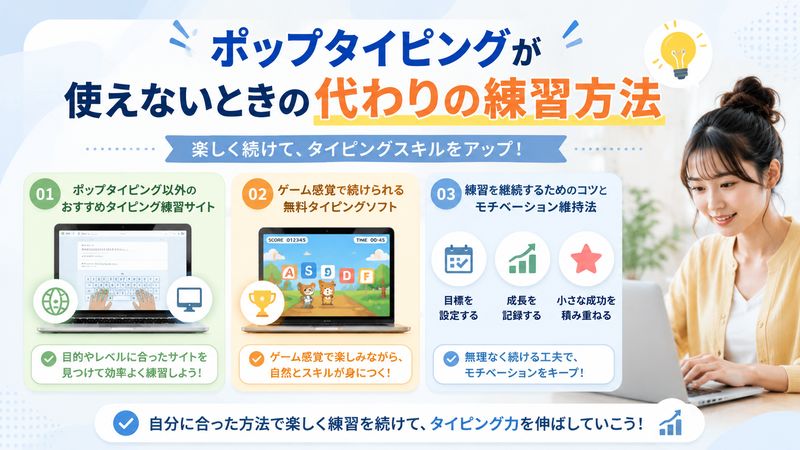
ポップタイピング以外のおすすめタイピング練習サイト
どうしても改善しない場合は、他のタイピング練習サイトに切り替えるのも一つの選択です。
無料で利用できるサイトも多く、操作方法もシンプルなものが揃っています。
- e-typing(ローマ字タイピング)
- 寿司打
- プレイグラムタイピング
これらのサイトは安定して動作することが多く、ポップタイピングの代わりとしても十分活用できます。
ゲーム感覚で続けられる無料タイピングソフト
タイピング練習を継続するコツは、ゲーム感覚で楽しめるサービスを選ぶことです。
スコアやランキング機能があるサービスを使うと、自然と競争心が刺激され、練習が長続きしやすくなります。
特に、ミスをした際のペナルティが分かりやすいサービスほど、正確性を意識した練習につながります。
自分のレベルに合った難易度のサービスを選ぶことも、モチベーション維持のポイントです。
練習を継続するためのコツとモチベーション維持法
タイピングスキルを上達させるには、毎日少しずつでも継続することが最も重要です。
最初から速度を求めず、まずは正確に打つことを意識すると、結果的に速度も安定して伸びていきます。
- 1日5分からでも毎日続ける
- ミスした箇所を見直して苦手なキーを把握する
- 練習記録をメモして成長を可視化する
これらを意識することで、無理なく楽しみながらタイピングスキルを伸ばしていけます。
まとめ
- ポップタイピングができない原因は、ブラウザの相性やIME設定など複数考えられる
- まずはパソコンとブラウザの再起動を試すのが基本
- Google Chromeなど安定したブラウザへの切り替えが効果的
- 拡張機能や広告ブロッカーが干渉している場合は一時的に無効化する
- 半角英数字モードへの切り替えはよくある原因への即効性のある対処法
- キーボードの接続状態もあわせて確認しておくと安心
- 学校や職場のPCではセキュリティ制限が原因の場合もあるため管理者に相談する
- どうしても直らない場合は、他のタイピング練習サイトに切り替えるのも有効な選択肢
今回ご紹介した対処法を一つずつ試していけば、きっと原因を見つけて快適にタイピング練習を再開できるはずです。
毎日の積み重ねが確実にスキルアップにつながりますので、焦らず楽しみながら続けていきましょう。














Leave a Reply