

#
「キャッシュを削除すると何か困ることが起きるんじゃないか」と不安に思ったことはありませんか?
結論、キャッシュを削除しても大切なデータが消えることはほとんどありませんが、知らずに削除するとちょっと困る場面も出てきます。
この記事を読むことで、削除前後に何が起こるのか、デバイス別の手順やメリット・デメリットまで丸ごと理解できますよ。
ぜひ最後まで読んでください。
Contents
1. キャッシュを削除するとどうなる?基本的な影響を解説
そもそもキャッシュとは何か?仕組みをわかりやすく説明
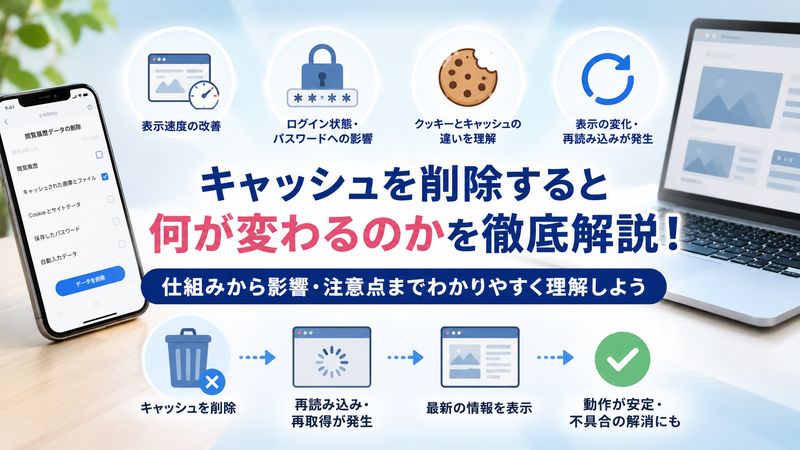
キャッシュ(Cache)とは、一度アクセスしたWebサイトや利用したアプリのデータを、端末やブラウザに一時的に保存しておく仕組みです。
たとえば、あなたがお気に入りのニュースサイトを毎日開くとします。
毎回サーバーから全データをダウンロードしていたら、時間もかかりますし通信量も増えてしまいます。
そこでブラウザは、ロゴ画像やCSSファイルなどの「あまり変わらないデータ」をあらかじめ端末に保存しておき、次回アクセス時にそのデータを再利用することで、表示速度を大幅に短縮しているのです。
キャッシュが保存される場所は、主に以下の2種類です。
- ブラウザキャッシュ:Chrome・Safari・Edgeなどのブラウザが保存する画像・HTML・CSSなどのデータ
- アプリキャッシュ:スマホアプリが保存する一時ファイルや画像データ
キャッシュはあくまで「一時的なデータの複製」なので、削除しても元のWebサイトやアプリのデータが失われることはありません。
キャッシュを削除するとサイトの表示はどう変わるか
キャッシュを削除すると、次回アクセス時にWebサイトのデータをサーバーから再取得するため、最新の状態が表示されます。
これはメリットでもありますが、同時に以下のような変化も起こります。
- 初回表示がいつもより少し遅く感じる(キャッシュがない状態のため)
- ページのレイアウトが変わって見えることがある(古いキャッシュが消えて新しいデザインが反映される)
- 一度消えた重さやバグが解消されることがある
サイトの表示が崩れていたり、更新したはずのページが古い状態で表示されているときは、キャッシュを削除することで解決するケースが多いです。
サイト管理者やエンジニアが最初に試みるトラブルシューティングの一つでもあります。
ログイン状態・パスワードへの影響
「キャッシュを削除するとログアウトされる?」と心配する方は多いですが、これは削除する対象によって異なります。
| 削除対象 | ログイン状態への影響 |
|---|---|
| キャッシュのみ削除 | ログイン状態は維持される(影響なし) |
| クッキーも同時に削除 | ログアウトされる(再ログインが必要) |
| パスワード保存データを削除 | 保存済みパスワードが消える |
つまり、キャッシュだけを削除する分には、ログイン状態やパスワードには影響しません。
ブラウザの設定画面で削除する際は、「キャッシュされた画像とファイル」のみにチェックを入れ、「クッキーとサイトデータ」のチェックを外すことで、ログイン情報を保ったまま削除することができます。
クッキーとキャッシュの違い——削除したときの差を理解する
よく混同されるキャッシュとクッキーは、保存する目的が全く異なります。
| 項目 | キャッシュ | クッキー |
|---|---|---|
| 役割 | 表示速度の向上 | ログイン情報・サイト設定の記憶 |
| 主な保存データ | 画像・HTML・CSSファイル | セッションID・ユーザー設定 |
| 削除した場合 | サイトの読み込みが遅くなる(一時的) | ログアウト・設定リセット |
| セキュリティリスク | 比較的低い | やや高い(個人情報含む場合あり) |
クッキーはログインや個人の設定情報を保持するもので、削除するとサービスからログアウトされたり、以前の設定が消えてしまうことがあります。
一方キャッシュは純粋に「表示を速くするための一時保存」なので、削除してもサービスの利用に大きな支障は出ないことがほとんどです。
2. デバイス・ブラウザ別にキャッシュを削除するとどうなるか
スマホ(iPhone・Android)でキャッシュを削除した場合の変化
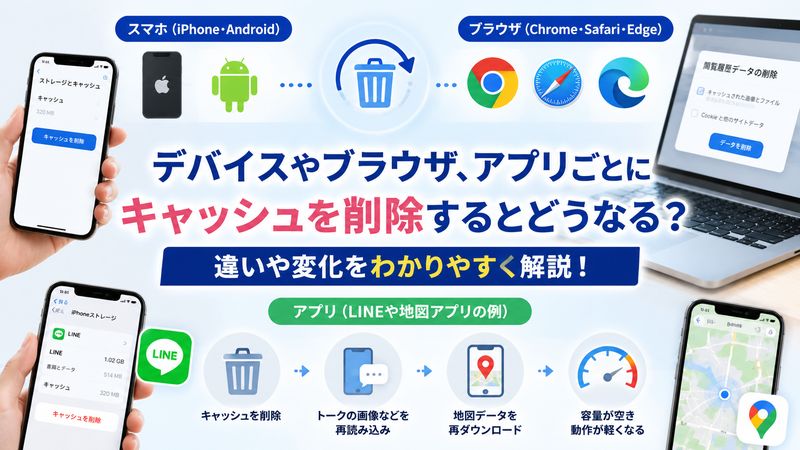
スマホでキャッシュを削除すると、ストレージの空き容量が増えるのが最も実感しやすい変化です。
特にAndroidはアプリごとにキャッシュが蓄積されやすく、長期間使用しているとGigaバイト単位のキャッシュが溜まっているケースもあります。
削除後に起きる主な変化は以下のとおりです。
- ストレージ使用量が減る
- アプリの初回起動がやや遅くなる(データを再取得するため)
- ブラウザで見ていたページが最初から読み込み直しになる
- アプリによっては初期化に近い状態になる(設定はそのまま)
iPhoneの場合は、Safariのキャッシュは「設定」→「Safari」→「履歴とWebサイトデータを消去」から削除できますが、この操作はクッキーも同時に削除されるため、ログアウトに注意が必要です。
Google Chrome・Safari・Edgeで削除したときの違い
ブラウザによってキャッシュの削除方法と、削除後の挙動が若干異なります。
| ブラウザ | 削除画面の開き方 | クッキーと分けて削除できるか |
|---|---|---|
| Google Chrome | Ctrl+Shift+Delete(Mac:⌘+Shift+Delete) | ✅ できる |
| Safari(Mac) | 「開発」メニュー→「キャッシュを空にする」 | ✅ できる |
| Safari(iPhone) | 設定→Safari→履歴とWebサイトデータを消去 | ❌ クッキーも同時削除 |
| Microsoft Edge | Ctrl+Shift+Delete | ✅ できる |
ChromeとEdgeはキャッシュとクッキーを分けて削除できるため、ログイン状態を保ちながらキャッシュだけを消せます。
SafariのiPhone版は同時削除になってしまうため、削除前にどのサービスにログインしているかを確認しておくことをおすすめします。
アプリのキャッシュを削除するとどうなるか——LINEや地図アプリの例で解説
アプリのキャッシュは、ブラウザとは少し異なる影響が出ることがあります。
LINEのキャッシュを削除した場合
LINEでは、受信した画像や動画がキャッシュとして保存されます。
削除するとトーク画面に表示されていた画像や動画が再ダウンロードされるようになりますが、テキストのトーク内容は消えません。
「写真が表示されない」「動画がうまく再生されない」といったトラブルはキャッシュ削除で解消されることが多いです。
Google マップのキャッシュを削除した場合
オフライン用に保存した地図データがリセットされます。
次回起動時に再ダウンロードが必要になりますが、基本的な地図の閲覧機能には支障ありません。
音楽・動画アプリ(Spotify、YouTubeなど)のキャッシュを削除した場合
オフライン再生用にダウンロードした楽曲や動画が削除される場合があります。
再生のためには再ダウンロードが必要になるため、モバイル回線での利用が多い方は注意が必要です。
3. キャッシュ削除で「困ること」と「よくなること」を整理する
削除後に起こりやすいトラブルと対処法
キャッシュを削除した後、以下のようなトラブルが一時的に起きることがあります。
- ページの読み込みが遅くなる:初回アクセスはサーバーからデータを再取得するため、いつもより遅く感じます。2回目以降は再びキャッシュが蓄積されて元の速度に戻ります。
- ログアウトされてしまう:クッキーも同時に削除してしまった場合に起こります。ログイン情報を手元に控えてから削除しましょう。
- サイトのデザインが崩れて見える:まれにキャッシュとサーバーの最新データの整合が取れていない場合に起きます。ページを強制リロード(Ctrl+F5)することで解消されます。
- アプリの設定が一部リセットされる:アプリの種類によってはキャッシュに設定情報を含む場合があります。設定が消えたときは再設定が必要です。
ページが重い・古い表示のまま——キャッシュが原因だったケース
以下のような状況は、キャッシュが原因である可能性が高いため、削除を試す価値があります。
- Webサイトを更新したのに、古いデザインのままで表示される
- ページを開くと真っ白になる、またはエラーが表示される
- 特定のサイトだけ異常に読み込みが遅い
- フォームを送信しようとすると何度もエラーが出る
- スマホのアプリが頻繁にクラッシュする
古いキャッシュが最新のサーバーデータと競合すると、こうした表示の乱れやエラーが発生します。
「再起動しても直らない」「アプリをアップデートしても不具合が続く」という場合は、キャッシュ削除を試してみましょう。
ストレージ不足の解消やセキュリティ面でのメリット
キャッシュを定期的に削除することには、表示のリフレッシュ以外にも複数のメリットがあります。
- ストレージの空きが増える:特にスマホでは、キャッシュが数GBになっていることも珍しくありません。削除することで空き容量が回復し、端末の動作が軽くなることがあります。
- セキュリティリスクを下げる:共有端末や公共のPCでは、ブラウザに残ったキャッシュから閲覧履歴やフォームの入力情報が漏れる可能性があります。使用後にキャッシュを削除する習慣はセキュリティ対策として有効です。
- プライバシーを守る:閲覧履歴に関連するキャッシュを消すことで、サードパーティへのデータ追跡リスクを軽減できます。
削除しないほうがいいケースはあるか
キャッシュは基本的にいつでも削除して問題ありませんが、以下のケースでは削除のタイミングに注意が必要です。
- 通信環境が悪い場所にいるとき:削除後にページを再読み込みするため、データ通信が発生します。モバイル回線でのパケット消費が増えます。
- 大容量の動画・音楽を後でオフライン再生したいとき:削除するとダウンロードデータも消える可能性があります。
- 業務中や重要な操作の途中:ページのリロードが発生して、入力中の内容が消えることがあります。フォームへの入力作業前後は避けましょう。
4. キャッシュ削除を安全に行うための正しい手順と頻度の目安
ブラウザのキャッシュを削除する基本手順(Chrome・Safari・Edge)
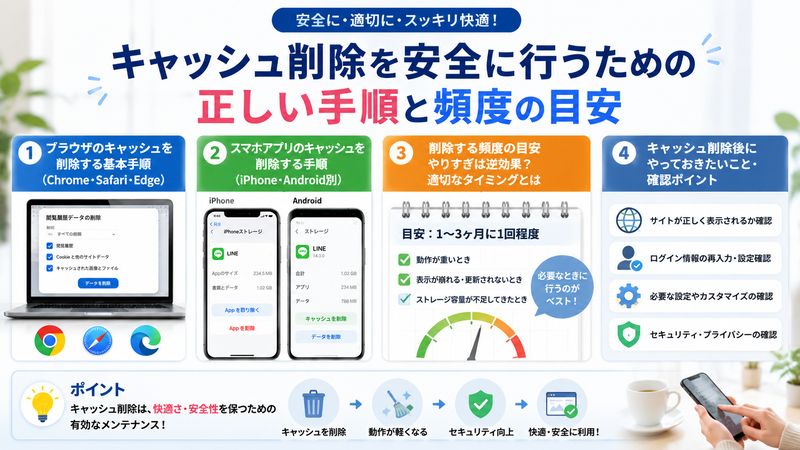
Google Chromeの場合
- 画面右上の「︙」メニューをクリック
- 「その他のツール」→「閲覧履歴を消去」を選択
- 「キャッシュされた画像とファイル」にチェックを入れる(クッキーは任意)
- 「データを削除」をクリック
Safariの場合(Mac)
- メニューバーから「Safari」→「設定」を開く
- 「プライバシー」タブを選択
- 「Webサイトデータを管理」から削除、または「開発」メニュー→「キャッシュを空にする」
Microsoft Edgeの場合
- 画面右上の「…」メニューをクリック
- 「設定」→「プライバシー、検索、サービス」を選択
- 「閲覧データをクリア」→「今すぐクリア」で削除する項目を選択
スマホアプリのキャッシュを削除する手順(iPhone・Android別)
iPhoneの場合
iPhoneはアプリごとにキャッシュをまとめて削除する機能がないため、アプリ内の設定から削除するか、アプリを一度削除・再インストールする方法が一般的です。
- Safariのキャッシュ:「設定」→「Safari」→「履歴とWebサイトデータを消去」
- アプリのキャッシュ:各アプリ内の「設定」→「キャッシュを削除」(アプリにより異なる)
Androidの場合
Androidは端末の設定からアプリごとのキャッシュを削除できます。
- 「設定」→「アプリ」(または「アプリと通知」)を開く
- キャッシュを削除したいアプリを選択
- 「ストレージ」→「キャッシュを削除」をタップ
一括削除したい場合は、「設定」→「ストレージ」→「キャッシュされたデータ」から全アプリのキャッシュをまとめて削除できます(端末によって異なります)。
削除する頻度の目安——やりすぎは逆効果?適切なタイミングとは
キャッシュは溜まりすぎると問題が起きますが、削除しすぎても毎回ページの読み込みに時間がかかってしまいます。
適切な頻度の目安は「月に1〜2回程度」または「問題が起きたとき」です。
| 状況 | 推奨タイミング |
|---|---|
| 通常使用 | 月1〜2回 |
| スマホの動作が重い | すぐに削除を試す |
| サイトの表示が崩れている | すぐに削除を試す |
| 共有端末を使った後 | 使用のたびに削除推奨 |
| ストレージが不足している | すぐに削除を試す |
毎日削除する必要はありませんが、ストレージの使用量が増えてきたと感じたら削除のサインと考えてよいでしょう。
キャッシュ削除後にやっておきたいこと・確認ポイント
キャッシュを削除した後は、以下の点を確認しておくとスムーズです。
- ログインが必要なサービスの再ログイン:クッキーも同時に削除した場合は、SNSや銀行サービスなどのログイン情報を手元に用意しておきましょう。
- ページの強制リロード:削除後も表示がおかしい場合は、Ctrl+F5(Macは⌘+Shift+R)で強制リロードを試してみてください。
- アプリの再起動:アプリのキャッシュを削除した後は、一度アプリを完全に終了させてから再起動すると反映されやすくなります。
- ストレージ容量の確認:削除後に端末のストレージ使用量をチェックして、どのくらい空きが増えたかを確認しましょう。
まとめ
- キャッシュとは、Webサイトやアプリのデータを端末に一時保存し、表示を速くする仕組みです。
- キャッシュを削除しても、元のデータやアカウント情報(クッキーを消さない限り)は消えません。
- ログアウトを防ぐには、「キャッシュのみ」を選択して削除しましょう。クッキーは別物です。
- スマホ・iPhone・Androidともに削除方法は異なるため、端末ごとの手順を確認しましょう。
- LINEや地図・音楽アプリのキャッシュを削除すると、オフラインデータが消えることがあります。
- 古いキャッシュが原因で、ページの表示崩れやアプリの不具合が起きることがあります。
- キャッシュ削除のメリットは、表示の最新化・ストレージ確保・セキュリティ向上の3点です。
- 削除頻度の目安は月1〜2回、または不具合が起きたときです。
- 削除後はログイン情報の確認と強制リロードをセットで行いましょう。
- 共有端末では使用のたびに削除する習慣をつけることが、プライバシー保護につながります。
キャッシュの削除は、「やみくもに怖がるもの」でも「何も考えずに頻繁に行うもの」でもありません。
仕組みと影響を正しく理解した上で、必要なタイミングで適切に削除することが大切です。
ぜひ今回の記事を参考に、快適なブラウジング・アプリ環境を保ってください!
関連サイト
総務省 国民のためのサイバーセキュリティサイト













Leave a Reply