
「英語のファイルを開いたら文字が全部おかしくなってしまった…」と困ったことはありませんか?文字化けは原因を知れば必ず解決できます。この記事では文字化けの仕組みから場面別の直し方、予防策まで丸ごと解説します。ぜひ最後まで読んでください。
Contents
1. 文字化け英語の原因と仕組みを理解する
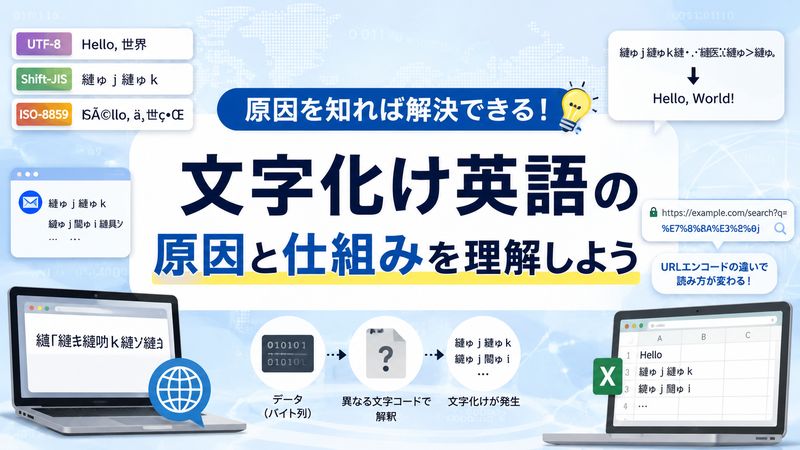
文字コード(UTF-8・Shift-JIS・ISO-8859など)の違いが引き起こす文字化け
文字化けとは、コンピューターがテキストを読み書きする際に使う「文字コード」のズレによって、本来の文字が正しく表示されなくなる現象です。
文字コードとは、文字と数値を対応づけたルールのことです。
代表的なものに UTF-8・Shift-JIS・ISO-8859-1 などがあります。
たとえば「A」という英文字は、どの文字コードでもほぼ同じ数値で表されますが、日本語のひらがなや全角文字は文字コードによって割り当てられる数値が大きく異なります。
英語環境のソフトやシステムは ISO-8859-1(Latin-1)や Windows-1252 を既定の文字コードとしていることが多く、そこに Shift-JIS や EUC-JP で書かれた日本語ファイルを読み込もうとすると、数値の解釈がずれて文字化けが発生します。
現在のWebやシステム開発ではUTF-8が世界標準となっており、UTF-8に統一することが文字化け防止の基本です。
ブラウザ・メール・Excelで文字化けが起きるメカニズム
文字化けは、「書き込んだ側の文字コード」と「読み込む側が想定している文字コード」が一致しないときに起きます。
- ブラウザ:Webサーバーが返すHTTPヘッダーや
<meta charset>の指定と、実際のファイルの文字コードが食い違うと文字化けします。 - メール:送信側と受信側でメールクライアントのエンコード設定が異なると、本文や件名が文字化けします。特に英語版メールクライアントへ日本語メールを送る際に起きやすいです。
- Excel:CSVファイルをダブルクリックで開くと、Excelは既定でOSの文字コード(日本語Windowsなら Shift-JIS)を使って読み込みます。UTF-8で保存されたCSVをそのまま開くと文字化けが発生します。
このように、ソフトウェアごとに「当たり前に使う文字コード」が異なることが文字化けの根本原因です。
英語環境のOSやソフトで日本語が文字化けしやすい理由
英語版のWindowsやmacOSは、システムの既定ロケールが en-US に設定されています。
この場合、ファイルの読み書きに使われる既定の文字コードが ISO-8859-1 や Windows-1252 になるため、日本語の文字(2バイト文字)を正しく扱えないソフトが多く存在します。
特に注意が必要な場面は以下のとおりです。
- 英語版WindowsでZIPファイルを解凍したとき(ファイル名が文字化けする)
- 英語版Officeで日本語入りCSVを開いたとき
- 英語環境のサーバーにFTPで日本語ファイル名のファイルをアップロードしたとき
英語版OSであっても、ロケール設定でUnicodeを使用するよう変更することで改善できる場合があります。
URLエンコードと文字化けの関係
URLに日本語や特殊文字を含める場合、パーセントエンコーディング(URLエンコード)という変換が行われます。
たとえば「文字化け」という文字列は %E6%96%87%E5%AD%97%E5%8C%96%E3%81%91 のように変換されます。
このとき、エンコードに使われる文字コードが UTF-8 ではなく Shift-JIS で行われると、受け取ったサーバーやブラウザが正しくデコードできず文字化けが発生します。
現代のブラウザはほぼすべてUTF-8でURLエンコードを行いますが、古いシステムやツールでは Shift-JIS エンコードが残っている場合があるため注意が必要です。
2. 場面別・文字化け英語の直し方
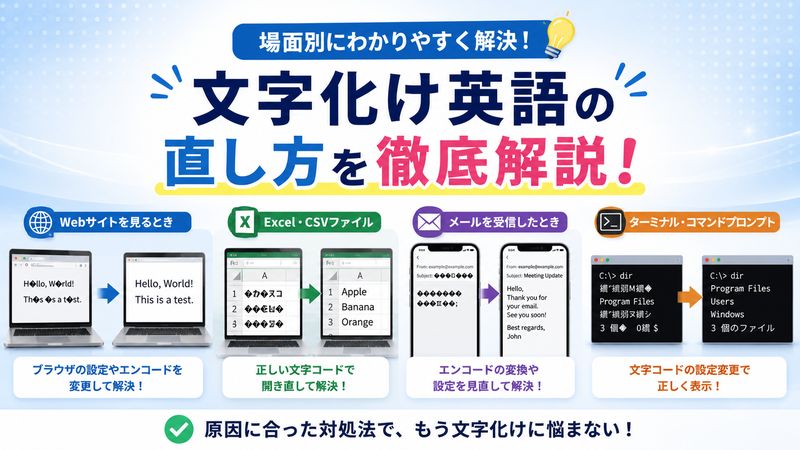
ブラウザで英語サイトを見たときの文字化けを直す方法
ブラウザで英語サイトを開いた際に文字化けが起きた場合、まずは文字コードを手動で変更することで解決できることがあります。
Google Chromeの場合
- ページ上で右クリック→「名前を付けてページを保存」でHTMLを保存する
- テキストエディタで開き、
<meta charset="...">の値を確認する - 正しい文字コードに書き換えてブラウザで再度開く
または、Charset拡張機能(Chrome拡張)を使うと、表示中のページの文字コードをワンクリックで切り替えられます。
Firefoxの場合
アドレスバーに about:config と入力し、intl.charset.fallback.utf8_for_file を true に設定すると、UTF-8での読み込みを優先できます。
根本的な解決策は、Webサーバー側でHTTPヘッダーに Content-Type: text/html; charset=UTF-8 を正しく設定することです。
Excelで英語のCSVファイルを開いたときの文字化けを修正する手順
ExcelでUTF-8のCSVを開くと文字化けするのは非常によくある問題です。
以下の手順で正しく開くことができます。
方法①:テキストインポートウィザードを使う
- Excelを開き、「データ」タブ→「テキストまたはCSVから」をクリック
- 対象のCSVファイルを選択
- 「ファイルの元のデータ形式」で 65001: Unicode (UTF-8) を選択
- 「読み込み」をクリックして完了
方法②:BOM付きUTF-8で保存し直す
CSVを作成する側でファイルを UTF-8 BOM付き で保存すると、ExcelがBOM(バイトオーダーマーク)を検出して自動的にUTF-8として読み込みます。
PythonでCSVを出力する場合は encoding='utf-8-sig' と指定するだけで対応できます。
英語のメール本文が文字化けしたときの対処法
受信した英語メールが文字化けして読めない場合、以下の方法を試してください。
- GmailやOutlook Webの場合:メールを「迷惑メール」フォルダで確認しているとき文字化けが起きることがあります。元のフォルダで開き直してみてください。
- Outlookデスクトップの場合:メールを開いた状態で「ファイル」→「プロパティ」からエンコードを確認し、「その他の操作」→「エンコード」で適切な文字コードを選択します。
- Thunderbirdの場合:「表示」→「文字エンコーディング」から手動で文字コードを変更できます。
送信側の問題である場合、送信者にメールをUTF-8またはISO-2022-JPで再送信してもらうよう依頼するのが最も確実です。
ターミナル・コマンドプロンプトで英語コマンドが文字化けする場合の対処
ターミナルやコマンドプロンプトでコマンドの出力結果が文字化けするケースも多くあります。
Windowsコマンドプロンプトの場合
コマンドプロンプトを開いて以下を実行するとUTF-8表示に切り替わります。
chcp 65001永続的に変更したい場合は、レジストリの HKEY_LOCAL_MACHINE\SOFTWARE\Microsoft\Command Processor に Autorun キーを追加し、値に chcp 65001 を設定します。
macOS / Linuxターミナルの場合
.bashrc または .zshrc に以下を追記することでUTF-8を常に使用するよう設定できます。
export LANG=ja_JP.UTF-8
export LC_ALL=ja_JP.UTF-8
3. 文字化けを事前に防ぐための設定と対策
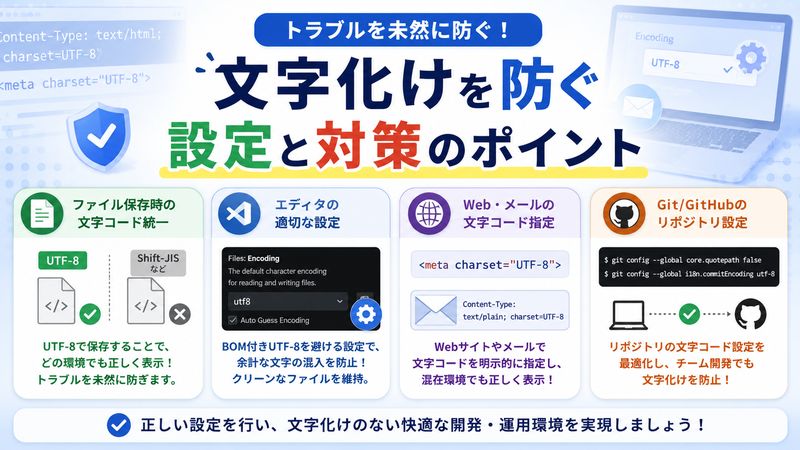
ファイル保存時に文字コードを統一する方法(UTF-8推奨の理由)
文字化けを根本的に防ぐ最善策は、プロジェクト内のすべてのファイルをUTF-8で統一することです。
UTF-8が推奨される理由は以下のとおりです。
- 世界中のあらゆる文字を1つの文字コードで表現できる
- HTMLやXML、JSONなどの標準仕様でUTF-8が推奨されている
- LinuxやmacOSはUTF-8を既定の文字コードとして使用している
- GithubやクラウドサービスもUTF-8を前提に設計されている
Windows環境ではメモ帳でも「名前を付けて保存」時にUTF-8を選択できます。
チーム開発では .editorconfig ファイルに charset = utf-8 を記述し、全員の設定を強制統一する方法が有効です。
VS CodeやテキストエディタでBOM付きUTF-8を避ける設定
BOM(バイトオーダーマーク) とは、UTF-8ファイルの先頭に付加される3バイトの識別子(EF BB BF)です。
ExcelはBOM付きUTF-8を自動認識できるメリットがありますが、PHP・Python・シェルスクリプトなど多くのプログラムでBOMが意図しないエラーを引き起こす原因になります。
VS Codeの設定
- 左下の歯車アイコン→「設定」を開く
- 検索欄に
files.encodingと入力し、utf8を選択 files.insertFinalNewlineもtrueに設定しておくとよい- BOMを付けない場合は
"files.encoding": "utf8"(utf8bomではなく)を選択
.editorconfig への記述例:
root = true

[*]
charset = utf-8
end_of_line = lf
insert_final_newline = true
英語・日本語混在環境でのWebサイトやメールの文字コード指定方法
英語と日本語が混在するWebサイトやシステムでは、必ずすべてのファイルとHTTPヘッダーの文字コードをUTF-8に統一することが重要です。
HTMLの場合:<head> の最初の行に以下を記述します。
<meta charset="UTF-8">PHPの場合:ヘッダー送信時に以下を追加します。
header('Content-Type: text/html; charset=UTF-8');メール送信の場合:PHPMailerなどのライブラリを使う際も CharSet = 'UTF-8' を明示します。
SMTPサーバーの設定でも文字コードを指定できる場合があるため、サーバー管理者に確認することをおすすめします。
GitやGitHubで文字化けが発生しないリポジトリ設定のポイント
Gitを使ったチーム開発では、メンバーのOSやエディタが異なるため文字化けが発生しやすくなります。
以下の設定をリポジトリに含めることで文字化けを防止できます。
① .gitattributes を設定する
* text=auto eol=lf
*.txt text encoding=utf-8
*.md text encoding=utf-8
*.csv text encoding=utf-8
② Gitのcore設定
git config --global core.quotepath false
git config --global gui.encoding utf-8
git config --global i18n.commit.encoding utf-8
git config --global i18n.logoutputencoding utf-8
Windowsユーザーは特に core.autocrlf の設定に注意が必要で、input(macOS/Linux)または true(Windows)に設定することで改行コードによるトラブルも防ぐことができます。
4. 文字化けした英語テキストを自力で解読・復元する方法
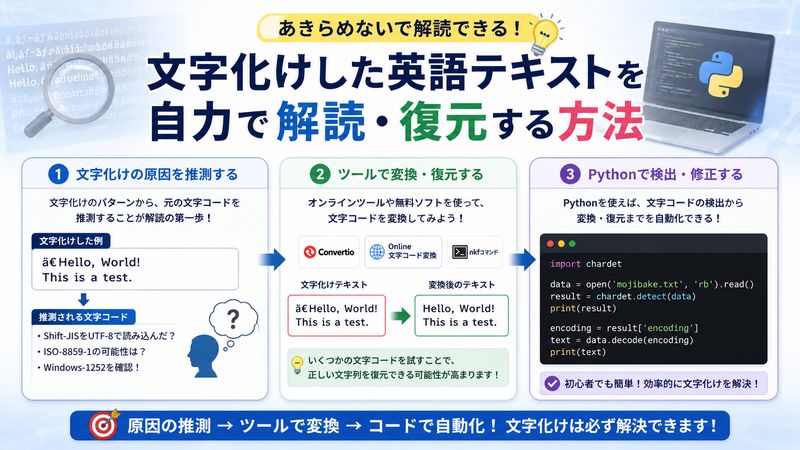
文字化け文字列から元の文字コードを推測する考え方
文字化けした文字列を見て「何の文字コードが正しかったのか」を推測する方法があります。
文字化けのパターンには一定の規則性があります。
たとえば、Shift-JISのデータをUTF-8として読んだ場合には、ã・â・æ などのラテン文字が混じった文字列になることが多いです。
UTF-8のデータをISO-8859-1として読んだ場合には、é・Ãのような組み合わせが現れます。
推測の手がかりとなるのは以下のポイントです。
- 文字化け前の文章が日本語だったか英語だったか
- 文字化け文字列の長さ(日本語は1文字2〜3バイトのためShift-JIS換算で長くなる)
- ファイルが作成されたOSや時代(古いWindowsファイルはShift-JIS、新しいファイルはUTF-8が多い)
オンラインツール・無料ソフトで文字化けテキストを変換・復元する具体的な手順
文字化けしたテキストを復元するためのツールはいくつかあります。
オンラインツール
- Charset Converter(各種Webサービス):文字化けしたテキストを貼り付け、元の文字コードと変換先の文字コードを選ぶだけで復元できます。
デスクトップソフト
- Stirling(Windows):バイナリエディタとして文字コードを直接確認・変換できます。
- iconv(macOS/Linux):コマンドラインで以下のように使います。
iconv -f SHIFT-JIS -t UTF-8 input.txt > output.txt文字コードの指定が誤っている場合はエラーになるか、さらに文字化けした結果が出力されます。
複数の文字コードを順番に試すことで元のコードを特定できます。
Pythonで文字化けを検出・修正するコードの書き方(初心者向け)
Pythonを使うと文字化けした大量のファイルを一括で処理できます。
以下に初心者でも使いやすいコード例を紹介します。
① chardetで文字コードを自動検出する
import chardet

with open('sample.txt', 'rb') as f:
    raw = f.read()

result = chardet.detect(raw)
encoding = result['encoding']
print(f"検出された文字コード: {encoding}")

text = raw.decode(encoding)
print(text)
chardet ライブラリは pip install chardet でインストールできます。
検出精度は100%ではありませんが、UTF-8・Shift-JIS・EUC-JPなどの主要な文字コードはほぼ正確に判定できます。
② UTF-8に一括変換するスクリプト
import chardet
import os

folder = './files'

for filename in os.listdir(folder):
    filepath = os.path.join(folder, filename)
    with open(filepath, 'rb') as f:
        raw = f.read()
    enc = chardet.detect(raw)['encoding']
    text = raw.decode(enc, errors='replace')
    with open(filepath, 'w', encoding='utf-8') as f:
        f.write(text)
    print(f"{filename}: {enc} → UTF-8 に変換完了")
errors='replace' を指定することで、変換できない文字を ? に置き換えてエラーを回避できます。
本番環境で使用する前に必ずバックアップを取るようにしてください。
まとめ
- 文字化けは文字コードの不一致が原因であり、仕組みを理解することで解決策を見つけやすくなる
- 主な文字コードはUTF-8・Shift-JIS・ISO-8859-1で、現在はUTF-8が世界標準
- 英語環境のOSやソフトは既定で英語向け文字コードを使うため、日本語ファイルの取り扱いに注意が必要
- Excelで文字化けするCSVはテキストインポートウィザードまたはBOM付きUTF-8で解決できる
- メールの文字化けはメールクライアントのエンコード設定を変更することで対処できる
- Windowsのコマンドプロンプトは
chcp 65001でUTF-8表示に切り替えられる - すべてのファイルをUTF-8に統一することが文字化け防止の最善策
- VS Codeやテキストエディタの文字コード設定を確認し、チーム開発では
.editorconfigで統一する - Gitリポジトリでは
.gitattributesの設定により文字化けを防止できる - Pythonの
chardetライブラリを使えば文字コードの自動検出と一括変換ができる
文字化けは一度原因と対処法を身に付けてしまえば、もう怖くありません。
今日から紹介した設定を一つずつ実践して、ストレスのない開発・作業環境を整えていきましょう!














Leave a Reply