

あなたは「ファイヤースティックが急に起動しなくなった」と困ったことはありませんか?結論、ファイヤースティックの起動トラブルは多くの場合、基本的な対処法で解決できます。この記事を読むことで症状別の原因特定から効果的な解決方法までがわかるようになりますよ。ぜひ最後まで読んでください。
Contents
1.ファイヤースティック起動しない時の症状別チェックリスト
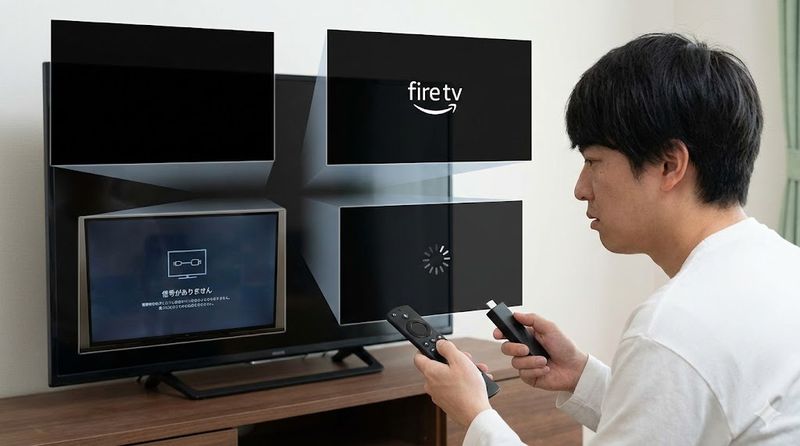
電源を入れても画面が真っ暗なまま何も表示されない
電源を入れてもテレビ画面に何も映らない場合、接続や電源供給に問題がある可能性が高いです。
まず確認すべきポイントは、HDMI端子がテレビにしっかり差し込まれているかどうかです。
テレビの裏側や側面にあるHDMI端子を確認し、ファイヤースティック本体が奥までしっかり挿入されているか確認してください。
次に、電源ケーブルがコンセントに正しく接続されているか確認します。
延長コードやたこ足配線を使用している場合、電力不足により起動しないことがあるため、壁のコンセントに直接接続してみてください。
また、テレビ側の入力切替が正しく行われているかも確認が必要です。
リモコンの入力切替ボタンを押して、ファイヤースティックを接続したHDMI端子の番号を選択してください。
Amazonロゴは表示されるがホーム画面に進まない
Amazonのロゴ画面が表示されるものの、そこから先に進まない症状は、ファイヤースティック起動しない問題の中でも特によく見られます。
この場合、システムの一時的な不具合やネットワーク認識の遅延が原因となっている可能性があります。
まずは再起動を試してみましょう。
リモコンの「選択ボタン」と「再生/一時停止ボタン」を同時に10秒間長押しすることで、再起動が実行されます。
再起動後も改善しない場合は、ロゴ画面のまま25分から30分程度放置してみてください。
ネットワークの認識に時間がかかっている場合、この待機時間で正常に起動することがあります。
また、ソフトウェアのアップデートが滞っている可能性も考えられます。
長期間使用していなかった場合、システムが最新バージョンに更新されるまで時間がかかることがあるため、気長に待つことも解決策の一つです。
「信号がありません」とテレビに表示される場合
テレビに「信号がありません」や「入力信号がありません」と表示される場合、HDMI接続の認識に問題があります。
まず、HDMI端子の接続を確認し、一度抜いて再度しっかりと差し込んでください。
HDMI延長ケーブルや切替器を使用している場合は、それらを外してファイヤースティックを直接テレビに接続してみましょう。
延長ケーブルや切替器の不具合により信号が正しく伝わらないことがあります。
また、テレビのHDMI端子が複数ある場合、別のHDMI端子に接続してみることも有効です。
特定のHDMI端子だけが故障している可能性もあるため、すべてのHDMI端子を試してみてください。
さらに、ハイスピードHDMIケーブルを使用しているか確認してください。
古い規格のHDMIケーブルでは信号が正常に伝送されない場合があります。
読み込み中のまま初期設定ループが続く症状
初期設定画面で読み込みが続き、先に進めない場合、Wi-Fi接続やシステムの更新に問題がある可能性が高いです。
まず、Wi-Fiルーターの電源を一度切り、30秒待ってから再起動してください。
ルーターの再起動により、ネットワーク接続が安定することがあります。
次に、Wi-Fiのパスワードが正しく入力されているか確認してください。
パスワードの入力ミスは意外と多い原因の一つです。
また、Wi-Fiの電波が弱い場所にファイヤースティックを設置している場合、ルーターの近くに移動させてみましょう。
電波強度が改善されることで、初期設定がスムーズに進む可能性があります。
それでも解決しない場合は、一度工場出荷時の状態にリセットすることも検討してください。
リモコンの「戻るボタン」と「右カーソルキー」を同時に10秒間長押しすることで、初期化画面が表示されます。
2.ファイヤースティック起動しない原因と基本的な対処法
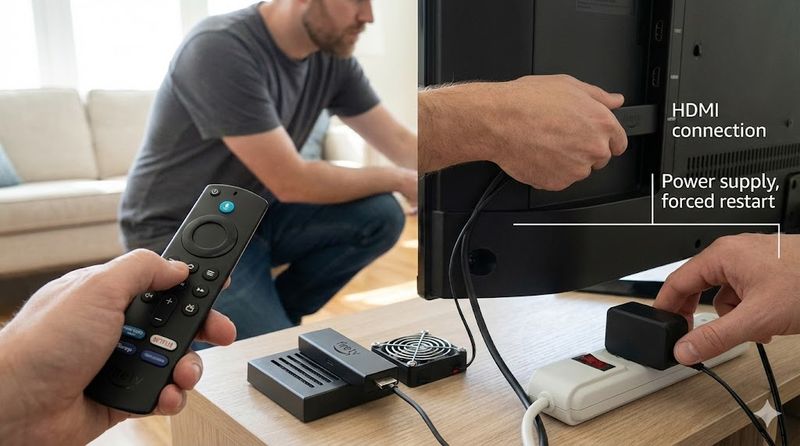
電源供給不足とケーブル接続の確認方法
ファイヤースティック起動しない原因の中で最も多いのが、電源供給不足です。
ファイヤースティックを正常に動作させるには、十分な電力供給が必要です。
付属の電源アダプターとUSBケーブルを必ず使用してください。
テレビのUSBポートから給電している場合、電力が不足して起動しないことがあります。
必ず専用のACアダプターを使用し、壁のコンセントに直接接続してください。
たこ足配線や延長コードを使用している場合も、電力不足の原因となることがあります。
可能な限り壁のコンセントに直接差し込むことをおすすめします。
また、電源ケーブルが劣化していないか確認してください。
ケーブルが折れ曲がっていたり、断線している場合は新しいケーブルに交換する必要があります。
電源ランプが点灯しているかも確認ポイントです。
本体側面のLEDランプが点灯していれば電源は供給されています。
HDMI端子の接続不良と正しい差し込み方
HDMI端子の接続不良も、ファイヤースティック起動しない大きな原因の一つです。
HDMI端子は奥までしっかりと差し込む必要があります。
中途半端に差し込まれていると、信号が正しく伝わらず画面に何も表示されません。
接続する際は、カチッと音がするまでしっかりと押し込んでください。
テレビの裏側や側面にあるHDMI端子は、位置によって差し込みにくい場合があります。
無理に差し込むのではなく、角度を調整しながら慎重に接続してください。
また、HDMI端子の端子部分にほこりや汚れが付着していないか確認しましょう。
ほこりが溜まっていると接触不良の原因になります。
乾いた布や綿棒で優しく清掃してから接続し直してください。
複数のHDMI端子がある場合は、別の端子に接続してみることも効果的です。
特定の端子だけが故障している可能性もあるため、すべての端子を試してみる価値があります。
リモコンを使った再起動の3つの手順
ファイヤースティックの再起動は、多くの不具合を解決する最も基本的な対処法です。
リモコンを使った再起動には3つの方法があります。
まず1つ目は、設定メニューからの再起動です。
ホーム画面で歯車アイコンの「設定」を選択し、「マイFire TV」に進みます。
その中にある「再起動」を選択すると、システムが自動的に再起動されます。
2つ目の方法は、リモコンのボタン操作による再起動です。
リモコンの「選択ボタン(中央の丸いボタン)」と「再生/一時停止ボタン」を同時に10秒間長押ししてください。
画面に再起動のメッセージが表示され、自動的に再起動が開始されます。
3つ目の方法は、リモコンの「戻るボタン」と「右カーソルキー」を同時に10秒間長押しする方法です。
この操作により、初期化のオプションを含む特別なメニューが表示されます。
再起動を選択すれば、システムがリフレッシュされます。
電源プラグを抜き差しする強制再起動の方法
リモコンによる再起動ができない場合や、画面が完全にフリーズしている場合は、電源プラグを抜き差しする強制再起動が有効です。
まず、ファイヤースティック本体の電源ケーブルをコンセントから抜いてください。
USB端子側から抜くのではなく、電源アダプター側から抜くことをおすすめします。
電源を抜いたら、最低でも10秒以上、できれば30秒程度待機してください。
この待機時間により、本体内部の電気が完全に放電され、システムがリセットされます。
待機後、再び電源ケーブルをコンセントに接続してください。
しばらくするとAmazonのロゴが表示され、ファイヤースティックが起動を始めます。
この方法は最終手段として使用してください。
頻繁に行うとデータの破損やシステムエラーの原因になる可能性があるため、まずは通常の再起動を試してから実行しましょう。
本体の熱暴走時の放熱対策と待機時間の目安
長時間の連続使用により、ファイヤースティック本体が高温になると、自動的にシャットダウンしたり正常に起動しなくなることがあります。
本体を触ってみて熱くなっている場合は、熱暴走が原因の可能性が高いです。
まず、電源ケーブルをコンセントから抜いて、本体を完全にオフにしてください。
そのまま風通しの良い場所に30分から1時間程度放置して、十分に冷却させます。
直射日光が当たる場所や、テレビの裏側など熱がこもりやすい場所は避けてください。
扇風機やエアコンの風が当たる場所に置くと、より早く冷却できます。
ただし、急激に冷やすのは避け、自然に冷めるのを待つことをおすすめします。
十分に冷却した後、再度電源を接続して起動してみてください。
熱暴走を防ぐためには、ファイヤースティック本体を周囲の空気が循環しやすい場所に設置することが重要です。
テレビの裏側に隠すのではなく、できるだけ開けた場所に設置しましょう。
3.リモコンが反応しない・起動できない時の解決策
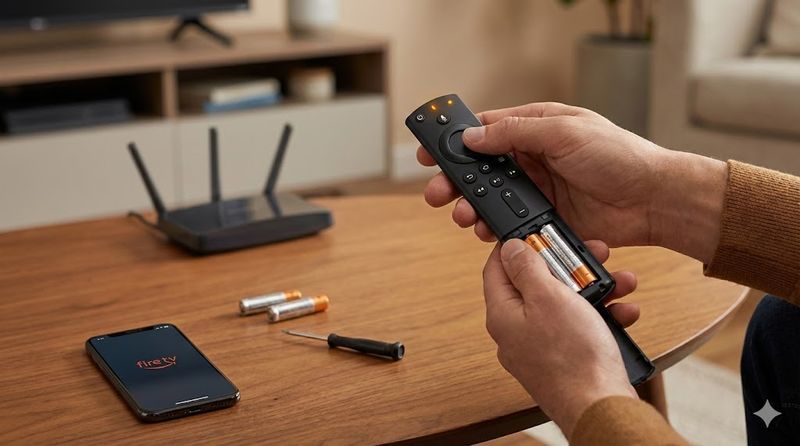
リモコンのLEDランプ点滅パターンと意味
リモコンのLEDランプの点滅パターンを確認することで、トラブルの原因を特定できます。
ファイヤースティックのリモコンには、ボタンを押したときに光るLEDランプが搭載されています。
ボタンを押してもLEDランプが全く光らない場合は、電池切れの可能性が最も高いです。
すぐに新しい単四電池2本に交換してください。
オレンジ色に点滅する場合は、リモコンとファイヤースティックのペアリングが切れている状態です。
再ペアリングを行う必要があります。
緑色に点滅する場合は、正常にペアリングされており、信号が送信されている状態を示しています。
青色に点滅する場合は、音声認識機能が作動している状態です。
Alexaボタンを押したときに青く光るのは正常な動作です。
これらのランプの色や点滅パターンを観察することで、リモコンの状態を正確に把握できます。
電池交換とペアリング再設定の具体的手順
リモコンが反応しない場合、まず電池交換から始めるのが基本です。
ファイヤースティックのリモコンは単四電池2本で動作します。
リモコンの裏側のカバーを開けて、古い電池を取り出してください。
新しい電池を入れる際は、プラスとマイナスの向きを間違えないように注意しましょう。
電池を交換しても反応しない場合は、ペアリングが切れている可能性があります。
ペアリングを再設定する手順は以下の通りです。
まず、ファイヤースティック本体とリモコンを近づけてください。
リモコンの「ホームボタン」を10秒間長押しします。
画面に「新しいリモコンを検索中」というメッセージが表示されたら、ボタンから手を離してください。
数秒後に「リモコンが接続されました」と表示されれば、ペアリングは完了です。
ペアリングがうまくいかない場合は、ファイヤースティック本体を再起動してから再度試してみてください。
スマホアプリでの代替操作と設定方法
リモコンが完全に故障している場合でも、スマホアプリを使ってファイヤースティックを操作できます。
まず、App StoreまたはGoogle Playストアから「Amazon Fire TV」アプリをダウンロードしてください。
アプリを起動すると、Bluetoothとローカルネットワークへのアクセス許可を求められます。
これらの許可をすべて承認してください。
アプリが起動したら、同じWi-Fiネットワークに接続されているファイヤースティックを自動的に検索します。
デバイス一覧から自分のファイヤースティックを選択してください。
接続が完了すると、スマホの画面にリモコンのインターフェースが表示されます。
方向キーや選択ボタン、ホームボタンなど、物理リモコンと同じ操作が可能です。
さらに、スマホのキーボードを使って文字入力ができるため、検索やパスワード入力が非常に楽になります。
音声検索機能も利用できるため、リモコンの代替として十分に機能します。
このアプリは一時的な代替手段だけでなく、普段使いとしても便利なツールです。
電波干渉や障害物による通信不良の改善法
リモコンが正常に動作しない原因として、電波干渉や障害物による通信不良も考えられます。
ファイヤースティックのリモコンは、Bluetooth接続で本体と通信しています。
Bluetooth信号は、他の無線機器からの電波干渉を受けやすい特性があります。
まず、ファイヤースティック本体の近くに無線LANルーターや他のBluetooth機器がないか確認してください。
これらの機器が近くにある場合、電波干渉により通信が不安定になることがあります。
可能であれば、干渉源となる機器を遠ざけるか、ファイヤースティック本体の位置を変更してください。
また、ファイヤースティック本体とリモコンの間に障害物がないか確認しましょう。
テレビの裏側に本体を設置している場合、金属製のテレビ筐体が電波を遮断してしまうことがあります。
その場合は、HDMI延長ケーブルを使用して本体をテレビの前面や側面に出すことで、通信状態が改善されます。
電子レンジや無線電話機など、強い電磁波を発する家電製品の近くでは、Bluetooth通信が一時的に途切れることがあります。
これらの機器の使用中は、リモコンの反応が悪くなる可能性があることを覚えておいてください。
4.テレビ・HDMI接続関連のトラブルと対策
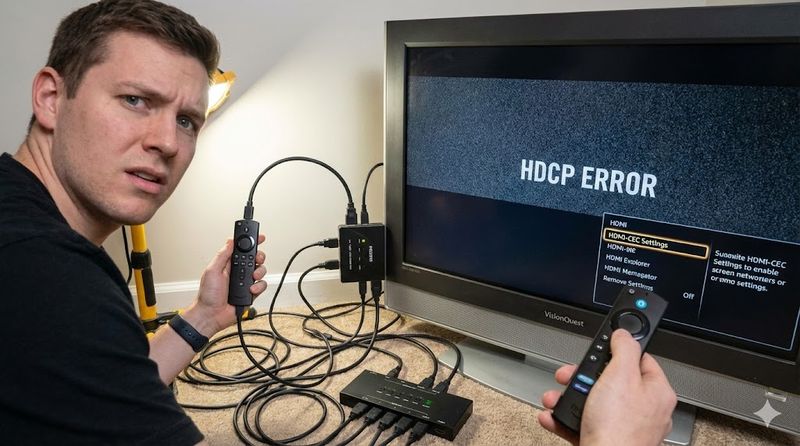
古いテレビでのHDCP非対応問題と解決法
古いテレビでファイヤースティックが起動しない場合、HDCP規格に対応していない可能性があります。
HDCPとは、デジタルコンテンツの不正コピーを防ぐための著作権保護技術です。
ファイヤースティックはHDCP 1.4以上に対応したテレビでの使用が推奨されています。
2010年以前に製造された古いテレビの中には、HDCP規格に対応していないモデルが存在します。
お使いのテレビがHDCPに対応しているか確認するには、テレビの取扱説明書を参照してください。
もしくは、メーカーのウェブサイトで型番を検索して仕様を確認することもできます。
HDCP非対応のテレビでは、ファイヤースティックを接続しても「信号がありません」と表示されたり、画面が真っ黒のままになったりします。
この問題を解決するには、HDCP対応のテレビに買い替えるか、HDCP対応のHDMI変換アダプターを使用する方法があります。
ただし、変換アダプターの使用は完全な解決策にはならない場合もあるため、可能であればテレビの買い替えを検討することをおすすめします。
また、解像度の設定を変更することで改善する場合もあります。
ファイヤースティックの設定から「ディスプレイとサウンド」→「ビデオ解像度」と進み、720pなど低い解像度に設定してみてください。
HDMI切替器・延長ケーブル使用時の注意点
HDMI切替器や延長ケーブルを使用している場合、信号の劣化や電力不足により起動トラブルが発生しやすくなります。
HDMI切替器は複数のHDMI機器を1つのテレビで使用するための便利な機器ですが、品質が低いものを使用すると信号が不安定になります。
特に、電源供給機能のない切替器では、ファイヤースティックに十分な電力が供給されない場合があります。
まず、HDMI切替器を外して、ファイヤースティックを直接テレビに接続してみてください。
これで正常に動作する場合は、切替器に問題があることが確認できます。
HDMI切替器を使用する必要がある場合は、電源供給機能付きの高品質な製品を選んでください。
また、HDMI延長ケーブルも信号劣化の原因になります。
付属のHDMI延長ケーブルを使用している場合は、それを外して本体を直接接続してみましょう。
延長ケーブルを使用する場合は、ハイスピードHDMI規格に対応した短いケーブルを選ぶことが重要です。
ケーブルが長すぎると信号の減衰が大きくなり、画質の劣化や接続不良の原因になります。
できるだけ1メートル以内の短いケーブルを使用することをおすすめします。
HDMI-CEC機能の設定変更による改善方法
HDMI-CEC機能が原因でファイヤースティックが起動しない場合があります。
HDMI-CECとは、HDMI接続された機器間で制御信号をやり取りし、連動操作を可能にする機能です。
テレビメーカーによって「ビエラリンク」「ブラビアリンク」「AQUOSファミリンク」など、異なる名称で呼ばれています。
この機能が有効になっていると、テレビとファイヤースティックの間で制御信号の競合が起こり、起動トラブルの原因になることがあります。
テレビ側のHDMI-CEC機能をオフにする手順は以下の通りです。
まず、テレビのリモコンで設定メニューを開いてください。
「HDMI設定」または「機器連動設定」という項目を探します。
その中にある「HDMI-CEC」「機器制御」「リンク機能」などの項目を見つけて、オフに設定してください。
設定を変更したら、テレビとファイヤースティックの両方を再起動してください。
これにより、制御信号の競合が解消され、正常に起動する可能性があります。
逆に、HDMI-CEC機能を利用してテレビとファイヤースティックを連動させたい場合は、両方の機器で設定を有効にする必要があります。
テレビメーカー別の接続相性問題と対応策
テレビメーカーや機種によって、ファイヤースティックとの相性問題が報告されています。
特に、シャープ、パナソニック、東芝、ソニーの一部機種では、HDMI規格やCEC機能の実装の違いにより、認識不良が発生することがあります。
シャープのAQUOSシリーズでは、HDMI端子の電源供給が弱い機種があります。
この場合、ファイヤースティックを直接コンセントに接続した電源アダプターで給電することで解決します。
パナソニックのビエラシリーズでは、ビエラリンク機能がオンになっていると起動トラブルが発生することがあります。
前述のHDMI-CEC機能をオフにすることで改善される場合が多いです。
東芝のREGZAシリーズでは、特定のHDMI端子でのみ認識しない報告があります。
すべてのHDMI端子を試してみて、正常に動作する端子を見つけてください。
ソニーのBRAVIAシリーズでは、4K対応端子と非対応端子が混在している機種があります。
ファイヤースティック 4Kを使用する場合は、4K対応のHDMI端子に接続する必要があります。
取扱説明書で各HDMI端子の仕様を確認してください。
また、テレビのソフトウェアアップデートにより相性問題が解消されることもあります。
テレビのメーカーサイトで最新のファームウェアが公開されていないか確認し、可能であればアップデートを実行してください。
5.Wi-Fi・ネットワーク接続が原因で起動しない場合
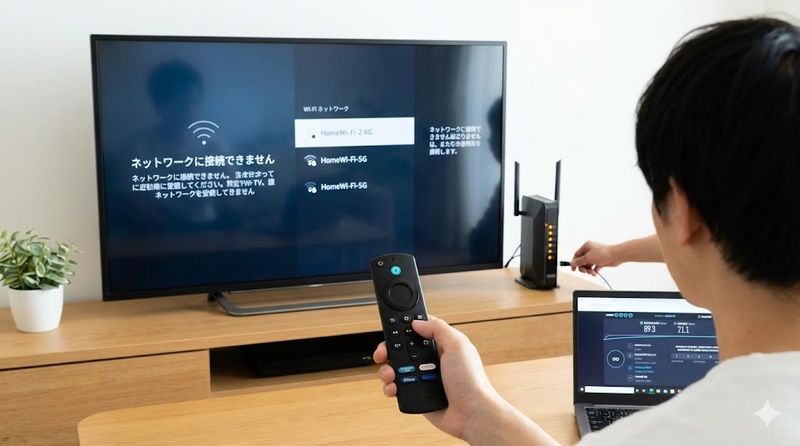
Wi-Fi接続状態の確認とルーター再起動の手順
ファイヤースティックはインターネット接続が必須のため、Wi-Fiの接続状態が起動に大きく影響します。
ファイヤースティックが正常に起動しない場合、まずWi-Fi接続の状態を確認してください。
設定メニューから「ネットワーク」を選択すると、現在の接続状態が表示されます。
「インターネット接続なし」や「接続されていません」と表示されている場合は、Wi-Fiに接続されていません。
まず、Wi-Fiルーターが正常に動作しているか確認してください。
ルーターのランプが正常に点灯しているか、他のデバイス(スマートフォンやパソコン)でインターネットに接続できるか確認します。
Wi-Fi環境に問題がある場合は、ルーターの再起動を試してみましょう。
ルーターの電源ボタンを押してオフにするか、電源プラグをコンセントから抜いてください。
30秒程度待機した後、再度電源を入れてください。
ルーターが完全に起動するまで2〜3分かかる場合があるため、すべてのランプが正常に点灯するまで待ちます。
ルーターが再起動したら、ファイヤースティックの設定画面からWi-Fiネットワークを選択し、パスワードを入力して接続してください。
接続が確立されると、「接続済み」というステータスが表示され、インターネットアクセスが可能になります。
2.4GHz帯と5GHz帯の切り替え方法
Wi-Fi接続には2.4GHz帯と5GHz帯の2つの周波数帯があり、環境によって最適な周波数帯が異なります。
2.4GHz帯は障害物に強く、電波が遠くまで届きやすい特徴があります。
しかし、電子レンジやBluetooth機器など、同じ周波数を使用する機器からの干渉を受けやすいデメリットもあります。
5GHz帯は通信速度が速く、干渉を受けにくいため、動画のストリーミングに適しています。
ただし、障害物に弱く、ルーターから離れると電波が弱くなりやすい特性があります。
ファイヤースティックが起動しない、または動画の再生が頻繁に止まる場合は、周波数帯を切り替えてみましょう。
設定メニューから「ネットワーク」を選択し、接続可能なWi-Fiネットワークの一覧を表示してください。
多くのルーターでは、2.4GHz帯のネットワーク名には何も表記がなく、5GHz帯のネットワーク名には「5G」や「A」という文字が含まれています。
現在2.4GHz帯に接続している場合は5GHz帯のネットワークを、5GHz帯に接続している場合は2.4GHz帯のネットワークを選択してください。
パスワードを入力して接続が完了したら、動画の再生がスムーズになったか確認しましょう。
ルーターの設置場所とファイヤースティックの距離が遠い場合は2.4GHz帯を、近い場合は5GHz帯を選択するのが一般的です。
通信速度が遅い時の対処法とプロバイダ変更の検討
インターネットの通信速度が遅すぎると、ファイヤースティックが正常に起動しなかったり、動画再生が頻繁に止まったりします。
ファイヤースティックで快適に動画を視聴するには、最低でも5Mbps以上、4K動画を視聴する場合は25Mbps以上の通信速度が必要です。
まず、現在の通信速度














Leave a Reply