
あなたは「スマホを使いすぎてしまう」「子どもがスマホばかり見ている」と悩んだことはありませんか?アンドロイドには使用時間を管理できるスクリーンタイム機能があります。この記事を読むことでアンドロイドのスクリーンタイムの確認方法や制限設定の仕方がわかるようになりますよ。ぜひ最後まで読んでください。
Contents
1.アンドロイドのスクリーンタイムとは?Digital Wellbeingの基本を知ろう
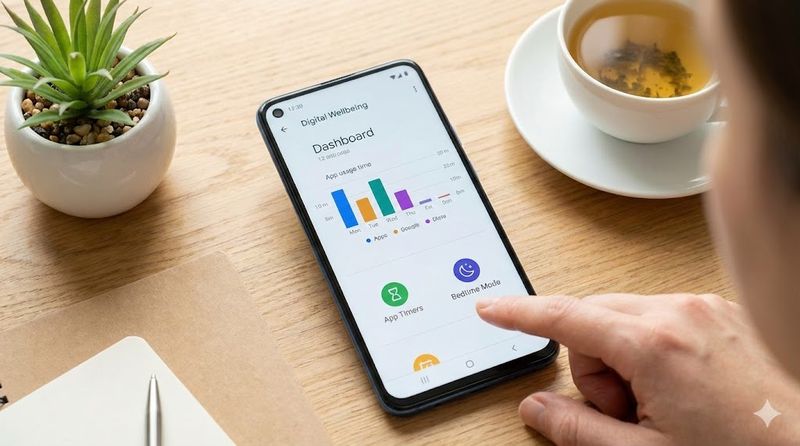
スクリーンタイムとDigital Wellbeingの違い
アンドロイドでは「スクリーンタイム」という名前ではなく「Digital Wellbeing(デジタルウェルビーイング)」という機能名で提供されています。
iPhoneの「スクリーンタイム」と同じように、スマホの使用時間を確認したり制限したりできる機能です。
Digital Wellbeingは「デジタル機器を健全に使って心身ともに健康な状態でいる」という意味を持っており、Googleが提供する公式アプリとして標準搭載されています。
スクリーンタイムという言葉はiPhoneの機能名ですが、アンドロイドでも同じ目的で使われることが多く、実際にはDigital Wellbeingのことを指しています。
アンドロイドでスクリーンタイムができること
Digital Wellbeingを使うと、以下のような機能が利用できます。
- 使用時間の確認:どのアプリをどれだけ使ったか、1日・1週間単位でグラフ表示
- アプリタイマー:特定のアプリに1日の使用時間制限を設定
- おやすみ時間モード:就寝時に通知をミュートし、画面をモノクロに変更
- フォーカスモード:集中したいときに気が散るアプリを一時的にブロック
- 通知の管理:アプリごとの通知回数を確認し、必要に応じて制限
- ロック解除回数の確認:1日に何回スマホを手に取ったかを把握
これらの機能を活用することで、スマホ依存を防ぎ、健康的なデジタルライフを送ることができます。
Digital Wellbeingが搭載されている機種と対応OS
Digital WellbeingはAndroid 9以降のほとんどのアンドロイド端末に標準搭載されています。
Google Pixel、Galaxy、Xperia、AQUOS、OPPOなど主要メーカーのスマートフォンで利用可能です。
ただし、一部のメーカーでは名称が異なる場合があります。
- Huawei:「デジタルバランス」という名称で提供
- 一部のXiaomi端末:「スクリーンタイム管理」という名称
もし自分の端末にDigital Wellbeingが見つからない場合は、Google Playストアから「Digital Wellbeing」アプリをダウンロードすることもできます。
設定画面で「Digital Wellbeing」と検索すれば、機能の有無をすぐに確認できます。
2.アンドロイドでスクリーンタイムを確認する方法
Digital Wellbeingの開き方(設定からのアクセス手順)
Digital Wellbeingを開く手順は非常にシンプルです。
まず、スマートフォンの「設定」アプリを開きます。
設定画面を下にスクロールすると、「Digital Wellbeingと保護者による使用制限」という項目が見つかります。
Android 11より前のバージョンをお使いの場合は、単に「Digital Wellbeing」と表示されています。
この項目をタップすると、Digital Wellbeingのメイン画面が表示されます。
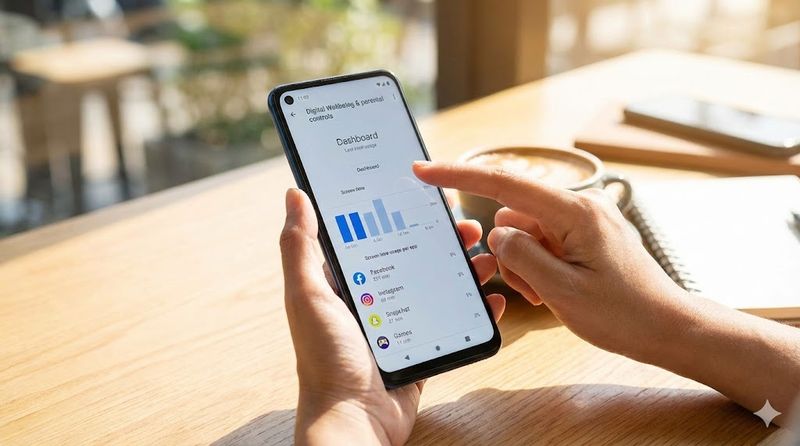
画面中央には円グラフが表示され、どのアプリをどれだけ使用したかが一目でわかるようになっています。
ダッシュボードで使用時間を詳しくチェックする方法
より詳細な情報を確認するには、「ダッシュボード」をタップします。
ダッシュボードでは、以下の情報が表示されます。
- 今日のスクリーンタイム(合計使用時間)
- アプリごとの使用時間ランキング
- 週ごとの使用時間の推移グラフ
- ロック解除回数
- 受信した通知の数
週ごとの棒グラフを見ることで、スマホの使いすぎの傾向を把握できます。
必要以上に使用しているアプリがあれば、後述する時間制限機能を活用しましょう。
アプリごとの使用時間や起動回数を確認する手順
ダッシュボード画面を下にスクロールすると、アプリ別の詳細情報が表示されます。
各アプリの右側には使用時間が表示され、どのアプリに最も時間を費やしているかが明確にわかります。
上部のメニューを切り替えることで、起動回数や受信通知数なども確認できます。
例えば、YouTubeを何回開いたか、LINEから何件の通知が来たかなどを数値で把握できるため、自分のスマホ利用パターンを客観的に見直すことができます。
週間・日別のスクリーンタイムレポートの見方
Digital Wellbeingでは、過去数週間や数ヶ月のスクリーンタイムレポートを確認できます。
ダッシュボード上部のタブを切り替えることで、日別・週別の表示を変更できます。
日別表示では、その日1日の詳細な使用状況がわかります。
週別表示では、7日間の平均使用時間や曜日ごとの傾向を把握できます。
例えば「週末にスマホを使いすぎている」「平日の夜に特定のアプリを長時間使っている」といった使用傾向を分析することで、改善策を立てやすくなります。
長期的なデータを見ることで、自分のデジタル習慣がどのように変化しているかを追跡できます。
3.アンドロイドでスクリーンタイムを制限・設定する方法
アプリタイマーで特定アプリの使用時間を制限する手順
特定のアプリに1日の使用時間制限を設定できる機能が「アプリタイマー」です。
ダッシュボード画面で制限したいアプリを探し、右側にある砂時計アイコンをタップします。
制限する時間を設定する画面が表示されるので、「1日2時間まで」など任意の時間を入力します。
「OK」をタップすれば設定完了です。
設定した時間に達すると、そのアプリは自動的に一時停止され、アイコンがグレーアウトします。
YouTubeやSNSなど、ついつい見過ぎてしまうアプリに制限をかけることで、時間の使い方にメリハリをつけることができます。
おやすみ時間モードで就寝時の利用を抑える設定方法
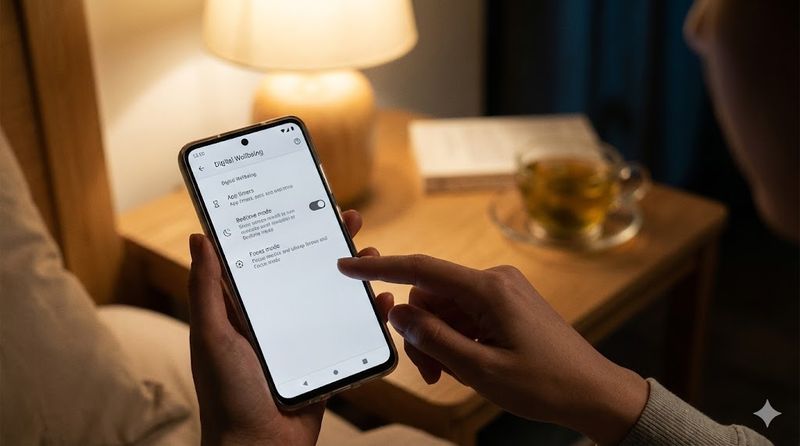
おやすみ時間モードは、就寝時にスマートフォンの使用を抑えるための機能です。
このモードを有効にすると、以下のことが起こります。
- 画面がモノクロ(白黒)に切り替わる
- 通知がミュートされる
- 着信音やアラーム以外の音が鳴らなくなる
設定方法は、Digital Wellbeingのメイン画面から「おやすみ時間モード」をタップします。
「今すぐON/OFFにする」で手動切り替えができるほか、「ルーティン」を設定すれば毎日自動的にモードが切り替わります。
例えば「毎日23時から翌朝7時までおやすみ時間モード」といった設定が可能です。
就寝前のスマホ使用を減らすことで、睡眠の質を改善できます。
フォーカスモードで集中時間を確保する使い方
フォーカスモードは、仕事や勉強に集中したいときに便利な機能です。
このモードでは、気が散るアプリを一時的にブロックできます。
設定方法は、Digital Wellbeingから「フォーカスモード」を選択し、ブロックしたいアプリを選びます。
SNS、ゲーム、動画アプリなど、集中の妨げになるアプリをリストに追加します。
フォーカスモードを有効にすると、選択したアプリは起動できなくなり、通知も届かなくなります。
「今すぐ開始」で即座にモードを有効化できるほか、スケジュール設定で「平日の9時から17時まで自動でフォーカスモード」といった使い方もできます。
通知の管理とサイレントモードの活用法
Digital Wellbeingでは、アプリごとの通知回数を確認できます。
ダッシュボードで「通知」タブを選択すると、どのアプリから何件の通知が来ているかがわかります。
通知が多すぎるアプリは、設定から通知をオフまたは制限することをおすすめします。
また、サイレントモードを活用することで、一時的にすべての通知をミュートできます。
重要な会議や作業中など、集中を妨げられたくない時間帯に活用しましょう。
通知の管理を適切に行うことで、スマホに振り回されない生活を実現できます。
4.子どものアンドロイドスマホをスクリーンタイムで管理する方法
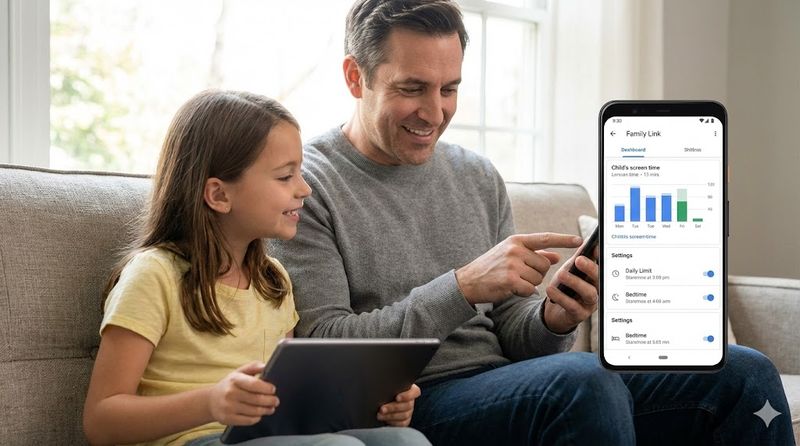
Googleファミリーリンクでできる保護者機能
子どものスマホ利用を管理するには、Googleファミリーリンクという無料アプリが非常に便利です。
ファミリーリンクを使うと、保護者のスマホから子どものアンドロイド端末を遠隔管理できます。
主な機能は以下の通りです。
- 1日の利用時間の上限設定:曜日ごとに使える時間を決められる
- おやすみ時間の設定:夜間に端末を自動ロック
- アプリごとの管理:特定アプリのブロックや利用時間制限
- 位置情報の確認:子どもの現在地を確認できる
- アプリのインストール承認:新しいアプリをダウンロードする際に保護者の許可が必要
これらの機能により、子どもを危険から守りつつ、健全なデジタル習慣を育てることができます。
子ども用端末での利用時間制限の設定手順
ファミリーリンクで子ども用端末の利用時間を制限する手順を説明します。
まず、保護者のスマホに「Google ファミリーリンク(保護者向け)」アプリをインストールします。
子どものスマホには「Google ファミリーリンク(お子様向け)」をインストールします。
アプリの指示に従って、保護者と子どものアカウントを紐付けます。
設定が完了したら、保護者のアプリから「利用時間の上限」を選択し、曜日ごとに使える時間を設定します。
例えば「平日は2時間まで、週末は3時間まで」といった設定が可能です。
また、「おやすみ時間」で就寝時間を設定すれば、その時間帯は端末がロックされます。
親のスマホから子どもの使用状況を確認する方法
ファミリーリンクアプリを開くと、子どもの端末の使用状況が一目で確認できます。
メイン画面には以下の情報が表示されます。
- 今日の使用時間
- よく使っているアプリのトップ5
- 利用時間の残り時間
- 最後に端末を使用した時刻
「アクティビティ」タブをタップすると、日別・週別の詳細な使用レポートが表示されます。
どのアプリにどれだけ時間を費やしているか、グラフで視覚的に把握できます。
子どもがYouTubeやゲームを長時間使用している場合は、アプリごとの時間制限を設定することをおすすめします。
パスコード設定で子どもが勝手に変更できないようにする方法
子ども用端末で「デジタルバランス」や「Digital Wellbeing」を設定する際、パスコード(PIN)を設定することが重要です。
子ども用端末の設定で「デジタルバランス」または「Digital Wellbeing」を開きます。
「子供の端末」を選択すると、スクリーンタイム管理用のPINコード(6桁の数字)を設定する画面が表示されます。
このPINコードを設定することで、子どもが勝手に制限を解除したり設定を変更したりできなくなります。
さらに、保護者がPINコードを忘れた場合のために、セキュリティ質問も設定しておきましょう。
ファミリーリンクを使用している場合は、保護者のアプリからすべての設定を管理できるため、子どもが端末側で変更することはできません。
5.アンドロイドのスクリーンタイムが表示されない・使えないときの対処法
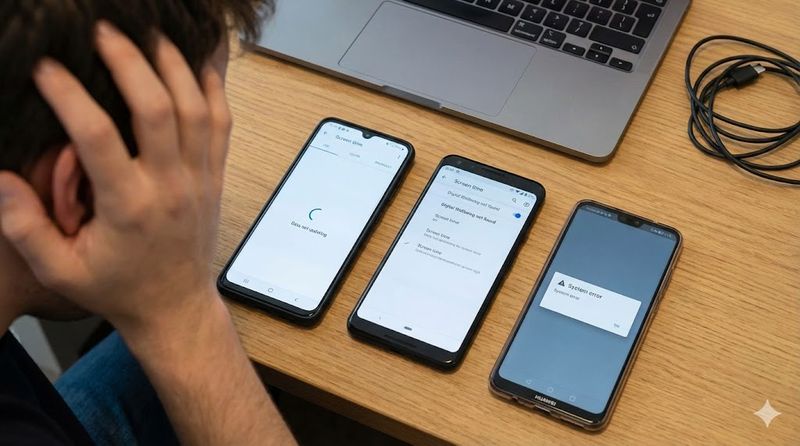
Digital Wellbeingが見つからない場合の確認ポイント
設定画面でDigital Wellbeingが見つからない場合、以下の点を確認してください。
まず、OSのバージョンを確認します。
設定アプリから「端末情報」または「システム」→「Androidバージョン」を開き、Android 9以上であることを確認してください。
Android 9未満の場合、Digital Wellbeingは標準搭載されていません。
次に、設定画面の検索機能を使う方法があります。
設定アプリの上部にある検索バーに「Digital Wellbeing」と入力すれば、機能の場所が表示されます。
それでも見つからない場合は、Google Playストアから「Digital Wellbeing」アプリをダウンロードしてみてください。
一部の機種では、メーカー独自の名称で提供されている場合があります(Huaweiの「デジタルバランス」など)。
スクリーンタイムのデータが更新されないときの解決方法
Digital Wellbeingのデータが正しく表示されない、または更新されない場合の対処法を紹介します。
最も効果的な方法は、端末の再起動です。
電源ボタンを長押しし、「再起動」を選択してください。
一時的なシステムの不具合の多くは、これで解消されます。
それでも改善しない場合は、Digital Wellbeingのキャッシュをクリアします。
設定アプリから「アプリ」→「Digital Wellbeing」と進み、「ストレージとキャッシュ」から「キャッシュを削除」をタップします。
アプリのデータが破損している可能性があるため、この操作で正常に戻ることが多いです。
それでも解決しない場合は、「データを削除」を試すこともできますが、これまでの使用履歴が消えるため注意が必要です。
機種別(Galaxy・Xperiaなど)の設定の違い
アンドロイド端末はメーカーごとにカスタマイズされているため、Digital Wellbeingの場所や表示が若干異なります。
Google Pixelでは、設定の中に「Digital Wellbeingと保護者による使用制限」という項目があり、最もシンプルなアクセス方法です。
Galaxyでは、設定画面の下部に同様の項目がありますが、一部の機種では「デジタルウェルビーイング」とカタカナ表記されています。
Xperiaでも標準的な場所にありますが、設定画面のレイアウトが独自のため、検索機能を使うのが確実です。
Huaweiでは「デジタルバランス」という名称で、設定→「デジタルバランス」から開けます。
OPPOやXiaomiでは「スクリーンタイム管理」や「アプリ使用時間」といった名称の場合もあります。
どの機種でも、設定画面の検索機能を使えば確実に見つかりますので、迷ったら検索を活用しましょう。
まとめ
この記事で学んだアンドロイドのスクリーンタイムのポイントをまとめます。
- アンドロイドのスクリーンタイム機能は「Digital Wellbeing」という名前で提供されている
- Android 9以降のほとんどの機種に標準搭載されており、無料で利用できる
- 設定アプリから「Digital Wellbeingと保護者による使用制限」を開けば、すぐに使用時間を確認できる
- アプリタイマーで特定アプリに1日の使用時間制限を設定できる
- おやすみ時間モードやフォーカスモードを活用すれば、健康的なスマホ利用が実現できる
- 子どものスマホ管理にはGoogleファミリーリンクが非常に便利
- ファミリーリンクを使えば、保護者のスマホから子どもの使用状況を確認し、遠隔で制限設定できる
- データが表示されない場合は、端末の再起動やキャッシュクリアで解決することが多い
- 機種によって名称や表示が異なるため、設定画面の検索機能を活用すると確実
- スクリーンタイムを上手に活用することで、スマホ依存を防ぎ、時間を有効活用できる
アンドロイドのスクリーンタイム機能を活用して、あなたも家族も健康的なデジタルライフを送りましょう。今日から設定を見直して、スマホとの上手な付き合い方を見つけてください。
関連サイト














Leave a Reply