
あなたは「クロムキャストが突然繋がらなくなった」と困っていませんか?結論、クロムキャストが繋がらない原因はWi-Fi接続やデバイスの不具合など様々ですが、ほとんどの場合は再起動や設定確認で解決できます。この記事を読むことで、クロムキャストが繋がらない時の原因と具体的な対処法がわかるようになりますよ。ぜひ最後まで読んでください。
Contents
1.クロムキャストが繋がらない主な原因
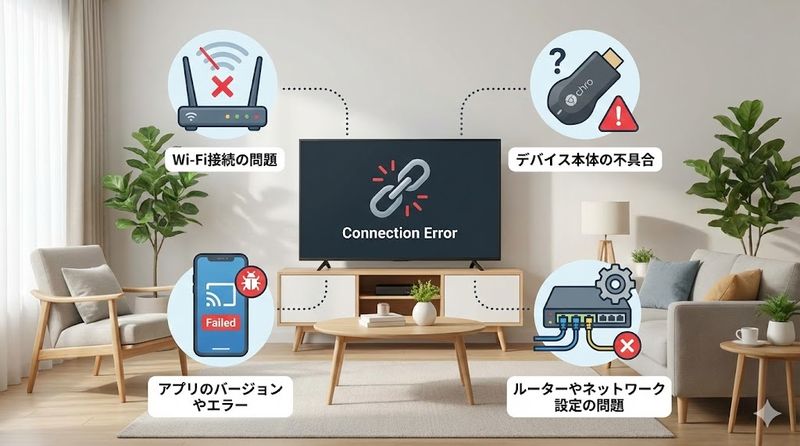
Wi-Fi接続の問題
クロムキャストが繋がらない最も多い原因は、Wi-Fi接続のトラブルです。
クロムキャストとスマホが異なるWi-Fiネットワークに接続されていると、デバイス同士が認識できず接続できません。
特に5GHzと2.4GHzの両方の周波数帯を使用している場合、知らないうちに別のネットワークに接続してしまうケースがあります。
また、Wi-Fiルーターとクロムキャストの距離が遠すぎたり、壁などの障害物があると電波が弱くなり接続が不安定になります。
Wi-Fi接続の問題は、ネットワーク設定を確認することで多くの場合解決できます。
デバイス本体の不具合
クロムキャスト本体に一時的なエラーが発生している可能性があります。
長時間使用を続けていると、メモリやキャッシュが溜まってデバイスの動作が不安定になることがあります。
特に第2世代のクロムキャストでは、2025年3月以降に証明書期限切れによる接続トラブルが世界規模で報告されています。
本体のLEDライトが白く点灯していない場合は、電源供給に問題があるか、デバイス自体が正常に起動していない状態です。
デバイス本体の問題は、再起動することでほとんどのケースが解消されます。
アプリのバージョンやエラー
Google Homeアプリや動画配信アプリが最新バージョンでないと、クロムキャストとの接続に失敗することがあります。
古いバージョンのアプリでは、セキュリティ上の問題や互換性の不具合により、正常にキャストできないケースが報告されています。
また、アプリ内にキャッシュデータが溜まっていると、アプリの動作が重くなり接続エラーの原因となります。
スマホのOSが古いバージョンの場合も、最新のアプリに対応できず接続トラブルが発生する可能性があります。
定期的にアプリとOSのアップデートを行うことで、このような問題を未然に防ぐことができます。
ルーターやネットワーク設定の問題
Wi-Fiルーターの設定や状態が原因で接続できないことがあります。
ルーターのファームウェアが古いままだと、セキュリティ上の問題や互換性の不具合が発生します。
APアイソレーション(クライアントアイソレーション)が有効になっていると、同じネットワーク内のデバイス同士が通信できず、クロムキャストに接続できません。
ゲストネットワークやホテルのWi-Fiなど、キャプティブポータル(認証画面)が必要なネットワークでは、クロムキャストは使用できません。
ルーターの設定を確認し、必要に応じて変更することで接続問題を解決できます。
2.今すぐ試せる基本的な対処法
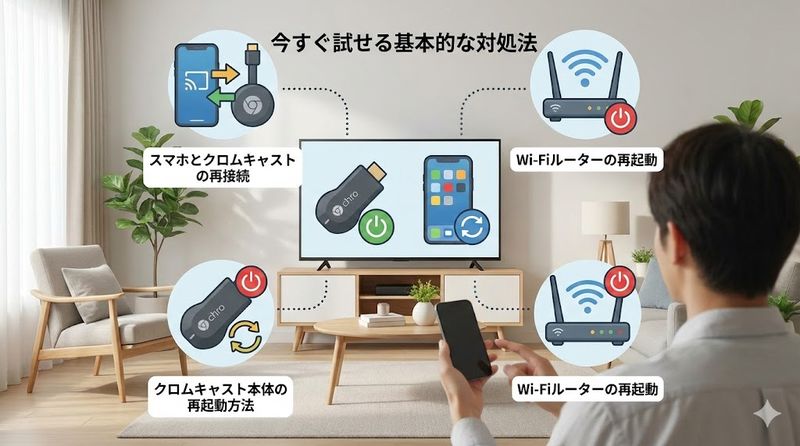
スマホとクロムキャストの再接続
最も簡単で効果的な対処法は、スマホとクロムキャストの接続を一度解除して再接続することです。
動画アプリを開いて、画面上部または右上にある「キャスト」アイコンをタップします。
接続中のクロムキャストをタップして、いったん接続を解除してください。
数秒待ってから、もう一度キャストアイコンをタップして、クロムキャストを選択し直します。
この方法だけで8割以上のケースが解決すると言われているほど効果的な対処法です。
クロムキャスト本体の再起動方法
クロムキャスト本体を再起動することで、一時的なエラーやメモリの問題を解消できます。
電源ケーブルを抜く方法が最も確実です。
テレビからクロムキャストのHDMIケーブルを抜き、次に電源コード(USBケーブル)をコンセントまたはUSBポートから外します。
10秒以上待ってから、電源コードを再び接続し、HDMIケーブルもテレビに挿し直してください。
なお、HDMIケーブルだけを抜き差ししても再起動にはなりませんので、必ず電源コードを外すことが重要です。
Google Homeアプリからも再起動できますが、アプリが認識していない場合は物理的な電源の抜き差しが確実です。
スマホ・アプリの再起動
スマホ本体やアプリに一時的な不具合が発生している場合は、再起動が効果的です。
アプリの再起動方法は、YouTubeやNetflixなどのキャスト対応アプリを完全に終了させてから、再度起動します。
iPhoneの場合は、ホームボタンをダブルクリック(またはホーム画面を下から上にスワイプ)して、アプリを上にスワイプして終了します。
Androidの場合は、最近使ったアプリボタンをタップして、アプリを左右にスワイプまたは上にスワイプして終了してください。
スマホ本体の再起動も試してみましょう。
スマホを再起動することで、アプリとWi-Fi接続、クロムキャストへの接続がすべてリセットされ、問題が解消されることがあります。
Wi-Fiルーターの再起動
Wi-Fiルーターに不具合が発生していると、スマホとクロムキャストの通信ができません。
ルーターの電源ケーブルを抜いて、1分程度待ってから再度接続します。
モデムとルーターが別々の場合は、両方とも再起動してください。
再起動の順序は、モデム→ルーターの順で電源を入れると、よりスムーズに接続が復旧します。
ルーターを再起動すると、ネットワーク設定がリフレッシュされ、接続状況が改善されることが多いです。
Wi-Fiルーターの調子が悪いと感じたら、定期的に再起動する習慣をつけることをおすすめします。
3.それでも繋がらない時の詳細対処法
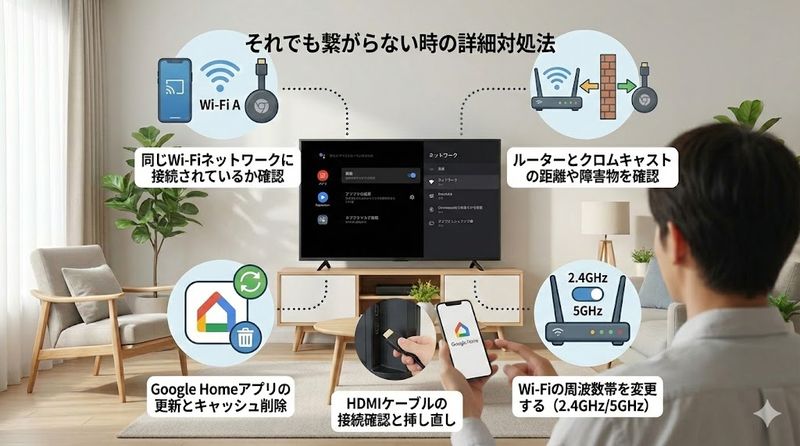
同じWi-Fiネットワークに接続されているか確認
クロムキャストとスマホは必ず同じWi-Fiネットワークに接続されている必要があります。
スマホのWi-Fi設定画面を開いて、接続中のネットワーク名(SSID)を確認してください。
クロムキャストが接続しているネットワークは、Google Homeアプリの「デバイス」から該当のクロムキャストを選択すると確認できます。
5GHz帯と2.4GHz帯で別々のSSIDになっている場合、スマホとクロムキャストが異なる周波数帯に接続している可能性があります。
両方のデバイスを同じネットワーク(同じSSID)に接続し直してから、再度キャストを試してみてください。
Google Homeアプリの更新とキャッシュ削除
Google Homeアプリが古いバージョンだと、クロムキャストとの接続に問題が発生することがあります。
アプリストアで最新版を確認し、アップデートがあれば必ず更新してください。
Androidの場合は、Google Playストアでアプリを開き、「更新」ボタンがあればタップします。
iPhoneの場合は、App Storeで「Google Home」を検索し、「アップデート」があれば実行してください。
キャッシュの削除も効果的です。
Androidでは、設定→アプリ→Google Home→ストレージ→キャッシュを削除の順で操作します。
iOSではキャッシュのみの削除はできないため、アプリを一度アンインストールして再インストールすることで同様の効果が得られます。
HDMIケーブルの接続確認と挿し直し
HDMIケーブルの接続不良が原因で、クロムキャストが認識されないことがあります。
テレビのHDMI端子からクロムキャストを一度抜いて、しっかりと奥まで挿し直してください。
HDMI端子が複数あるテレビの場合は、別のHDMI端子に挿し替えてみることも効果的です。
テレビの入力切替が正しいHDMI入力になっているか、リモコンで確認しましょう。
クロムキャスト本体のLEDライトが白く点灯していることを確認してください。
LEDライトが点灯していない場合は、電源供給に問題があるため、電源ケーブルの接続も確認が必要です。
Wi-Fiの周波数帯を変更する(2.4GHz/5GHz)
Wi-Fiルーターが2.4GHzと5GHzの両方に対応している場合、周波数帯を変更することで接続が改善されることがあります。
初代クロームキャストは2.4GHzのみ対応、第2世代以降は2.4GHzと5GHzの両方に対応しています。
5GHz帯は高速ですが障害物に弱く、2.4GHz帯は低速ですが障害物に強いという特性があります。
現在5GHzで接続している場合は2.4GHzに、2.4GHzの場合は5GHzに変更してみてください。
スマホのWi-Fi設定で、別の周波数帯のSSIDを選択して接続し、クロムキャストも同じネットワークに接続し直します。
ただし、スマホとクロムキャストは必ず同じ周波数帯のネットワークに接続する必要があります。
ルーターとクロムキャストの距離や障害物を確認
Wi-Fiの電波は距離や障害物によって弱くなり、接続が不安定になります。
Wi-Fiルーターとクロムキャストの距離ができるだけ近くなるように、設置場所を調整してください。
壁、家具、家電製品(特に電子レンジや冷蔵庫)などの障害物は、Wi-Fi電波を遮断する原因となります。
クロムキャストをテレビの裏側に直接挿している場合、テレビ本体が障害物となって電波が弱くなることがあります。
その場合は、HDMI延長ケーブルを使用して、クロムキャストをテレビから少し離れた位置に設置すると改善されます。
Wi-Fiルーターは、家の中心部で高い位置に設置すると、電波が全体に届きやすくなります。
4.初期化や再設定が必要なケース
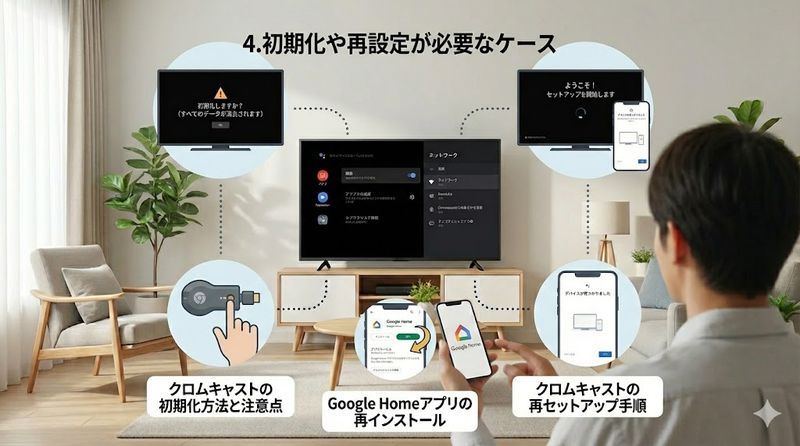
クロムキャストの初期化方法と注意点
基本的な対処法で解決しない場合は、クロムキャストの初期化(工場出荷状態へのリセット)を検討します。
ただし、初期化は最終手段として考えてください。
初期化すると、すべての設定が削除され、再度セットアップが必要になります。
Google Homeアプリからの初期化方法は、アプリを開き、該当のクロムキャストを長押しして、設定アイコン→その他アイコン→「初期状態にリセット」を選択します。
本体ボタンでの初期化方法は、クロムキャストをテレビに接続して電源を入れた状態で、本体側面のボタンを長押しします。
LEDライトがオレンジ色で点滅し始め、白く点灯したらボタンを離すと初期化が完了します。
重要な注意点として、初期化後に逆に繋がらなくなったという報告も多数あるため、他の対処法をすべて試してから実行してください。
Google Homeアプリの再インストール
Google Homeアプリ自体に問題がある場合は、アプリの再インストールが効果的です。
まず、スマホからGoogle Homeアプリをアンインストールします。
Androidの場合は、アプリを長押しして「アンインストール」を選択します。
iPhoneの場合は、アプリを長押しして「Appを削除」を選択してください。
アンインストールが完了したら、Google PlayストアまたはApp Storeから、Google Homeアプリを再度インストールします。
アプリを開いて、Googleアカウントでログインすると、以前の設定が復元される場合があります。
再インストール後は、クロムキャストの接続設定を再度確認して、キャストを試してみてください。
クロムキャストの再セットアップ手順
初期化またはアプリの再インストール後は、クロムキャストの再セットアップが必要です。
クロムキャストをテレビのHDMI端子に接続し、電源ケーブルもコンセントに挿します。
テレビの入力をクロムキャストを接続したHDMIに切り替えると、セットアップ画面が表示されます。
スマホでGoogle Homeアプリを開き、「デバイスを追加」をタップします。
近くのデバイスとして、クロムキャストが表示されたら選択してください。
画面の指示に従って、Wi-Fiネットワークを選択し、パスワードを入力します。
セットアップが完了したら、動画アプリを開いて、キャストアイコンから接続を試してみましょう。
5.世代別・特定の状況での対処法
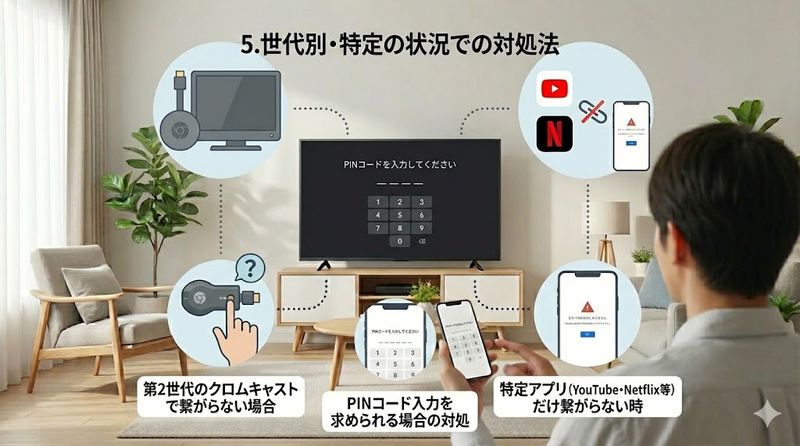
第2世代のクロムキャストで繋がらない場合
第2世代のクロムキャストでは、2025年3月以降に証明書期限切れによる接続トラブルが世界規模で発生しています。
このトラブルは、特定のエラーメッセージとともに、YouTubeやAmazon Prime、Netflixなどが視聴できなくなる症状です。
Googleは精力的に解決策を検討しており、自動アップデートで問題が解消される可能性があります。
対処法としては、Google Homeアプリを最新版に更新し、インターネットに接続した状態で自動更新を待つことが推奨されています。
一時的な対処として、スマホの日付設定を2025年3月8日以前に変更してセットアップを試す方法もありますが、根本的な解決にはなりません。
第3世代のクロムキャストでは同様の問題は報告されていないため、どうしても解決しない場合は買い替えも検討してください。
なお、第1世代のクロムキャストは2013年発売で、現在はサポートが終了しているため使用できません。
特定アプリ(YouTube・Netflix等)だけ繋がらない時
特定の動画配信アプリだけがキャストできない場合は、アプリ側の問題が考えられます。
まず、該当のアプリが最新バージョンになっているか確認し、アップデートがあれば更新してください。
アプリを一度完全に終了させてから、再起動することで問題が解消されることがあります。
それでも解決しない場合は、アプリをアンインストールして再インストールしてみましょう。
TVerなど一部のアプリでは、特定のAndroid端末でクロムキャストに接続できない不具合が過去に報告されています。
このような場合は、アプリの公式サポートページやヘルプセンターで、既知の不具合情報を確認してください。
アプリ側の問題の場合、アップデートで修正されることが多いため、定期的にアプリを更新することが重要です。
PINコード入力を求められる場合の対処
キャストしようとするとPINコード(4桁の数字)の入力画面が表示されることがあります。
これは、クロムキャストとスマホが同じWi-Fiネットワークに接続されていない場合に表示されるセキュリティ機能です。
テレビに表示されているクロムキャストの画面で、PINコードを確認してください。
スマホのキャストアイコンをタップして、「近くのデバイス」を選択します。
テレビ画面に表示されているPINコードを、スマホに正確に入力してください。
PINコードを正しく入力しても接続できない場合は、Wi-Fiの接続状態を再度確認し、スマホとクロムキャストを同じネットワークに接続し直してください。
PINコード入力が頻繁に求められる場合は、ネットワーク設定に問題がある可能性が高いため、ルーターの設定を見直すことをおすすめします。
まとめ
この記事のポイントをまとめます。
- クロムキャストが繋がらない主な原因は、Wi-Fi接続の問題、デバイス本体の不具合、アプリのバージョン、ルーター設定の4つ
- 最も効果的な対処法は、スマホとクロムキャストの再接続で、8割以上のケースがこれで解決する
- クロムキャスト本体やWi-Fiルーターの再起動も、一時的なエラーを解消する効果的な方法
- スマホとクロムキャストは必ず同じWi-Fiネットワーク(同じSSID)に接続する必要がある
- Google Homeアプリや動画配信アプリは常に最新バージョンに更新することが重要
- 第2世代クロムキャストでは2025年3月以降に証明書期限切れによる接続トラブルが発生している
- HDMIケーブルの接続確認や、Wi-Fiの周波数帯変更(2.4GHz/5GHz)も試す価値がある
- 初期化は最終手段として考え、他の対処法をすべて試してから実行する
- PINコード入力が求められる場合は、Wi-Fi接続状態を確認し、同じネットワークに接続し直す
- どうしても解決しない場合は、デバイスの故障や初期不良の可能性があるため、Googleサポートへの問い合わせや買い替えを検討する
クロムキャストの接続トラブルは焦らず一つ一つ確認していけば、ほとんどの場合解決できます。この記事の対処法を順番に試して、快適な動画視聴を楽しんでください。
関連サイト
Chromecast ヘルプ – Google












Leave a Reply