
あなたは「PS5のカスタマーサポートに電話したいけど、番号がわからない」と困っていませんか?結論、PS5カスタマーサポートの電話番号は0570-783-929です。この記事を読むことで電話での問い合わせ方法や、繋がらない時の対処法まで全てわかるようになりますよ。ぜひ最後まで読んでください。
1.PS5カスタマーサポートの電話番号と基本情報
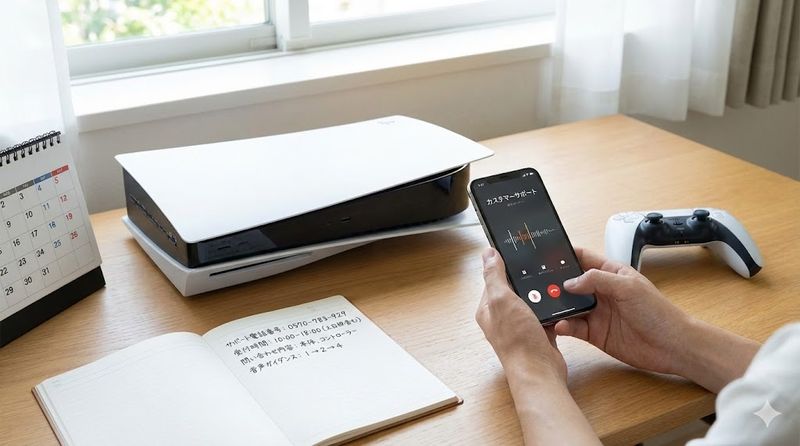
プレイステーションカスタマーサポートの電話番号
PS5のカスタマーサポートへの問い合わせは、プレイステーションカスタマーサポート専用の電話番号から行うことができます。
電話番号は0570-783-929(ナビダイヤル・有料)となっています。
この番号は、PS5本体だけでなく、PS4やプレイステーション関連の周辺機器、サービス全般についての問い合わせにも対応しています。
電話をかける前に、本体のシリアル番号や購入日などの情報を手元に用意しておくと、スムーズに対応してもらえます。
ナビダイヤルのため通話料金が発生しますので、その点も注意が必要です。
受付時間と営業日について
プレイステーションカスタマーサポートの受付時間は10時から18時までとなっています。
受付日については年中無休で対応していますので、土日祝日でも問い合わせが可能です。
ただし、年末年始や特別なメンテナンス期間などには一時的に休止する場合があります。
また、時間帯によっては混雑して繋がりにくいことがあるため、できるだけ平日の午前中や14時以降を狙うのがおすすめです。
受付時間外に電話をかけると音声ガイダンスで案内されるため、営業時間内に改めてかけ直す必要があります。
電話での問い合わせ対象内容
カスタマーサポートでは、PS5本体の故障や不具合に関する相談を受け付けています。
コントローラー(DualSense)の動作不良やボタンの反応が悪い場合なども対応してもらえます。
修理の申し込みや見積もりについても電話で相談することができます。
また、初期不良や保証期間内の故障、購入証明書に関する質問なども対応範囲です。
ただし、アカウントのパスワード変更やストアでの購入に関する細かい操作については、チャットやオンラインサポートの方が適している場合もあります。
音声ガイダンスの流れと操作方法
電話をかけると最初に音声ガイダンスが流れますので、指示に従ってボタンを選択してください。
まず、LINEやチャットでの問い合わせを勧める案内が流れますが、オペレーターと話したい場合は指示に従って番号を選択します。
PS5に関する問い合わせの場合は、該当する番号を押して進んでいきます。
その後、故障診断や修理申し込みなど、具体的な用件に応じた番号を選択する流れになります。
ガイダンスの途中で間違えて押してしまっても、オペレーターに繋がれば適切な窓口に案内してもらえるので安心してください。
2.電話が繋がらない時の対処法
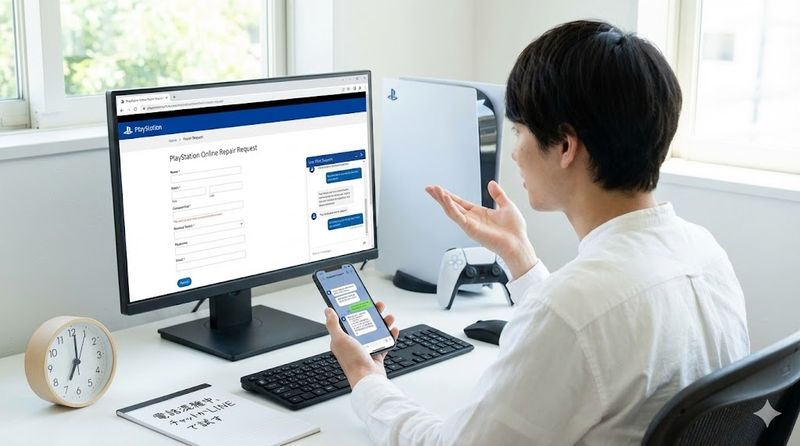
電話が繋がりにくい時間帯と避けるべきタイミング
カスタマーサポートの電話は平日の昼休み時間帯(12時~13時頃)や夕方(16時~18時)が特に混雑します。
また、新作ゲームの発売直後や大型アップデート後は問い合わせが集中するため、繋がりにくくなる傾向があります。
土日祝日も混雑しやすいため、できれば平日の午前中(10時~11時)や午後早め(14時~15時)を狙うのがおすすめです。
長期休暇期間(年末年始やお盆など)も避けた方が良いでしょう。
何度かけても繋がらない場合は、時間を置いてから再度かけ直すか、他の問い合わせ方法を検討してください。
チャットでの問い合わせ方法
電話が繋がらない場合は、チャットでの問い合わせも利用できます。
PlayStationサポートの公式サイトにアクセスし、チャット窓口を選択してください。
チャットでは平日10時~18時、土日祝日10時~17時にオペレーターが対応してくれます。
サインインIDの認証後、チャットの待ち時間が表示され、順番にオペレーターに繋がります。
電話と違って待ち時間が可視化されるため、どのくらい待てば良いかわかりやすいのがメリットです。
LINEでの問い合わせ手順
プレイステーションカスタマーサポートはLINE公式アカウントでも対応しています。
PlayStationサポートの公式サイトから、LINEの友だち追加ページにアクセスできます。
QRコードをスキャンするか、友だち追加ボタンから追加してください。
LINEでのオペレーター対応時間は平日10時~18時、土日祝日10時~17時となっています。
自動応答は24時間対応しているため、緊急性の低い質問であれば時間外でも確認できます。
オンライン修理受付サービスの活用
電話が繋がらない場合や、自分のペースで手続きを進めたい場合はオンライン修理受付サービスが便利です。
PlayStationサポートの公式サイトから「修理を申し込む」を選択してください。
メールアドレスを登録すると、専用の申し込みページのURLが送られてきます。
画面の指示に従って、故障内容や本体情報を入力していくだけで修理の申し込みが完了します。
電話のように待ち時間がなく、24時間いつでも申し込みができるのが大きなメリットです。
3.PS5の修理依頼方法
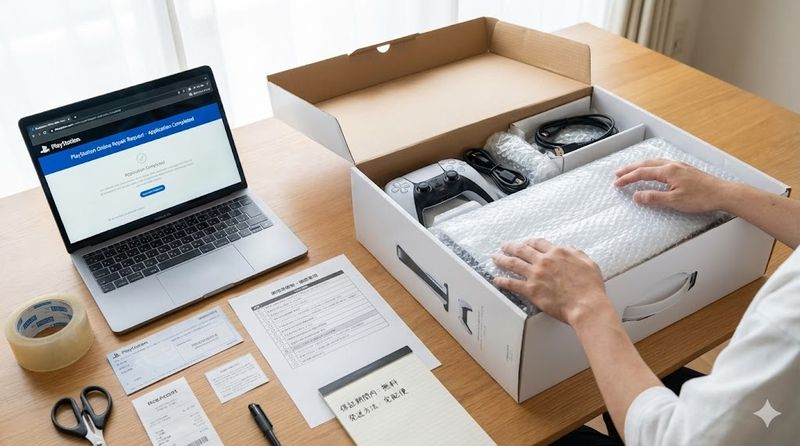
オンライン修理受付の申し込み手順
PS5の修理はオンライン修理受付サービスから簡単に申し込むことができます。
まず、PlayStationサポートの公式サイトにアクセスし、「故障しているので修理を申し込みたい」を選択してください。
次に「PS5 / PS5周辺機器 / PS VR2の修理を申し込む」を選び、メールアドレスを入力します。
登録したメールアドレス宛に申し込み専用ページのURLが届くので、そこから手続きを進めます。
了承・注意事項を確認してチェックを入れ、本体情報や故障内容、連絡先などを入力していきます。
修理に必要な準備物と確認事項
修理に出す前に、本体のシリアル番号を確認しておきましょう。
シリアル番号はPS5本体の底面のバーコード下に17桁の番号で記載されています。
購入証明書(レシートや納品書)も必ず準備してください。
保証期間内の修理では購入証明書がないと有料になってしまう可能性があります。
オンラインストアで購入した場合は、注文履歴から領収書を印刷しておくと良いでしょう。
修理の発送方法と梱包の注意点
修理品の発送方法は持ち込み発送と引取(集荷)から選択できます。
引取を選択すれば、自宅まで配送業者が取りに来てくれるので便利です。
梱包の際は、PS5本体をプチプチなどの緩衝材でしっかりと包んでください。
ダンボール箱の底と上部にも緩衝材を敷き詰め、輸送中の衝動から守ります。
同梱するものは、修理品本体、受付番号案内メール(印刷したもの)、購入証明書の3点です。
修理費用と保証期間について
PS5は購入から1年間のメーカー保証が付いています。
保証期間内で通常使用での故障であれば、無償で修理してもらえます。
ただし、水濡れや落下などの物損、改造などは保証対象外となります。
保証期間外の修理費用は、故障内容によって異なりますが、一般的には数千円から2万円程度かかります。
修理を依頼すると、まず診断が行われ、見積もりがメールで送られてくるので、金額を確認してから修理を進めるかどうか決められます。
4.カスタマーサポートへの問い合わせ前の確認事項
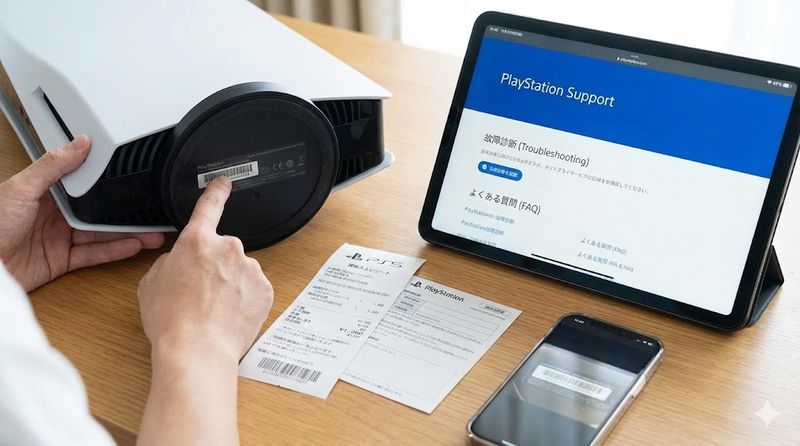
本体のシリアル番号の確認方法
PS5のシリアル番号は本体底面のバーコードの下に記載されています。
17桁の英数字で構成されており、修理や問い合わせの際に必ず必要になる情報です。
本体を立てて設置している場合は、一度横に倒してから確認する必要があります。
シリアル番号が記載されたシールを剥がすと保証対象外になるので、メモに書き留めるか写真を撮っておきましょう。
電話で問い合わせる際は、オペレーターからこの番号を聞かれることがほぼ確実なので、事前に確認しておくとスムーズです。
購入証明書の準備について
保証期間内の修理を無償で受けるためには、購入証明書が必須です。
家電量販店で購入した場合は、レシートや保証書を保管しておいてください。
オンラインストア(ソニーストア、Amazon、楽天など)で購入した場合は、注文履歴から領収書や納品書を印刷できます。
購入者の氏名、購入日、購入店舗、製品名が明記されているものが必要です。
購入証明書を紛失した場合は、購入店舗に問い合わせて再発行してもらえるか確認しましょう。
故障診断を自分で試す方法
問い合わせる前に、PlayStationサポートサイトの故障診断ツールを試してみるのがおすすめです。
公式サイトで「故障診断」を選択し、該当する症状を選んでいくと、解決方法が表示されます。
電源が入らない場合は、電源コードの抜き差しや壁コンセントへの直接接続を試してみてください。
映像が映らない場合は、HDMIケーブルの接続確認や別のHDMIポートでの接続を試します。
システムソフトウェアのアップデートやセーフモードからの初期化で改善することもあります。
よくある質問とトラブルシューティング
「PS5の電源が勝手に落ちる」という症状は、通気性の悪い場所での使用が原因の場合が多いです。
本体周辺に十分なスペースを確保し、通風孔の埃を掃除機で吸い取ってみてください。
「コントローラーが反応しない」場合は、USBケーブルで有線接続し、PSボタンを押してペアリングを試してください。
「ディスクが読み込めない」時は、ディスク表面の汚れや傷を確認し、柔らかい布で拭いてみましょう。
これらの方法で解決しない場合は、カスタマーサポートに問い合わせて専門的なサポートを受けることをおすすめします。
まとめ
- PS5カスタマーサポートの電話番号は0570-783-929(ナビダイヤル・有料)
- 受付時間は10時~18時で年中無休、平日午前中や14時以降が繋がりやすい
- 電話が繋がらない時はチャット、LINE、オンライン修理受付サービスを活用できる
- 修理依頼には本体のシリアル番号と購入証明書が必要
- 購入から1年間はメーカー保証で無償修理が可能(通常使用の故障の場合)
- 保証期間外の修理費用は故障内容により数千円~2万円程度
- 問い合わせ前に故障診断ツールで自己診断を試すのがおすすめ
- オンライン修理受付なら24時間いつでも申し込み可能
PS5に不具合が生じた際は、まず落ち着いて症状を確認し、適切な方法でカスタマーサポートに問い合わせましょう。この記事の情報を活用して、スムーズに問題を解決してくださいね。
関連サイト
PlayStation公式サポート












Leave a Reply