

あなたは「MacBookが起動しない」「パスワードを忘れてしまった」と困ったことはありませんか?結論、MacBookは強制的に初期化することで問題を解決できます。この記事を読むことでMacBookの強制初期化方法や、初期化できない時の対処法がわかるようになりますよ。ぜひ最後まで読んでください。
Contents
1.MacBook強制初期化が必要になる状況
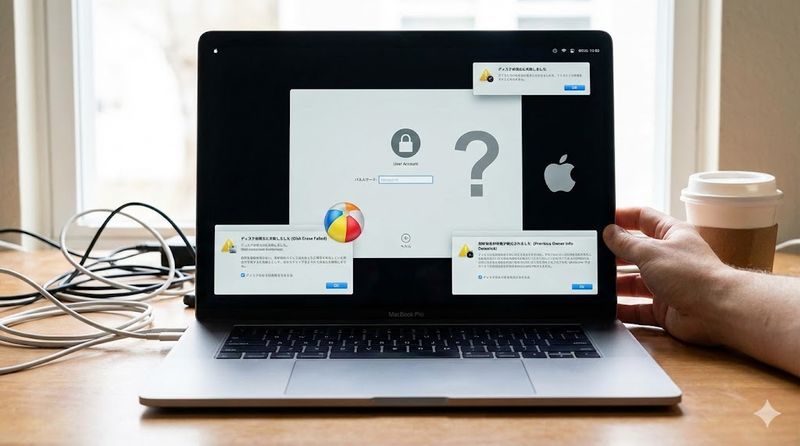
MacBookの強制初期化は、通常の方法では対処できない深刻なトラブルが発生した際に必要となる最終手段です。
どのような場面で強制初期化が必要になるのかを理解しておくことで、適切なタイミングで対処することができます。
パスワードを忘れてログインできない場合
MacBookの管理者パスワードを忘れてしまうと、通常の初期化手順を進めることができなくなります。
システム環境設定へのアクセスやアプリケーションのインストールなど、管理者権限が必要な操作が一切できない状態になってしまうのです。
特に中古で購入したMacBookで前所有者のパスワードが分からない場合や、長期間使用していなかったMacBookのパスワードを思い出せない場合に、この問題は頻繁に発生します。
このような状況では、リカバリーモードから強制的に初期化する方法が有効な解決策となります。
パスワードリセット機能を使っても解決できない場合は、完全な初期化が必要になります。
起動しない・フリーズして操作できない場合
MacBookが起動画面で止まってしまったり、頻繁にフリーズして正常に操作できない状態は、システムファイルの破損が原因である可能性が高いです。
Appleロゴが表示されたまま先に進まない、進行バーが途中で止まる、繰り返し再起動を繰り返すといった症状が現れます。
このような場合、通常の再起動やセーフモードでの起動では問題が解決できないことがあります。
システムの深刻な不具合が発生している場合、強制初期化によってクリーンな状態に戻すことで問題を解決できます。
ハードウェアの故障でない限り、強制初期化によって多くの起動トラブルは改善されます。
通常の初期化方法では消去できない場合
システム環境設定から「すべてのコンテンツと設定を消去」を選択しても、エラーが表示されて初期化が完了しないケースがあります。
「消去アシスタントはこのMacには対応していません」というメッセージが表示される場合、お使いのMacBookのモデルやOSバージョンによっては、この機能が使えない可能性があります。
また、ディスク容量が不足している場合や、システムファイルが破損している場合も、通常の初期化手順では処理が途中で止まってしまいます。
このような状況では、リカバリーモードからディスクユーティリティを使用した強制的な消去が必要になります。
通常の手順で初期化できない場合でも、適切な強制初期化の方法を知っていれば対処可能です。
中古で購入したMacに前所有者の情報が残っている場合
中古のMacBookを購入した際、前の所有者がアクティベーションロックを解除せずに譲渡してしまうケースがあります。
アクティベーションロックがかかったままの状態では、Apple IDとパスワードの入力を求められ、新しい所有者が使用することができません。
また、iCloudアカウントがサインアウトされていない場合、「Macを探す」機能が有効になっており、初期化作業自体が実行できないことがあります。
前所有者の個人データやアカウント情報が残っている状態でMacBookを使用することは、プライバシーとセキュリティの観点から非常に危険です。
このような場合は、前所有者に連絡してアクティベーションロックを解除してもらうか、Appleサポートに相談する必要があります。
2.MacBook強制初期化の前に準備すべきこと

強制初期化を実行する前に、必要な準備を整えておくことが成功への鍵となります。
準備を怠ると初期化が失敗したり、大切なデータを失ってしまう可能性があります。
電源ケーブルの接続とバッテリー残量の確認
MacBookの初期化作業は、数時間にわたる長時間の処理になることがあります。
バッテリーだけで作業を行うと、途中でバッテリーが切れて初期化が中断されてしまい、システムが不安定な状態になるリスクがあります。
初期化が中断されると、起動できなくなったり、データが破損したりする深刻な問題が発生する可能性があります。
必ず電源アダプタを接続した状態で初期化を開始してください。
安定した電源供給を確保することで、安全に初期化作業を完了させることができます。
安定したインターネット環境の確保
MacBookの初期化では、macOSの再インストールが必要になります。
macOSのインストールファイルはすべてインターネット経由でダウンロードされるため、安定したネットワーク接続が不可欠です。
モバイルWi-Fiやテザリングでは通信が途切れやすく、ダウンロード中にエラーが発生する可能性が高くなります。
有線LANまたは安定した固定回線のWi-Fi環境で作業を行うことを強く推奨します。
macOSのダウンロードには数GBのデータ通信量が必要になるため、通信制限にも注意が必要です。
重要データのバックアップ取得
初期化を実行すると、MacBook内部のすべてのデータが完全に削除されます。
写真、動画、書類、音楽、アプリケーションの設定など、一度削除されたデータは復元できません。
Time Machineを使用して外付けハードディスクにバックアップを取る方法が最も確実です。
iCloudやGoogle Drive、Dropboxなどのクラウドストレージサービスに重要なファイルをアップロードしておくことも有効です。
バックアップを取らずに初期化すると、大切な思い出や重要な仕事のデータが永久に失われることになるので、必ずバックアップを実施してください。
iCloudとiTunesからのサインアウト
iCloudアカウントにサインインしたまま初期化を行うと、アクティベーションロックが有効なままになってしまいます。
アクティベーションロックがかかっていると、初期化後に再度そのApple IDとパスワードが必要になり、忘れてしまった場合は使用できなくなります。
システム環境設定から「Apple ID」を開き、左下の「サインアウト」をクリックして、必ずiCloudからサインアウトしてください。
iTunesの認証も解除しておくことで、他のデバイスでiTunesを使用する際の認証数の制限に引っかからなくなります。
macOS Catalina以降では、iTunesの機能がFinderに統合されているため、ミュージックアプリから認証を解除します。
Bluetoothデバイスのペアリング解除
MacBookに接続していたBluetoothキーボード、マウス、トラックパッドなどのペアリング情報も削除しておく必要があります。
初期化前にペアリングを解除しないと、初期化後に別のMacBookと同じネットワーク内にある場合、誤って接続されてしまう可能性があります。
システム環境設定から「Bluetooth」を開き、接続されているデバイスの横にある「×」ボタンをクリックしてペアリングを解除します。
特に無線のキーボードやマウスを使用している場合は、初期化作業中に接続が切れるため、有線のUSBキーボードやマウスを準備しておくと安心です。
ペアリング解除を行うことで、次の所有者が使用する際のトラブルを防ぐことができます。
3.MacBookの強制初期化方法【機種別手順】
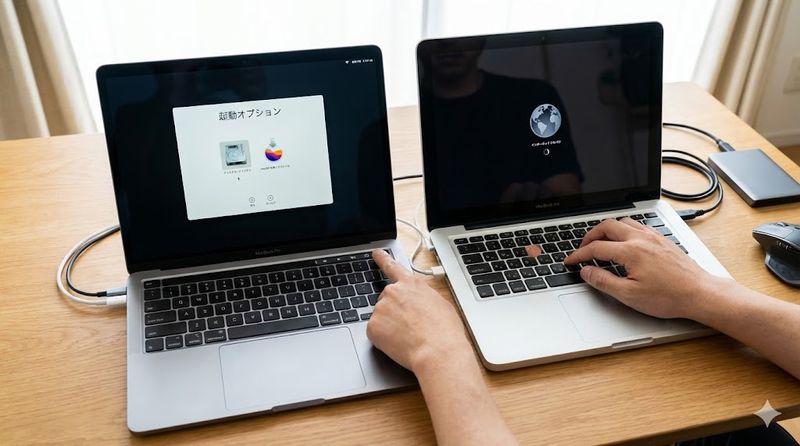
MacBookの強制初期化方法は、搭載されているチップの種類によって手順が大きく異なります。
お使いのMacBookがAppleシリコン搭載なのか、Intel搭載なのかをまず確認することが重要です。
Appleシリコン搭載Mac(M1/M2/M3)の強制初期化手順
M1、M2、M3などのAppleシリコンを搭載したMacBookでは、従来のIntel搭載Macとは異なる方法で初期化を行います。
まず、MacBookの電源を完全にシャットダウンします。
電源ボタンを長押し(約10秒間)して、「起動オプションを読み込み中」という画面が表示されるまで押し続けてください。
画面に歯車のアイコンと「オプション」という文字が表示されたら、「オプション」をクリックして「続ける」を選択します。
管理者ユーザーを選択し、パスワードを入力すると、macOSユーティリティ画面が表示されます。
「ディスクユーティリティ」を選択して「続ける」をクリックし、左側のサイドバーから「すべてのデバイスを表示」を選択します。
最上位の物理ディスク(通常は「Apple SSD」などと表示されます)を選択して、上部の「消去」ボタンをクリックします。
名前は「Macintosh HD」、フォーマットは「APFS」を選択して「消去」を実行してください。
消去が完了したら、ディスクユーティリティを終了し、「macOSを再インストール」を選択して画面の指示に従ってください。
Intel搭載Macの強制初期化手順(Command+R)
Intel搭載のMacBookでは、キーボードショートカットを使用してリカバリーモードに入ります。
MacBookの電源を入れた直後、または再起動した直後に、「Command」キーと「R」キーを同時に押し続けてください。
Appleロゴまたは回転する地球のアイコンが表示されるまで、両方のキーを押し続けます。
macOSユーティリティ画面が表示されたら、「ディスクユーティリティ」を選択して「続ける」をクリックします。
左側のサイドバーで「表示」メニューから「すべてのデバイスを表示」を選択し、最上位の内蔵ディスクを選択します。
「消去」ボタンをクリックして、名前に「Macintosh HD」、フォーマットに「Mac OS拡張(ジャーナリング)」または「APFS」を選択します。
消去が完了したら、ディスクユーティリティを終了して、macOSユーティリティ画面から「macOSを再インストール」を選択してください。
画面の指示に従ってインストールを進めることで、クリーンな状態のmacOSが再インストールされます。
ディスクユーティリティを使った強制消去方法
ディスクユーティリティは、MacBookの内蔵ストレージを完全に消去するための強力なツールです。
リカバリーモードで起動した後、macOSユーティリティ画面から「ディスクユーティリティ」を選択します。
サイドバーに表示されるディスクの構造を理解することが重要です。
物理ディスク(Apple SSDなど)の下に、ボリューム(Macintosh HDやDataなど)が表示されます。
完全な初期化を行うには、最上位の物理ディスクを選択して消去する必要があります。
ボリュームだけを消去すると、一部のデータや設定が残ってしまう可能性があります。
消去ボタンをクリックすると、フォーマット形式を選択する画面が表示されます。
macOS 10.13 High Sierra以降では「APFS」、それ以前のバージョンでは「Mac OS拡張(ジャーナリング)」を選択してください。
消去処理が完了すると、MacBookの内蔵ストレージはまっさらな状態になります。
インターネットリカバリーを使った初期化方法
インターネットリカバリーは、Appleのサーバーから直接macOSをダウンロードして復元する機能です。
通常のリカバリーパーティションが破損している場合や、ディスクを完全に消去してしまった後でも使用できる便利な機能です。
Intel搭載Macの場合、電源を入れた直後に「Option」+「Command」+「R」キーを同時に押し続けます。
回転する地球のアイコンが表示されたら、キーから手を離してください。
Wi-Fiネットワークの選択画面が表示されるので、使用するネットワークを選択してパスワードを入力します。
進行状況を示すバーが表示され、macOSユーティリティのダウンロードが始まります。
ダウンロードには時間がかかるため、安定したインターネット接続が必要です。
macOSユーティリティ画面が表示されたら、ディスクユーティリティでディスクを消去し、その後macOSを再インストールしてください。
macOS再インストールの実行手順
ディスクの消去が完了したら、次はmacOSの再インストールを行います。
macOSユーティリティ画面から「macOSを再インストール」を選択して、「続ける」をクリックします。
使用許諾契約が表示されるので、内容を確認して「同意する」をクリックしてください。
インストール先のディスクを選択する画面が表示されます。
先ほど消去した「Macintosh HD」を選択して「インストール」をクリックします。
macOSのダウンロードとインストールが開始され、進行状況バーが表示されます。
インストールには30分から数時間かかることがあり、途中でMacBookが何度か再起動します。
インストールが完了すると、初期設定画面が表示され、言語選択やApple IDの設定などを行います。
この画面が表示されれば、MacBookの強制初期化は正常に完了したことになります。
4.MacBook強制初期化ができない時の対処法
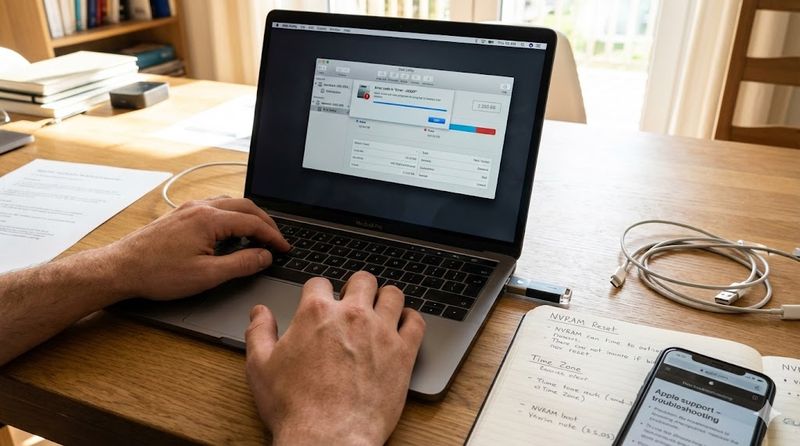
強制初期化を試みても、エラーが発生したり途中で止まってしまうことがあります。
このような場合でも、適切な対処法を知っていれば多くの問題は解決可能です。
エラーコード別の解決方法
初期化中にさまざまなエラーコードが表示されることがあります。
「PKDownloadError 8」は、macOSのダウンロード中にネットワーク接続が切断されたことを示すエラーです。
Wi-Fi接続を確認し、安定した通信環境で再度インストールを試みてください。
「エラー -1007F」や「エラー -1008F」は、タイムゾーン設定が正しくない場合に発生します。
リカバリーモードのメニューバーから「ユーティリティ」→「ターミナル」を開き、dateコマンドで日付と時刻を確認してください。
「com.apple.MobileFileIntegrity」エラーは、ディスクの整合性に問題がある場合に表示されます。
ディスクユーティリティの「First Aid」機能を実行して、ディスクの修復を試みてください。
エラーコードが表示された場合は、メッセージ内容をメモして、Appleサポートコミュニティで検索すると解決策が見つかることがあります。
NVRAMリセットの実施方法
NVRAM(Non-Volatile Random-Access Memory)には、MacBookの起動ディスク、音量、画面解像度などの設定情報が保存されています。
NVRAMの情報が破損していると、初期化プロセスに影響を与えることがあります。
MacBookの電源を完全にシャットダウンした後、電源ボタンを押してすぐに「Option」+「Command」+「P」+「R」キーを同時に押し続けます。
起動音が2回鳴るまで、または画面が2回点滅するまでキーを押し続けてください。
Appleシリコン搭載Macの場合、起動オプション画面で「オプション」を選択する際に、自動的にNVRAMがリセットされます。
NVRAMリセット後は、タイムゾーンや起動ディスクなどの設定が初期値に戻るため、必要に応じて再設定してください。
NVRAMリセットは、起動に関する問題の多くを解決できる有効な方法です。
ディスクユーティリティのFirst Aid実行
ディスクにエラーがあると、初期化が正常に完了できないことがあります。
macOSユーティリティから「ディスクユーティリティ」を起動し、問題のあるディスクまたはボリュームを選択します。
上部の「First Aid」ボタンをクリックして、「実行」を選択します。
First Aidがディスクをスキャンし、発見されたエラーを自動的に修復します。
修復プロセスには数分から数十分かかることがあります。
「First Aidプロセスが完了しました」というメッセージが表示されれば、ディスクは正常な状態です。
「First Aidで修復できない問題が見つかりました」と表示された場合、物理的な故障の可能性があります。
このような場合は、ディスクを完全に消去してから初期化を試みるか、Appleの正規サービスプロバイダに相談してください。
タイムゾーン設定の確認と修正
タイムゾーンの設定が正しくないと、macOSのインストール時に認証エラーが発生することがあります。
リカバリーモードの画面上部のメニューバーから「ユーティリティ」→「ターミナル」を選択します。
ターミナル画面で「date」と入力してEnterキーを押すと、現在のシステム日時が表示されます。
表示された日時が実際の日時と大きく異なる場合、以下のコマンドで修正します。
「date [月][日][時][分][年]」の形式で入力します(例:date 122515302024 は2024年12月25日15時30分)。
正しい日時に設定してからターミナルを終了し、再度macOSのインストールを試みてください。
タイムゾーンの問題は見落とされがちですが、初期化失敗の一般的な原因の一つです。
USBインストーラを使った初期化方法
インターネットリカバリーがうまくいかない場合、USBインストーラを作成して初期化する方法があります。
別のMacを使用して、8GB以上の容量があるUSBメモリを準備します。
App StoreからmacOSのインストーラをダウンロードし、アプリケーションフォルダに保存します。
「ディスクユーティリティ」でUSBメモリを「Mac OS拡張(ジャーナリング)」形式でフォーマットしてください。
ターミナルを開き、「createinstallmedia」コマンドを使用してUSBインストーラを作成します。
作成したUSBインストーラをMacBookに接続し、電源を入れる際に「Option」キーを押し続けます。
起動ディスク選択画面が表示されたら、USBインストーラを選択して起動します。
この方法を使用すれば、インターネット接続が不安定な環境でも確実に初期化とmacOSのインストールが可能です。
まとめ
この記事で解説した内容のポイントをまとめます。
- MacBook強制初期化は、パスワード忘れや起動トラブルの最終解決策である
- 初期化前には必ず電源ケーブル接続と安定したインターネット環境を確保する
- 重要なデータは必ずバックアップを取り、iCloudからサインアウトしておく
- Appleシリコン搭載Macは電源ボタン長押し、Intel搭載MacはCommand+Rで初期化する
- ディスクユーティリティで物理ディスクを消去することで完全な初期化が可能
- エラーが発生した場合はNVRAMリセットやFirst Aidを試す
- タイムゾーン設定の誤りが初期化失敗の原因になることがある
- インターネットリカバリーが使えない場合はUSBインストーラを作成する
- アクティベーションロックがかかっている場合は事前に解除が必要
- 初期化後はmacOSを再インストールして初期設定画面が表示されれば成功
MacBookの強制初期化は手順をしっかり理解すれば、自分自身で実行できる作業です。焦らず一つ一つの手順を確実に進めていけば、多くのトラブルは解決できます。この記事があなたのMacBookのトラブル解決に役立つことを願っています。












Leave a Reply