

あなたは「LINEの更新通知が来たけど、どうやってバージョンアップすればいいの?」と悩んだことはありませんか?結論、LINEのバージョンアップは各アプリストアから数タップで簡単に実行できます。この記事を読むことでLINEバージョンアップの正しい方法と、できない時の対処法がわかるようになりますよ。ぜひ最後まで読んでください。
Contents
1. LINEバージョンアップの基礎知識
LINEバージョンアップとは何か
LINEバージョンアップとは、LINEアプリを最新版に更新することを指します。
LINEは定期的に新しい機能の追加やセキュリティの強化、不具合の修正などを行っており、これらの改善内容を反映させるためにバージョンアップが必要になります。
バージョン番号は通常「13.5.0」のような形式で表記され、数字が大きいほど新しいバージョンとなります。
メジャーアップデートでは大きな機能追加が行われ、マイナーアップデートでは細かい改善や不具合修正が実施されます。
LINEバージョンアップの必要性とメリット
LINEバージョンアップには重要な理由とメリットがあります。
最も重要なのはセキュリティの強化です。
古いバージョンのまま使い続けると、セキュリティの脆弱性が残ったままになり、個人情報の漏洩やアカウント乗っ取りなどのリスクが高まります。
また、新機能を利用できるのもバージョンアップの大きなメリットです。
ビデオ通話の画質向上、スタンプの新しいカテゴリー、AI機能の追加など、便利な機能が次々と追加されています。
さらに、アプリの動作が安定し、クラッシュやフリーズなどの不具合が解消されるため、快適にLINEを使用できるようになります。
最新バージョンの確認方法
現在使っているLINEが最新バージョンかどうかを確認する方法は簡単です。
iPhoneの場合は、LINEアプリの「ホーム」タブから「設定(歯車アイコン)」→「LINEについて」の順にタップすると、現在のバージョンが表示されます。
Androidの場合も同様に、「ホーム」→「設定」→「LINEについて」で確認できます。
App StoreやGoogle Playストアでも確認が可能で、LINEアプリのページを開いた際に「更新」ボタンが表示されていれば新しいバージョンがあることを意味します。
公式サイトでは最新バージョンの情報が公開されているため、自分のバージョンと比較することもできます。
2. LINEバージョンアップのやり方【端末別】
iPhone(iOS)でLINEをバージョンアップする方法
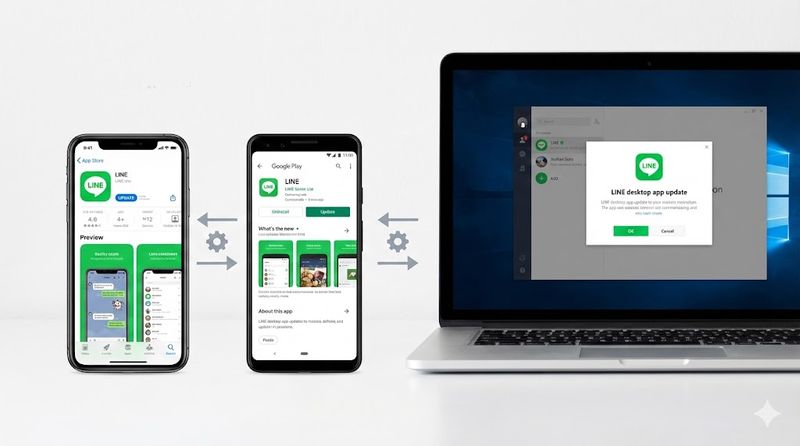
iPhoneでLINEをバージョンアップする手順は非常にシンプルです。
まず、App Storeアプリを開きます。
画面右上のアカウントアイコンをタップすると、利用可能なアップデート一覧が表示されます。
LINEアプリが一覧に表示されている場合は、横にある「更新」ボタンをタップするだけで自動的にダウンロードとインストールが開始されます。
Wi-Fi環境下であれば数分で完了し、更新中もLINEは通常通り使用できます。
更新が完了したら、一度LINEアプリを再起動することで新しいバージョンが適用されます。
AndroidでLINEをバージョンアップする方法
AndroidスマートフォンでのLINEバージョンアップも簡単です。
Google Playストアアプリを開き、検索バーに「LINE」と入力してLINEアプリのページに移動します。
「更新」ボタンが表示されていればタップします。
ボタンが「開く」になっている場合は、すでに最新バージョンがインストールされています。
また、Playストアのメニューから「マイアプリ&ゲーム」→「アップデート」を選択すると、更新可能なアプリ一覧が表示され、ここからLINEを更新することも可能です。
ダウンロードとインストールには数分かかりますが、完了後は自動的に新しいバージョンに切り替わります。
PC版LINEのバージョンアップ方法
PC版LINEも定期的にバージョンアップが必要です。
Windows版の場合、LINEアプリを起動すると、新しいバージョンがある場合は自動的に通知が表示されます。
「今すぐアップデート」をクリックすると、自動的に最新版がダウンロードされてインストールされます。
Mac版も同様で、アプリ起動時に更新通知が表示されるため、指示に従って進めるだけです。
手動で確認したい場合は、LINEアプリのメニューから「設定」→「LINEについて」を選択すると、現在のバージョンと最新版の有無を確認できます。
Chrome版LINEの場合は、Chromeウェブストアから自動更新されるため、特別な操作は不要です。
LINEの自動更新設定のやり方
毎回手動で更新するのが面倒な方には、自動更新設定がおすすめです。
iPhoneの場合、「設定」アプリ→「App Store」→「Appのアップデート」をオンにすると、Wi-Fi接続時に自動的にアプリが更新されます。
Androidの場合は、Google Playストアアプリを開き、メニューから「設定」→「ネットワーク設定」→「アプリの自動更新」を選択します。
ここで「ネットワークの指定なし」または「Wi-Fi経由のみ」を選択すると、自動更新が有効になります。
ただし、自動更新を有効にするとモバイルデータ通信量を消費する可能性があるため、Wi-Fi経由のみに設定することをおすすめします。
3. LINEバージョンアップできない原因と対処法
ストレージ容量不足の解消方法
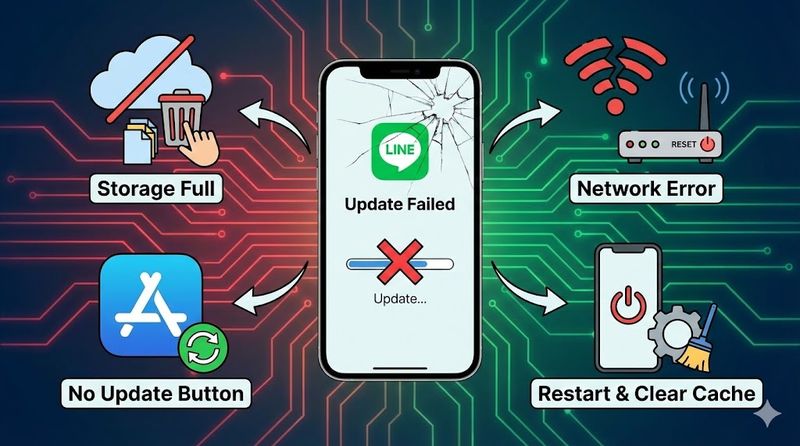
LINEバージョンアップができない最も多い原因がストレージ容量不足です。
新しいバージョンをダウンロードするには、端末に十分な空き容量が必要になります。
iPhoneの場合、「設定」→「一般」→「iPhoneストレージ」から空き容量を確認できます。
不要なアプリの削除、写真や動画のクラウド保存、キャッシュデータのクリアなどで容量を確保しましょう。
Androidでは「設定」→「ストレージ」から確認でき、同様の方法で空き容量を増やすことができます。
最低でも1GB以上の空き容量を確保することが推奨されています。
ネットワーク接続エラーへの対処
ネットワーク環境が不安定だとバージョンアップが正常に完了しません。
Wi-Fi接続が途切れる、通信速度が遅いなどの問題がある場合は、まずWi-Fiルーターの再起動を試してみましょう。
機内モードのオン・オフを切り替えることで、ネットワーク接続がリセットされ、問題が解決することもあります。
モバイルデータ通信を使用している場合は、通信制限がかかっていないか確認してください。
安定した高速Wi-Fi環境下でバージョンアップを行うことが最も確実です。
公共のフリーWi-Fiは速度が不安定な場合が多いため、自宅のWi-Fi環境での更新をおすすめします。
アプリストアで更新ボタンが表示されない場合
App StoreやGoogle Playストアで更新ボタンが表示されないことがあります。
これはすでに最新バージョンがインストールされているか、アプリストアの情報が更新されていないことが原因です。
アプリストアのキャッシュをクリアすることで解決する場合があります。
iPhoneの場合、App Storeアプリを完全に終了させてから再起動します。
Androidでは「設定」→「アプリ」→「Google Playストア」→「ストレージ」→「キャッシュを削除」を実行します。
それでも表示されない場合は、数時間待ってから再度確認してみてください。
配信が段階的に行われているため、地域やアカウントによって更新が利用可能になるタイミングが異なる場合があります。
端末の再起動とキャッシュクリアの方法
様々な対処法を試しても解決しない場合は、端末の再起動が効果的です。
スマートフォンを再起動することで、一時的なシステムエラーがリセットされ、正常にバージョンアップできるようになることが多くあります。
iPhoneの場合、電源ボタンと音量ボタンを同時に長押しして「スライドで電源オフ」を実行します。
Androidでは電源ボタンを長押しして「再起動」を選択します。
また、LINEアプリ自体のキャッシュをクリアすることも有効です。
LINEの「設定」→「トーク」→「データの削除」から「キャッシュデータ」を削除できますが、トーク履歴は削除されないので安心してください。
4. LINEバージョンアップの注意点とトラブル対処
バージョンアップ前に確認すべきこと
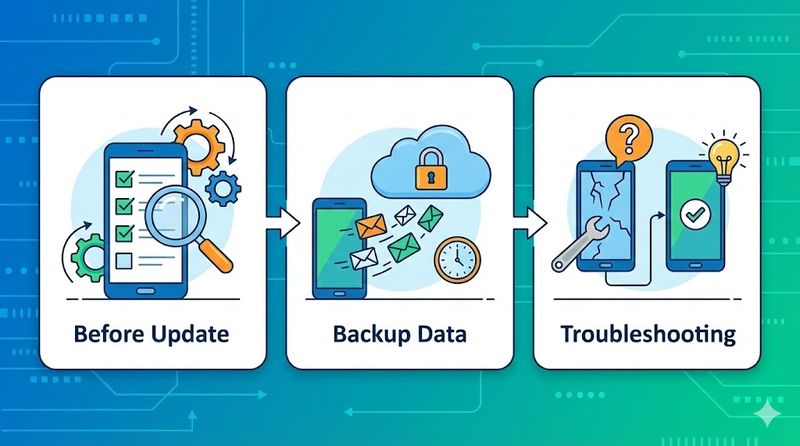
LINEバージョンアップを実行する前に、いくつか確認しておくべき重要なポイントがあります。
まず、十分なバッテリー残量があることを確認してください。
更新中にバッテリーが切れると、アプリが正常に動作しなくなる可能性があります。
最低でも50%以上のバッテリー残量があることが望ましいです。
また、安定したネットワーク環境も重要で、できればWi-Fi接続での更新が推奨されます。
モバイルデータ通信でバージョンアップすると、大量のデータ通信量を消費してしまうため注意が必要です。
さらに、更新情報や変更点を事前に確認しておくと、新機能の使い方や仕様変更に戸惑わずに済みます。
トーク履歴のバックアップ方法
バージョンアップ前には必ずトーク履歴のバックアップを取っておきましょう。
通常、バージョンアップでトーク履歴が消えることはありませんが、万が一のトラブルに備えてバックアップは必須です。
iPhoneの場合、LINEの「設定」→「トーク」→「トークのバックアップ」→「今すぐバックアップ」をタップします。
iCloudに自動的に保存されるため、Apple IDでログインしていることを確認してください。
Androidでは同じく「設定」→「トーク」→「トークのバックアップ」から、Googleドライブにバックアップできます。
定期的な自動バックアップを設定しておくと、常に最新のトーク履歴が保護されます。
バージョンアップ後に不具合が起きた時の対処法
バージョンアップ後に不具合が発生することがまれにあります。
アプリが起動しない、トークが表示されない、通知が来ないなどの症状が現れた場合、まずはアプリの再起動を試してください。
それでも解決しない場合は、端末自体を再起動することが効果的です。
LINEアプリのキャッシュデータをクリアすることで改善する場合もあります。
最終手段として、アプリを一度アンインストールして再インストールする方法がありますが、これを行う前に必ずトーク履歴のバックアップが取れていることを確認してください。
再インストール後、バックアップから復元することで、トーク履歴を元に戻すことができます。
それでも問題が解決しない場合は、LINEの公式サポートに問い合わせることをおすすめします。
まとめ
LINEバージョンアップについて重要なポイントをまとめます。
- LINEバージョンアップはセキュリティ強化と新機能利用のために必須
- iPhoneはApp Store、AndroidはGoogle Playストアから簡単に更新可能
- 自動更新設定をオンにしておくと手間がかからない
- ストレージ容量不足が更新できない最大の原因
- 安定したWi-Fi環境下での更新が推奨される
- バージョンアップ前には必ずトーク履歴のバックアップを取る
- 更新ボタンが表示されない場合はアプリストアのキャッシュクリアを試す
- 不具合発生時はアプリ・端末の再起動で解決することが多い
- PC版LINEも定期的なバージョンアップが必要
- 問題が解決しない場合は公式サポートに相談する
LINEを安全で快適に使い続けるために、定期的なバージョンアップを心がけましょう。最新バージョンを使用することで、セキュリティリスクを最小限に抑え、便利な新機能も楽しむことができます。この記事の手順を参考に、スムーズなバージョンアップを実行してください。
関連サイト
LINE公式サイト













Leave a Reply