

あなたは「iTunesが急に使えなくなった」「エラーメッセージが表示されて困っている」と悩んでいませんか?結論、iTunesサポートは複数の方法で問い合わせが可能で、多くのトラブルは自分で解決できます。この記事を読むことでiTunesサポートへの正しい問い合わせ方法や、よくあるトラブルの解決策がわかるようになりますよ。ぜひ最後まで読んでください。
Contents
1.iTunes(itunse)サポートとは?基本情報を理解する
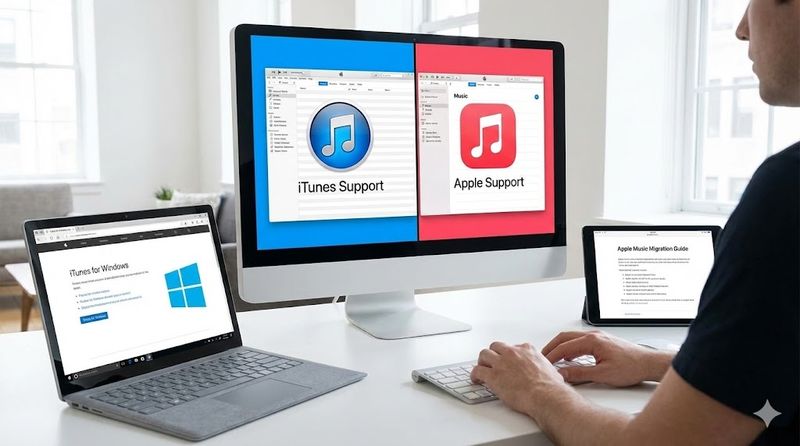
iTunesサポートとAppleサポートの違い
iTunesサポートとAppleサポートは実質的に同じサポート窓口です。
以前は「iTunesサポート」という名称が使われていましたが、現在はすべて「Appleサポート」に統合されています。
そのため、iTunesに関する問題でも、Appleサポートの公式ページから問い合わせを行います。
iTunesに関する問い合わせは、App StoreやiTunes Storeでの購入、音楽管理、デバイス同期など幅広い内容に対応しています。
エラーメッセージに「iTunesサポートに連絡してください」と表示される場合でも、実際にはAppleサポートへ連絡することになります。
iTunesサポートで対応できる問題の範囲
iTunesサポートでは以下のような問題に対応しています。
- iTunes Storeでの購入や返金に関する問題
- Apple Musicのサブスクリプション管理
- iTunesとデバイスの同期トラブル
- アカウント認証や支払い情報の問題
- iTunes for Windowsのインストールやアップデートエラー
ただし、基本的な使い方のサポートはAppleCare+加入者または購入後90日間に限定されます。
その期間を過ぎると、トラブルシューティングや修理受付などの限定的なサポートのみとなります。
iTunes Store以外のハードウェアの故障や修理については、Apple製品全般のサポート窓口で対応します。
iTunes for Windowsの最新情報とサポート体制
iTunes for WindowsはWindows 10以降で利用できるアプリケーションです。
現在、iTunesはMicrosoft Storeからダウンロードすることが推奨されています。
Microsoft Store版のiTunesは、アップデートの管理がMicrosoft側で行われるため、インストールやアップデートに関する問題が発生した場合はMicrosoftにも問い合わせが必要になることがあります。
Windows版iTunesの技術的な問題の多くは、システムの互換性やセキュリティソフトとの競合が原因です。
AppleサポートのWebサイトには、Windows版iTunes専用のトラブルシューティングガイドが用意されています。
Apple Musicアプリへの移行とiTunesの今後
Macでは、macOS Catalina以降、iTunesがApple Music、Apple TV、Apple Podcastの各アプリに分割されました。
Windowsでも、Windows 10以降ではApple Musicアプリ、Apple TVアプリ、Appleデバイスアプリが提供され始めています。
ただし、Windows版iTunesも引き続き利用可能で、従来通りの機能を使うことができます。
今後は徐々にiTunesから各専門アプリへの移行が進むと予想されます。
そのため、最新のサポート情報を確認する際は、使用しているOSとアプリのバージョンに注意が必要です。
2.iTunesサポートへの問い合わせ方法を徹底解説
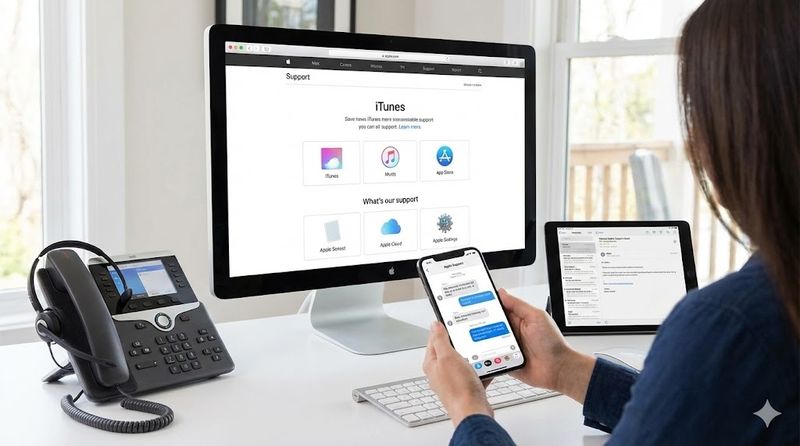
Appleサポートの公式ページから問い合わせる手順
Appleサポートへの問い合わせは、公式サポートページから簡単に行えます。
まず、https://support.apple.com/ja-jp/contact にアクセスします。
次に、問題のカテゴリーを選択します。
iTunesに関する問題の場合は、「App Store」→「サブスクリプションと購入」または「iTunes Store」を選択します。
具体的な問題の内容を選択すると、解決策の提案とサポートオプションが表示されます。
自己解決できない場合は、「チャットでサポート」または「電話サポート」を選択して専門スタッフに相談できます。
問い合わせの際は、Apple IDやデバイスのシリアル番号を準備しておくとスムーズです。
電話でのサポート受付時間と連絡先
Appleサポートの電話窓口は年中無休で、受付時間は午前9時から午後9時までです。
日本国内からの問い合わせ電話番号は、Appleサポートの公式ページで確認できます。
電話をかけると自動音声ガイダンスが流れるので、該当する番号を選択します。
混雑する時間帯は、受付開始直後の午前9時、平日の昼間、夕方5時以降です。
できるだけこれらの時間帯を避けると、待ち時間が短くなります。
電話での問い合わせには、Apple ID、デバイスのシリアル番号、IMEIなどの情報が必要になる場合があります。
事前に準備しておきましょう。
チャットサポートの利用方法と対応時間
チャットサポートは、Appleサポートページから直接アクセスできる便利な問い合わせ方法です。
公式サポートページで問題のカテゴリーを選択した後、「チャットでサポート」のオプションが表示されます。
チャットサポートは、リアルタイムで専門スタッフとテキストでやり取りができます。
対応時間は電話サポートと同じく、午前9時から午後9時までです。
チャットの利点は、説明を文章で残せるため、後から見返すことができる点です。
また、電話と違って待ち時間中に他の作業ができるのも便利です。
スクリーンショットなどの画像を送信できる場合もあり、問題の説明がしやすくなります。
メールサポートの利用条件と返信までの期間
iTunes Storeに関する問い合わせについては、メールサポートを利用できます。
Appleサポートページから「iTunes Store」のカテゴリーを選択し、メールでの問い合わせフォームにアクセスします。
メールサポートの返信は、通常48営業時間以内(日曜・祝日を除く)に届きます。
メールサポートは、緊急性の低い問い合わせに適しています。
購入履歴の確認、返金リクエスト、アカウント情報の変更などに利用できます。
問い合わせ内容は具体的に記載し、必要に応じてスクリーンショットを添付すると、より的確な回答が得られます。
Apple サポートアプリを使った便利な問い合わせ方法
iOSデバイスを持っている場合、Apple サポートアプリから簡単に問い合わせができます。
App Storeから「Apple サポート」アプリをダウンロードして使用します。
アプリを開くと、所有しているApple製品が自動的に表示されます。
問題のある製品を選択し、症状を選ぶだけで適切なサポートオプションが提示されます。
アプリからチャット、電話予約、修理予約などがすべて行えます。
また、過去の問い合わせ履歴も確認でき、サポートの進捗状況を追跡できます。
デバイス情報が自動的に送信されるため、問い合わせがよりスムーズになります。
3.iTunes利用中によくあるトラブルと解決策
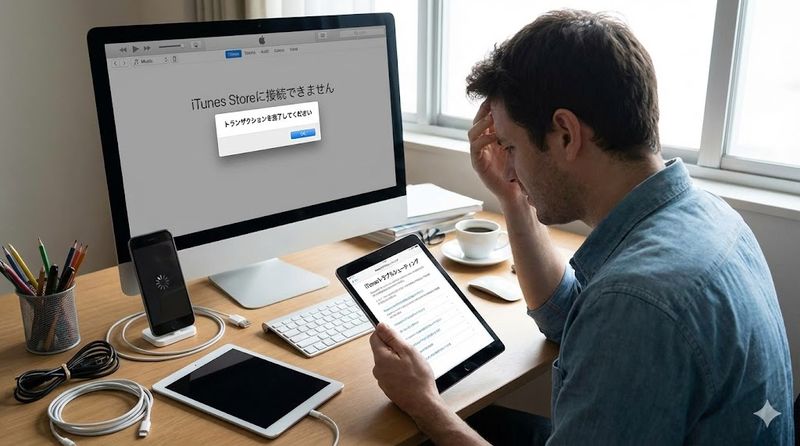
iTunes Storeに接続できないエラーの対処法
iTunes Storeに接続できない場合、まずインターネット接続を確認しましょう。
Webブラウザで他のサイトにアクセスできるか試してみてください。
インターネット接続に問題がなければ、iTunes Store側のサーバー障害の可能性があります。
コンピュータの日付、時刻、タイムゾーンが正しく設定されているか確認してください。
日付や時刻がずれていると、iTunes Storeに接続できないことがあります。
iTunesを一度終了し、再起動してから再度接続を試みます。
それでも解決しない場合は、iTunesを最新バージョンにアップデートしてください。
また、セキュリティソフトやファイアウォールがiTunesの通信をブロックしていないか確認しましょう。
「iTunesサポートに連絡してトランザクションを完了してください」エラーの解決方法
このエラーは、App StoreやiTunes Storeでの購入時に購入制限がかかっている場合に表示されます。
Apple IDごとに一定額以上の購入が制限されることがあり、これが主な原因です。
まず、数時間から1日程度待ってから再度購入を試してみてください。
すぐに解決したい場合は、Appleサポートに連絡してアカウントを調整してもらう必要があります。
Appleサポートページにアクセスし、「App Store」→「サブスクリプションと購入」→「購入できない」と進みます。
「ライブチャット」を選択して、エラーメッセージの内容を詳しく説明します。
サポートスタッフがアカウントの状態を確認し、適切な対処を行ってくれます。
iPhoneやiPadがiTunesに認識されない場合の対策
デバイスがiTunesに認識されない場合、まずケーブル接続を確認しましょう。
純正のLightningケーブルまたはUSB-Cケーブルを使用しているか確認してください。
ケーブルやUSBポートを変えて試してみることも有効です。
デバイスとパソコンの両方を再起動すると、一時的な不具合が解消されることがあります。
iPhoneを再起動する方法は機種によって異なります。
iPhone X以降は、サイドボタンと音量ボタンを同時に長押しして「スライドで電源オフ」を実行します。
Windowsの場合、Apple Mobile Device Supportのドライバーを更新する必要があることがあります。
デバイスマネージャーを開き、「Apple Mobile Device USB Driver」を右クリックして「ドライバーソフトウェアの更新」を選択します。
それでも認識されない場合は、iTunesを再インストールすることを検討してください。
iTunes同期中に止まる・終わらない問題の解消法
同期中に「Waiting for items to copy」などのメッセージで止まる場合、破損したファイルが原因の可能性があります。
まず、重複して購入したコンテンツや破損したファイルがないか確認します。
iTunesライブラリから問題のあるファイルを削除してみてください。
同期する項目を一度に減らすことで、問題を特定しやすくなります。
音楽、写真、アプリなど、カテゴリーごとに個別に同期を試してみます。
デバイスを一度バックアップしてから復元することで、同期の問題が解決することもあります。
また、iTunes以外のiOS管理ツールを使用することも選択肢の一つです。
iTunesアップデートができないときの対応方法
iTunesのアップデートができない場合、まずiTunesのバージョンを確認しましょう。
iTunesを起動し、「ヘルプ」メニューから「更新プログラムを確認」を選択します。
Windows版の場合、.NET FrameworkなどのWindows側のアップデートとの不整合が原因のことがあります。
最も確実な解決方法は、iTunesを完全にアンインストールしてから再インストールすることです。
Windowsでは、コントロールパネルの「プログラムと機能」から、以下の順番でアンインストールします。
- iTunes
- Apple Software Update
- Apple Mobile Device Support
- Bonjour
- Apple Application Support(32ビット版と64ビット版の両方)
すべてアンインストールした後、Apple公式サイトから最新版のiTunesをダウンロードしてインストールします。
Microsoft Store版を使用している場合は、Microsoft Storeからアップデートを確認してください。
4.iTunesサポートに問い合わせる前の準備と確認事項
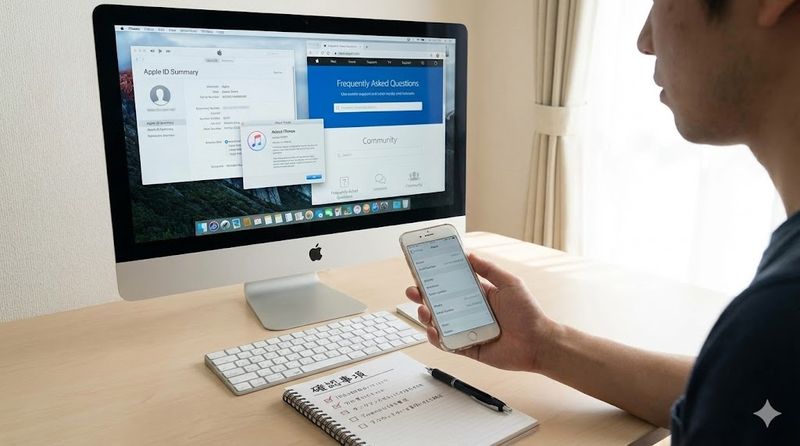
Apple IDとシリアル番号の確認方法
問い合わせをスムーズに進めるため、Apple IDは必ず手元に用意しておきましょう。
Apple IDは、iTunesやApp Storeにサインインしているメールアドレスです。
iPhoneやiPadの場合、「設定」アプリの一番上に表示されている名前をタップすると確認できます。
デバイスのシリアル番号も重要な情報です。
iPhoneやiPadのシリアル番号は、「設定」→「一般」→「情報」で確認できます。
Macの場合は、アップルメニューから「このMacについて」を選択すると表示されます。
パソコンの場合は、iTunesの「ヘルプ」→「バージョン情報」でiTunesのバージョンを確認できます。
これらの情報をメモしておくと、サポートスタッフとのやり取りが円滑になります。
iTunesのバージョンとシステム要件の確認手順
使用しているiTunesのバージョンを確認することは、トラブルシューティングの基本です。
iTunesを起動し、「ヘルプ」メニューから「iTunesについて」(Macの場合は「iTunes」メニュー)を選択します。
表示されるウィンドウにバージョン番号が記載されています。
最新バージョンでない場合、多くの問題は単純なアップデートで解決します。
Apple公式サイトで、自分の使っているOSに対応する最新版のiTunesバージョンを確認できます。
Windows版の場合、Windows 10以降が推奨されています。
古いOSを使用している場合、最新のiTunesが動作しない可能性があります。
システム要件を満たしていない場合は、OSのアップグレードも検討してください。
よくある質問(FAQ)での自己解決を試す
Appleサポートの公式サイトには、詳細なFAQが用意されています。
https://support.apple.com/ja-jp/itunes にアクセスすると、iTunes関連のよくある質問がまとめられています。
「iTunes for Windowsのダウンロード」「購入とダウンロード」「Apple Musicの使い方」など、カテゴリー別に整理されています。
多くの一般的な問題は、FAQを読むだけで解決できます。
検索ボックスにキーワードを入力すると、関連する記事がすぐに見つかります。
各記事には画像付きの手順が詳しく説明されており、初心者でも理解しやすい内容になっています。
まずはFAQで情報を探してから、必要に応じてサポートに問い合わせるのが効率的です。
Appleサポートコミュニティで情報を探す方法
Appleサポートコミュニティは、ユーザー同士で問題を解決し合う公式フォーラムです。
https://discussionsjapan.apple.com/ からアクセスできます。
検索ボックスに問題のキーワードを入力すると、過去の同様の質問と回答が表示されます。
同じ問題を経験した他のユーザーの解決策が見つかることがよくあります。
質問を投稿すると、他のユーザーやApple社員が回答してくれることもあります。
ただし、個人情報やアカウント情報は絶対に投稿しないよう注意してください。
コミュニティは24時間利用でき、様々な視点からのアドバイスが得られるメリットがあります。
公式サポートに問い合わせる前に、まずコミュニティで情報収集してみるのもおすすめです。
まとめ
この記事で解説した重要なポイントをまとめます。
- iTunesサポートは現在Appleサポートに統合されており、公式サポートページから問い合わせができる
- 問い合わせ方法は、電話(午前9時~午後9時)、チャット、メール、Apple サポートアプリの4つがある
- iTunes Storeに接続できない場合は、日付・時刻の設定とインターネット接続を確認する
- 「トランザクションを完了してください」エラーは購入制限が原因で、時間をおくかAppleサポートへ連絡する
- デバイスがiTunesに認識されない場合は、ケーブル確認、再起動、ドライバー更新を試す
- 同期が止まる問題は、破損ファイルの削除や同期項目の絞り込みで解決できることが多い
- アップデートができない場合は、iTunesの完全な再インストールが最も確実
- 問い合わせ前にApple ID、シリアル番号、iTunesバージョンを確認しておくとスムーズ
- FAQとAppleサポートコミュニティで自己解決を試みることで時間を節約できる
- 基本的な使い方サポートはAppleCare+加入者または購入後90日間に限定される
iTunesのトラブルは適切な対処法を知っていれば、多くの場合自分で解決できます。この記事を参考に、まずは自己解決を試してみて、必要に応じてAppleサポートに問い合わせてください。あなたのiTunesライフが快適になることを願っています。
関連サイト
Apple サポート公式サイト












Leave a Reply