
あなたは「iPhone16が突然フリーズして動かなくなった」と困ったことはありませんか?結論、iPhone16の強制再起動は簡単な操作で実行でき、多くの不具合を解決できます。この記事を読むことでiPhone16の強制再起動の正しい方法や、電源が入らない時の対処法がわかるようになりますよ。ぜひ最後まで読んでください。
Contents
1.iPhone16の強制再起動とは?基本を理解しよう
iPhone16の強制再起動と通常の再起動の違い
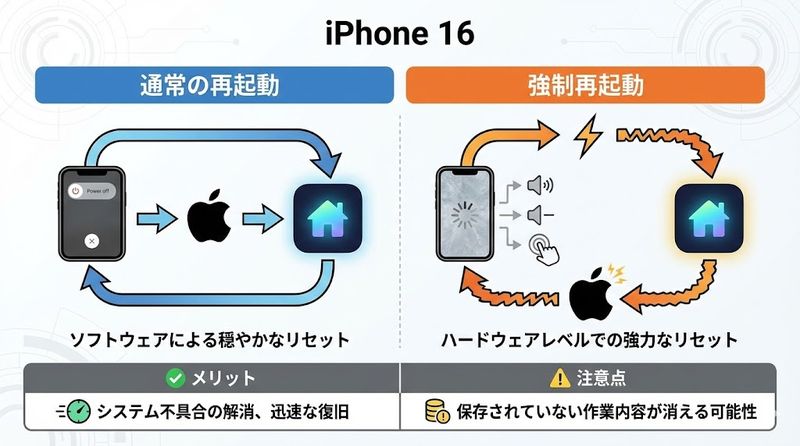
iPhone16には「通常の再起動」と「強制再起動」の2種類の再起動方法があります。
通常の再起動は、iPhoneが正常に動作している状態で行う再起動です。
設定アプリから「一般」→「システム終了」を選択するか、音量ボタンとサイドボタンを同時に長押しして「スライドで電源オフ」を表示させて実行します。
一方、強制再起動は特殊な操作で強制的にiPhoneの電源を入れ直す方法です。
画面がフリーズして操作できない時や、通常の方法で再起動できない緊急時に使用します。
通常の再起動はシステムに優しい方法ですが、強制再起動はシステムの整合性に影響を与える可能性があるため、最終手段として位置づけられています。
強制再起動が必要になる状況とタイミング
iPhone16で強制再起動が必要になる主な状況をご紹介します。
- アプリがクラッシュして画面が固まった時
- 画面が真っ暗で何も表示されない時
- タッチ操作に全く反応しなくなった時
- 無限ループで再起動を繰り返している時
- システムアップデート中にフリーズした時
これらの状況では通常の操作ができないため、強制再起動が有効な解決策となります。
特にアプリの不具合やシステムエラーによる一時的なトラブルは、強制再起動で改善されることが多くあります。
ただし、わずかでも画面が反応するのであれば、まずは通常の再起動を試してください。
iPhone16で強制再起動を行うメリット
iPhone16の強制再起動には以下のようなメリットがあります。
一時的な不具合を素早く解決できることが最大のメリットです。
アプリのフリーズやシステムエラーの多くは、強制再起動によってリセットされ正常な状態に戻ります。
また、操作が簡単で特別な知識が不要という点も大きな利点です。
ボタン操作だけで完了するため、誰でもすぐに実行できます。
さらに、修理に出す前に自分で試せる対処法として、時間とコストを節約できます。
Apple StoreやiPhone修理専門店でもまず強制再起動を勧められることが多く、プロも認める有効な手段です。
強制再起動する前に知っておくべき注意点
強制再起動を実行する前に、いくつかの注意点を理解しておきましょう。
保存していないデータが消失する可能性があることを認識してください。
編集中の動画やセーブしていないゲームデータなどは失われる恐れがあります。
また、頻繁な強制再起動はシステムやバッテリーに負担をかけるため、多用は避けるべきです。
通常の方法で対処できる場合は、そちらを優先しましょう。
充電ケーブルを接続したまま強制再起動を行うと、リカバリーモードが起動してしまう場合があります。
そのため、充電ケーブルは抜いた状態で実行することをお勧めします。
2.iPhone16の強制再起動の手順を詳しく解説
iPhone16シリーズ全モデル共通の強制再起動方法
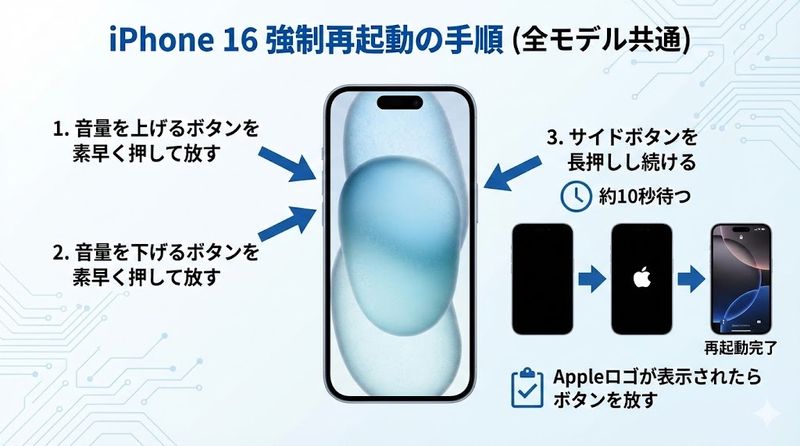
iPhone16、iPhone16 Plus、iPhone16 Pro、iPhone16 Pro Maxの全モデルで同じ方法が使えます。
強制再起動の手順は3ステップで完了します。
まず、音量を上げるボタンを素早く1回押してすぐに放します。
次に、音量を下げるボタンを素早く1回押してすぐに放します。
最後に、サイドボタン(電源ボタン)をAppleロゴが表示されるまで長押しし続けます。
この一連の操作により、iPhone16は強制的に再起動されます。
操作は慣れれば10秒程度で完了し、Appleロゴが表示されてから通常の起動まで1分ほどかかります。
各ボタンの正しい操作順序と押し方のコツ
強制再起動を確実に成功させるためのコツをお伝えします。
ボタンを押す順序とタイミングが重要です。
音量を上げるボタンと下げるボタンは、「ポンッ、ポンッ」とリズミカルに素早く押して放すイメージです。
この2つのボタンは長押しせず、1秒未満の短い押し込みで十分です。
そして、サイドボタンはAppleロゴが表示されるまで10秒以上押し続ける必要があります。
途中で指を離してしまうと強制再起動が実行されないので、しっかりと押さえ続けてください。
慌てずに落ち着いて操作することが成功の鍵となります。
Appleロゴが表示されるまでの待ち時間
サイドボタンを押し続けてからAppleロゴが表示されるまでの時間についてご説明します。
通常は10秒から20秒程度でAppleロゴが画面に表示されます。
ただし、iPhoneの状態によっては30秒以上かかることもあります。
焦らずにサイドボタンを押し続けることが大切です。
Appleロゴが表示されたら、ボタンから指を離して構いません。
その後、通常の起動プロセスが始まり、ロック画面が表示されるまで1分から2分程度待ちます。
この間は特に操作する必要はなく、自動的に起動が完了します。
強制再起動が正常に完了したかの確認方法
強制再起動が成功したかどうかを確認する方法をご紹介します。
ロック画面が正常に表示されることが、再起動成功の第一の指標です。
パスコードやFace IDの入力画面が表示されれば、基本的には成功しています。
次に、アプリが正常に動作するかを確認してください。
フリーズの原因となっていたアプリを起動し、問題なく使えるかチェックします。
また、バッテリー残量や通信状態なども正常に表示されているか見ておきましょう。
もし再起動後も同じ問題が繰り返される場合は、より深刻なトラブルの可能性があるため、別の対処法を検討する必要があります。
3.iPhone16の強制再起動ができない時の対処法
ボタン操作しても反応しない場合の原因
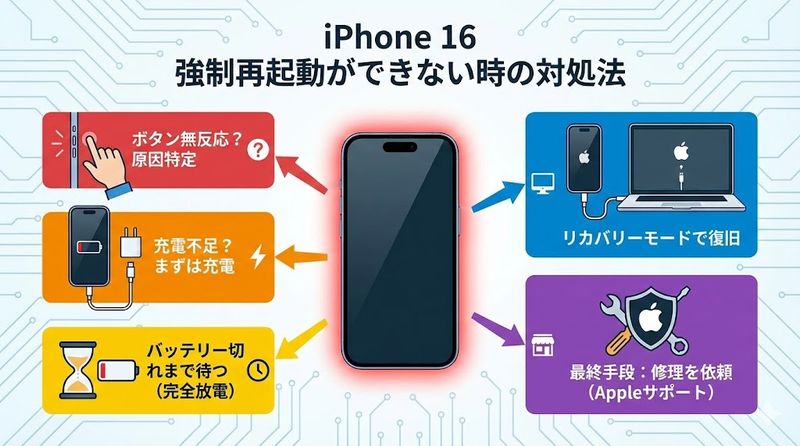
強制再起動の操作をしてもiPhone16が反応しない場合、いくつかの原因が考えられます。
ボタンの物理的な故障が最も深刻な原因です。
音量ボタンやサイドボタンが破損していると、正しく操作できません。
ボタンを押した時の感触が普段と違う場合は、この可能性があります。
また、バッテリーが完全に切れている状態では、強制再起動は実行できません。
充電残量がゼロの状態では、いくらボタンを押しても反応しないのです。
さらに、基板(マザーボード)の故障という深刻なケースもあります。
iPhone16の心臓部である基板に問題が生じている場合、Apple Storeなどでの修理が必要になります。
充電不足が原因の場合の対応手順
バッテリー残量不足が原因で強制再起動できない場合の対処法をご説明します。
まず、iPhone16を充電ケーブルに接続します。
純正のLightningケーブルまたはUSB-Cケーブルと、動作確認済みの電源アダプターを使用してください。
充電ケーブルやアダプターに問題がある可能性も考慮し、別のケーブルでも試してみましょう。
最低30分から1時間は充電してから、再度強制再起動を試みます。
充電中に稲妻マークや充電残量低下のアイコンが表示されれば、正常に充電されている証拠です。
充電マークが表示されない場合は、ケーブルやアダプター、充電ポートの清掃を行ってください。
バッテリー切れまで待ってから再起動する方法
強制再起動が全く効かない場合の最終手段をご紹介します。
バッテリーが完全に切れるまで放置するという方法です。
これは時間がかかりますが、システムエラーによるフリーズを解消できる可能性があります。
通常、フル充電の状態から完全放電まで数時間から1日程度かかります。
バッテリーが完全に切れて自動的に電源がオフになった後、充電してから起動を試みます。
この方法はバッテリーに負担をかけるため、頻繁には行わないでください。
リチウムイオンバッテリーは完全放電を繰り返すと劣化が早まる特性があります。
リカバリーモードを使った復旧方法
強制再起動でも改善しない場合、リカバリーモードを試すことができます。
リカバリーモードはiOSシステムの復元機能です。
パソコン(WindowsまたはMac)が必要になります。
まず、iPhone16をパソコンに接続し、Finderまたはパソコン用のiTunesを起動します。
次に、強制再起動と同じボタン操作を行いますが、Appleロゴが表示されても押し続けます。
リカバリーモード画面(パソコンのアイコン)が表示されるまで、サイドボタンを押し続けてください。
画面にリカバリーモードが表示されたら、パソコン側で「復元」または「アップデート」を選択します。
データを保持したい場合は「アップデート」を、完全初期化する場合は「復元」を選びます。
それでも起動しない時は修理が必要なケース
あらゆる方法を試しても起動しない場合、ハードウェアの故障が疑われます。
Apple Store、正規サービスプロバイダ、または専門の修理店への相談が必要です。
考えられる故障箇所としては以下があります。
| 故障箇所 | 症状 |
|---|---|
| バッテリー | 経年劣化により電源系統に問題が発生 |
| 基板 | システムの心臓部が故障して起動不能 |
| 電源ボタン | 物理的な破損で操作できない |
| ディスプレイ | 画面が表示されない |
iPhone16は最新機種のため、AppleCare+に加入している方も多いでしょう。
保証期間内であれば、無償または低価格で修理できる可能性があります。
修理に出す前に、データのバックアップがあるか確認しておくことをお勧めします。
4.iPhone16で電源が入らない時の解決策
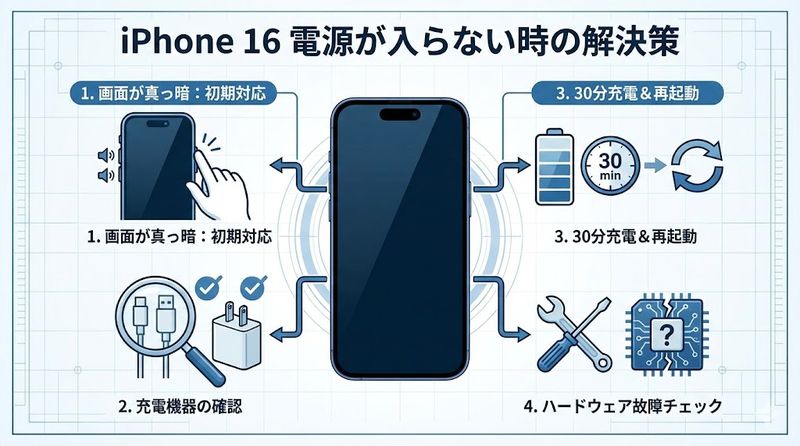
画面が真っ暗で反応しない時の初期対応
iPhone16の画面が真っ暗で全く反応しない状況への対処法をご説明します。
まず、本当に電源が切れているのかを確認しましょう。
サイドボタンを1回短く押して、画面が点灯するか試してください。
スリープ状態だった場合は、これだけで画面が表示されます。
それでも反応がない場合は、強制再起動を実行します。
音量上げるボタン→音量下げるボタンの順に素早く押して放し、サイドボタンをAppleロゴが表示されるまで長押しします。
この操作で多くの場合は復旧しますが、改善しない場合は次のステップに進みます。
充電ケーブルと電源アダプターの確認ポイント
電源が入らない原因が充電系統にある可能性を確認します。
純正または認証済みの充電ケーブルとアダプターを使用しているか確認してください。
非純正品は正常に充電できないことがあります。
充電ケーブルの断線やコネクタ部分の破損がないかチェックしましょう。
また、iPhone16の充電ポートにゴミや埃が詰まっていないかも重要なポイントです。
充電ポート内に異物がある場合、爪楊枝や柔らかいブラシで優しく清掃してください。
電源アダプターがコンセントにしっかり差し込まれているか、コンセント自体が通電しているかも確認が必要です。
別の充電ケーブルやアダプター、別のコンセントで試してみることも有効です。
30分以上充電してから再起動を試す理由
バッテリーが完全に空の状態では、すぐには起動できません。
最低30分、できれば1時間以上充電してから再起動を試す必要があります。
これには科学的な理由があります。
リチウムイオンバッテリーは完全放電状態から充電を開始する際、安全のため最初はゆっくりと充電されます。
このため、ある程度の電力が蓄積されるまで時間がかかるのです。
充電中は充電マーク(稲妻マーク)や低バッテリーアイコンが表示されるか確認してください。
何も表示されない場合は、充電ケーブルやアダプター、充電ポートに問題がある可能性があります。
30分以上充電した後、サイドボタンを長押ししてAppleロゴが表示されるか試してみましょう。
ハードウェア故障の可能性をチェックする方法
あらゆる対処法を試しても改善しない場合、ハードウェア故障を疑います。
以下の症状がある場合、ハードウェアの問題が考えられます。
- 充電しても充電マークが一切表示されない
- 本体が異常に熱くなる、または全く温まらない
- 水濡れや落下など物理的な衝撃があった
- ボタンの押し心地が明らかに変わった
- 異音や振動がある
これらの症状がある場合、自力での解決は困難です。
Apple公式サポートまたは認定修理店への相談をお勧めします。
修理に出す前に、可能であればiCloudやパソコンへの最終バックアップを試みてください。
AppleCare+に加入している場合、修理費用が大幅に軽減される可能性があります。
保証状況は「設定」→「一般」→「情報」から確認できますが、起動しない場合はAppleの公式サイトでシリアル番号を入力して確認することもできます。
まとめ
この記事で解説したiPhone16の強制再起動と電源トラブルの対処法をまとめます。
- iPhone16の強制再起動は音量上げ→音量下げ→サイドボタン長押しの3ステップで実行できる
- 強制再起動は画面フリーズやアプリクラッシュなどの一時的な不具合に有効な対処法である
- 頻繁な強制再起動はシステムとバッテリーに負担をかけるため、必要最小限に留めるべき
- 強制再起動ができない場合は充電不足、ボタン故障、基板の問題などが考えられる
- 電源が入らない時は最低30分以上充電してから再起動を試すことが重要
- 充電ケーブルやアダプター、充電ポートの状態確認も忘れずに行う
- リカバリーモードを使った復元方法も有効な対処法の一つである
- あらゆる方法を試しても改善しない場合は専門家への相談が必要
- データ保護のため日頃からiCloudやパソコンへのバックアップを習慣づける
- AppleCare+加入者は保証期間内の修理で費用を抑えられる可能性がある
iPhone16が突然動かなくなっても、この記事で紹介した方法を順番に試せば、多くの場合は復旧できます。焦らず落ち着いて対処することが大切です。それでも解決しない時は、プロの力を借りることをためらわないでください。あなたのiPhone16が快適に動作し続けることを願っています。
関連サイト
Appleサポート公式サイト












Leave a Reply