

あなたは「iPhoneでLINEの通知が来ない」と困ったことはありませんか?結論、iPhone本体やLINEアプリの通知設定、集中モード、通信環境などが原因で通知が届かなくなることがあります。この記事を読むことで通知が来ない原因の特定方法と、具体的な解決策がわかるようになりますよ。ぜひ最後まで読んでください。
Contents
1.iPhoneでLINE通知が来ない主な原因
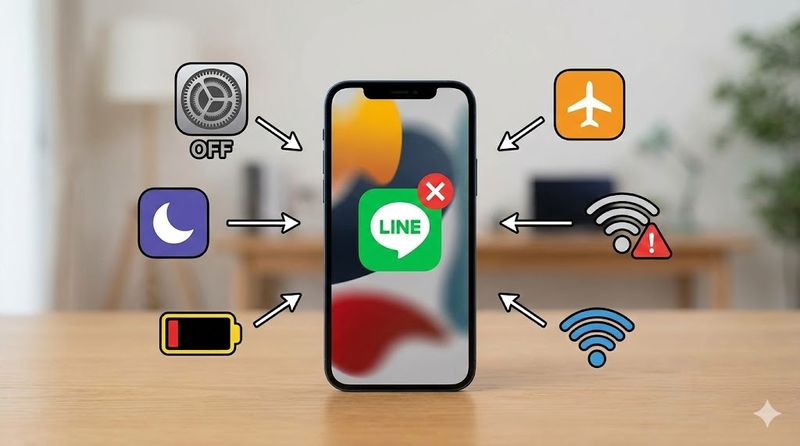
iPhone本体の通知設定がオフになっている
iPhoneでは、アプリごとに通知を許可するかどうかを個別に設定できます。
iPhone本体の設定でLINEの通知がオフになっていると、LINEアプリ側で通知をオンにしていても一切通知が届きません。
これはiOSのアップデート後や、何らかの操作で意図せず設定が変更されてしまうことがあります。
特に最新のiOS18にアップデートした後は、通知設定がリセットされるケースが報告されています。
iPhone本体の通知設定は、LINEの通知を受け取るための最も基本的な条件となるため、まずここから確認することが重要です。
LINEアプリ内の通知設定が無効化されている
LINEアプリには独自の通知設定があり、アプリ内で通知をオフにしていると、iPhone本体で許可していても通知は届きません。
LINEの通知設定がオフになっていると、すべてのトークルームからの通知が一切来なくなります。
また、通知の一時停止機能を使用している場合も、設定した時間内は通知が届かなくなります。
さらに、トークルームごとに個別で通知をオフに設定することも可能なため、特定の相手やグループからだけ通知が来ない場合は、個別設定を確認する必要があります。
LINEアプリ内の通知設定は、ホーム画面の設定アイコンから簡単に確認・変更できます。
集中モードやおやすみモードが有効になっている
iPhoneには集中モードやおやすみモードという機能があり、これらが有効になっていると通知が制限されます。
集中モードは、作業や睡眠の妨げにならないよう、一時的にすべての通知をオフにしたり、特定のアプリやユーザーからの通知のみを許可する機能です。
おやすみモードは集中モードの一種で、就寝時に通知を受け取らないようにするために設定されます。
これらのモードは、時間帯で自動的にオンになるよう設定できるため、知らないうちに有効になっていることがあります。
コントロールセンターで三日月マークや集中モードのアイコンが表示されている場合は、これらのモードが有効になっている証拠です。
低電力モードや省データモードの影響
iPhoneの低電力モードや省データモードは、バッテリーやデータ通信量を節約するための機能ですが、通知に影響を与えることがあります。
低電力モードが有効になっていると、バックグラウンドでのアプリ動作が制限され、LINEの通知が遅れたり届かなくなることがあります。
省データモードも同様に、Wi-Fi接続時以外のバックグラウンド通信が制限されるため、モバイルデータ通信時に通知が届きにくくなります。
特に外出中や移動中に通知が来ないと感じる場合は、これらのモードが原因である可能性が高いです。
バッテリー残量が少なくなると自動的に低電力モードが有効になる設定にしている場合は、定期的に確認することをおすすめします。
通信環境や機内モードの問題
LINEの通知はインターネット接続が必要なため、通信環境に問題があると通知が届きません。
機内モードがオンになっていると、Wi-Fiに接続していない限り、すべてのネットワーク接続がオフになり、LINEの通知も届かなくなります。
また、モバイルデータ通信やWi-Fiの電波が弱い場所では、通信が不安定になり通知が遅れることがあります。
地下やビルの中、電波の届きにくい場所では、通信環境が悪化しやすいため注意が必要です。
まれに携帯電話会社側で通信障害が発生している場合もあるため、他のアプリやブラウザでインターネット接続ができるかも確認しましょう。
2.iPhone本体側の通知設定を確認する方法
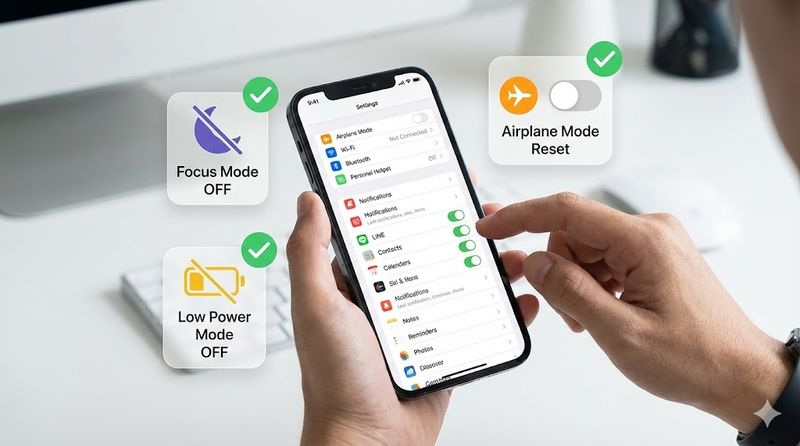
iPhoneの設定アプリからLINE通知許可を確認する手順
iPhone本体の通知設定を確認することで、LINEからの通知が許可されているかをチェックできます。
確認手順は、iPhoneの「設定」アプリを開き、「通知」をタップし、アプリ一覧から「LINE」を選択します。
「通知を許可」がオンになっていることを確認してください。
オフになっている場合は、タップしてオンに切り替えましょう。
さらに、ロック画面、通知センター、バナーの表示方法も設定できるため、自分の使いやすい通知方法を選択することができます。
- ロック画面:iPhone がロック状態でも通知を表示
- 通知センター:画面上部から下にスワイプして確認できる通知一覧に表示
- バナー:画面上部に一時的に通知を表示
これらの設定を適切に行うことで、LINEの通知を見逃すことがなくなります。
集中モード・おやすみモードをオフにする方法
集中モードやおやすみモードが有効になっていると、LINEを含むすべての通知が制限されます。
解除方法は、画面右上から下にスワイプしてコントロールセンターを開き、「集中モード」または三日月マークのアイコンをタップしてオフにします。
Face ID搭載のiPhoneでは右上端から下にスワイプ、ホームボタン搭載のiPhoneでは下部から上にスワイプすることでコントロールセンターが開きます。
アイコンがグレーアウトしていれば、モードはオフになっています。
また、「設定」アプリの「集中モード」から、各モードの詳細設定や自動オンになる時間帯の変更、例外的に通知を許可するアプリの設定も可能です。
就寝時や会議中など、特定の時間帯だけ通知を制限したい場合は、これらの設定を活用すると便利です。
低電力モードと省データモードの解除手順
低電力モードと省データモードは、バッテリーやデータ通信量を節約する機能ですが、LINEの通知に影響を与えることがあります。
低電力モードを解除するには、「設定」アプリを開き、「バッテリー」をタップして「低電力モード」をオフにします。
低電力モードがオンの場合、バッテリーアイコンが黄色く表示されるため、一目で確認できます。
省データモードを解除するには、「設定」アプリから「モバイル通信」をタップし、「通信のオプション」、「データモード」の順に進み、「標準」を選択します。
これらのモードを解除することで、バックグラウンドでのLINEの通信が正常に行われ、リアルタイムで通知が届くようになります。
ただし、バッテリー消費やデータ通信量が増える可能性があるため、状況に応じて使い分けることをおすすめします。
機内モードのオンオフ切り替えで通信をリセットする
一時的な通信の不具合が原因で通知が来ない場合は、機内モードのオンオフで通信をリセットできます。
機内モードは、「設定」アプリを開くとすぐに表示される項目で、タップしてオンにした後、数秒待ってから再度オフにします。
またはコントロールセンターから飛行機マークのアイコンをタップしても切り替えられます。
機内モードをオンにすると、モバイルデータ通信、Wi-Fi、Bluetoothなどすべてのネットワーク接続が一時的に切断されます。
その後オフにすることで、ネットワーク接続が再確立され、通信の不具合が解消されることがあります。
この方法は、電波の切り替えがうまくいかない場合や、一時的な通信エラーが発生している場合に特に効果的です。
3.LINEアプリ内の通知設定を見直す
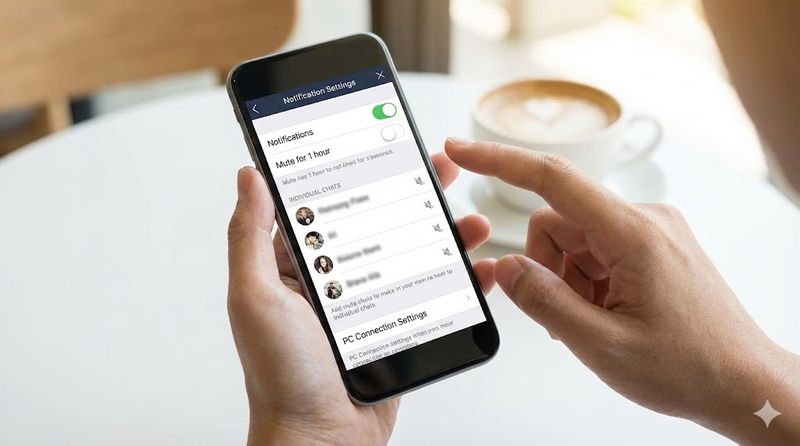
LINEアプリ全体の通知設定を確認する
LINEアプリには独自の通知設定があり、ここがオフになっているとiPhone本体で許可していても通知は届きません。
確認方法は、LINEアプリを開き、ホーム画面左下の「ホーム」タブをタップし、右上の歯車アイコンから「設定」を開きます。
「通知」をタップすると、LINEの通知設定画面が表示されます。
画面上部の「通知」がオンになっていることを確認してください。
オフになっている場合は、タップしてオンに切り替えましょう。
さらに、通知サウンドや通知の表示内容、バッジの表示なども設定できるため、自分の好みに合わせてカスタマイズできます。
通知の一時停止機能が有効になっていないかチェック
LINEには通知を一時的に停止する機能があり、これが有効になっていると設定した時間内は通知が届きません。
一時停止の確認は、LINEアプリの「設定」→「通知」画面で「一時停止」の項目をチェックします。
「オフ」と表示されていれば問題ありませんが、「●:●●まで停止」と時刻が表示されている場合は一時停止が有効です。
一時停止を解除するには、「一時停止」をタップして「オフ」または「通知を再開」を選択します。
この機能は、会議中や就寝時など一時的に通知を止めたいときに便利ですが、解除を忘れると通知が来ない状態が続いてしまいます。
定期的に確認する習慣をつけることで、通知の見逃しを防ぐことができます。
トークルームごとの個別通知設定を確認する
LINEでは、トークルームごとに通知のオン・オフを個別に設定できます。
特定の相手やグループからだけ通知が来ない場合は、そのトークルームの通知設定を確認する必要があります。
トークルーム名の横にスピーカーに斜線が入ったアイコンが表示されている場合は、そのトークの通知がオフになっています。
通知をオンにするには、トークルームを開いて画面上部のメニューアイコン(三本線)をタップし、「通知オン」を選択します。
グループトークや、通知が多すぎて煩わしいと感じる相手からの通知を個別にオフにしている場合、後から見逃してしまうことがあります。
重要な連絡を受け取る可能性のあるトークルームは、通知をオンに設定しておくことをおすすめします。
PC版LINEとの通知連携設定を見直す
PC版LINEを使用している場合、PC版起動中にスマホへの通知を制限する設定があります。
PC版LINEの設定で「PC版を使用している場合はスマートフォン版への通知をオフ」にチェックが入っていると、PC起動中はiPhoneに通知が届きません。
この設定を確認するには、PC版LINEを開き、左上のメニューから「設定」を選択し、「通知」をクリックします。
「スマートフォン版の通知」の項目で「毎回」を選択すると、PC版起動中でもiPhoneに通知が届くようになります。
PCとスマホの両方で通知を受け取りたい場合は、この設定を変更する必要があります。
逆に、PCで作業中はスマホの通知を止めたい場合は、元の設定のままにしておくと便利です。
4.LINEを開かないと通知が来ない場合の対処法
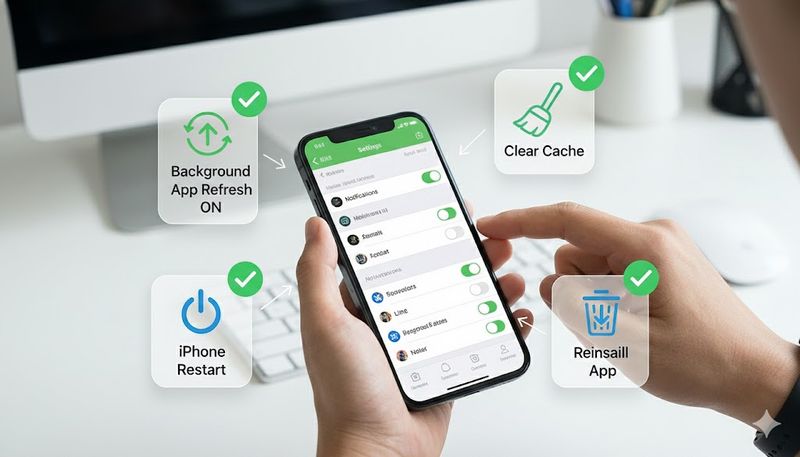
バックグラウンド更新の設定を有効にする
LINEアプリが閉じている間も通知を受け取るには、バックグラウンド更新が有効になっている必要があります。
バックグラウンド更新がオフになっていると、LINEアプリを開いたときにまとめて通知が届くという現象が発生します。
設定方法は、iPhoneの「設定」アプリを開き、「一般」→「Appのバックグラウンド更新」の順にタップします。
「Appのバックグラウンド更新」がオンになっていることを確認し、アプリ一覧から「LINE」を探してオンにします。
バックグラウンド更新を有効にすることで、LINEアプリが閉じていても新しいメッセージを受信し、リアルタイムで通知が届くようになります。
ただし、バッテリー消費が増える可能性があるため、バッテリー残量に注意しながら使用することをおすすめします。
LINEアプリを最新バージョンにアップデートする
LINEアプリが古いバージョンのままだと、通知に関する不具合が発生することがあります。
LINEアプリを最新バージョンにアップデートすることで、バグの修正や通知機能の改善が行われ、問題が解決する可能性があります。
アップデート方法は、App Storeを開き、検索欄で「LINE」と入力して検索します。
LINEアプリが表示されたら、「アップデート」ボタンがあるかを確認します。
「開く」と表示されている場合は、すでに最新バージョンがインストールされています。
「アップデート」ボタンが表示されている場合は、タップしてアップデートを実行しましょう。
LINEアプリのキャッシュを削除して動作を軽くする
LINEアプリを長期間使用していると、キャッシュデータが蓄積されて動作が重くなり、通知が遅れることがあります。
キャッシュを削除することで、LINEアプリの動作が軽くなり、通知の遅延が改善される可能性があります。
削除方法は、LINEアプリの「ホーム」→「設定」→「トーク」の順にタップし、「データの削除」を選択します。
「キャッシュデータ」にチェックを入れて「選択したデータを削除」をタップします。
重要な点として、キャッシュデータを削除してもトークルームのメッセージや写真は削除されないため、安心して実行できます。
定期的にキャッシュを削除する習慣をつけることで、LINEアプリを快適に使い続けることができます。
iPhoneを再起動して一時的な不具合を解消する
iPhoneやLINEアプリに一時的な不具合が発生している場合、再起動することで問題が解決することがあります。
iPhoneを再起動すると、システムやアプリの動作がリセットされ、通知が正常に届くようになる可能性があります。
Face ID搭載のiPhoneの再起動方法は、音量ボタン(上または下)と電源ボタンを同時に長押しし、スライダーが表示されたら電源をオフにします。
ホームボタン搭載のiPhoneでは、電源ボタンを長押しして電源をオフにします。
電源が完全に切れたら、再度電源ボタンを長押しして起動します。
再起動後、LINEアプリを開いて通知設定が有効になっているか確認し、テストメッセージを送ってもらって通知が届くかチェックしましょう。
LINEアプリを再インストールする際の注意点
上記の方法を試しても通知が来ない場合は、LINEアプリの再インストールが効果的な場合があります。
ただし、LINEを再インストールする際は、トーク履歴が消えてしまう可能性があるため、必ず事前にバックアップを作成する必要があります。
バックアップ方法は、LINEアプリの「ホーム」→「設定」→「トークのバックアップ」の順にタップし、「今すぐバックアップ」を実行します。
バックアップが完了したら、iPhoneのホーム画面でLINEアプリを長押しし、「Appを削除」を選択してアンインストールします。
その後、App StoreからLINEアプリを再度ダウンロードし、インストールします。
LINEアプリを開いたら、電話番号またはApple IDでログインし、トーク履歴の復元画面が表示されたら「トーク履歴を復元」をタップします。
再インストールは最終手段として、他の方法で解決しない場合に実行することをおすすめします。
まとめ
この記事でわかったポイントをまとめます。
- iPhone本体とLINEアプリの両方で通知設定を確認する必要がある
- 集中モード・おやすみモード・低電力モード・省データモードが通知に影響する
- 機内モードや通信環境の問題で通知が届かないことがある
- LINEアプリの通知一時停止やトークルームごとの個別設定を見逃さない
- PC版LINEとの連携設定がスマホ通知に影響することがある
- バックグラウンド更新を有効にすることでリアルタイム通知が可能になる
- LINEアプリを最新バージョンにアップデートすることで不具合が解消される
- キャッシュ削除やiPhoneの再起動で一時的な不具合が解決できる
- LINEアプリを再インストールする際は必ずバックアップを作成する
iPhoneでLINEの通知が来ない問題は、設定を一つずつ確認していくことで必ず解決できます。焦らず、この記事で紹介した方法を順番に試してみてください。快適なLINE生活を取り戻しましょう!
関連サイト
LINE公式ヘルプセンター












Leave a Reply