

あなたは「eメールって何だろう?」「どうやって使うんだろう?」と疑問に思ったことはありませんか?結論、eメールはインターネットを使って文字や画像、ファイルなどを送受信できる電子メールのことです。この記事を読むことでeメールの基本的な仕組みから実際の使い方、マナーまでがわかるようになりますよ。ぜひ最後まで読んでください。
1.eメールとは?基本的な仕組みを理解しよう
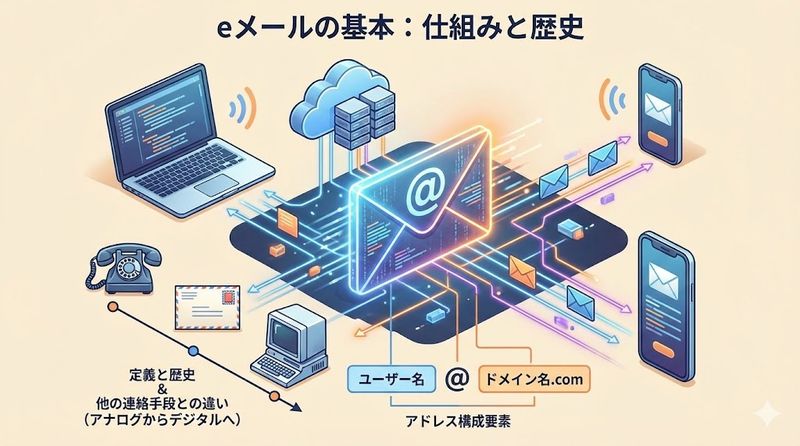
eメールの定義と歴史
eメール(電子メール)とは、インターネットを通じてメッセージをやり取りするシステムのことです。
英語では「Electronic Mail」と呼ばれ、その頭文字を取って「E-mail」または「email」と表記されます。
eメールの歴史は1971年に遡り、レイ・トムリンソンという技術者が世界初のeメールシステムを開発しました。
当時はコンピュータ同士でメッセージを送るという画期的な技術でしたが、現在では世界中で何十億人もの人々が日常的に利用する通信手段となっています。
日本では1980年代から普及が始まり、1990年代後半のインターネットブームとともに爆発的に広がりました。
eメールが送受信される仕組み
eメールは郵便システムに似た仕組みで動作しています。
送信者がメールを送ると、まず送信側のメールサーバーに届き、そこから受信者のメールサーバーへと転送され、最終的に受信者が自分のメールボックスから取り出すという流れになります。
この過程では、SMTP(Simple Mail Transfer Protocol)という送信用のプロトコルと、POP3やIMAPという受信用のプロトコルが使われています。
メールサーバーは24時間365日稼働しているため、受信者がオフラインでもメールを受け取ることができ、都合の良いタイミングで確認できるのが大きな特徴です。
また、送信したメールは通常数秒から数分以内に相手に届くため、リアルタイムに近いコミュニケーションが可能です。
eメールアドレスの構成要素
eメールアドレスは「ユーザー名@ドメイン名」という形式で構成されています。
例えば「tanaka@example.com」というアドレスの場合、「tanaka」がユーザー名、「@」(アットマーク)が区切り記号、「example.com」がドメイン名です。
ユーザー名は個人や組織を識別する部分で、自由に設定できることが多いですが、既に使用されている名前は選べません。
ドメイン名はメールサーバーを運営する組織を表しており、「gmail.com」「yahoo.co.jp」「outlook.com」などが代表的な例です。
このアドレスの仕組みによって、世界中の何十億人というユーザーの中から特定の相手に正確にメールを届けることができるのです。
eメールと他の連絡手段との違い
eメールは他の連絡手段と比べて独自の特徴を持っています。
最大の特徴は、相手がオンラインでなくても送信でき、受信者が好きなタイミングで確認できる非同期型のコミュニケーションであることです。
LINEやチャットアプリと比較すると、eメールはより正式で記録性が高く、ビジネスシーンでも広く使われています。
電話と比べると即時性では劣りますが、文字として記録が残るため、後から内容を確認したり証拠として保管したりできる利点があります。
また、添付ファイル機能を使えば文書や画像、動画などさまざまなデータを一緒に送れる点も大きな強みです。
さらに、複数の相手に同時に同じ内容を送信できるため、情報共有の効率が非常に高いのも特徴の一つです。
2.eメールを始めるために必要なもの
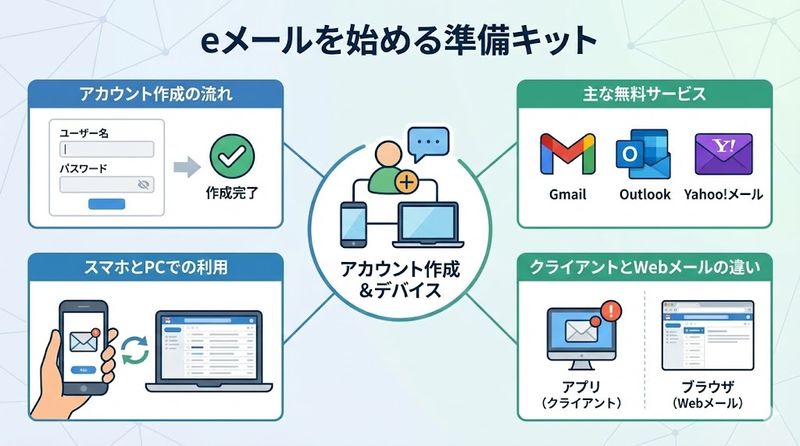
eメールアカウントの作成方法
eメールを使うには、まずeメールアカウント(メールアドレス)を取得する必要があります。
アカウント作成の基本的な流れは、希望するメールサービスのウェブサイトにアクセスし、「新規登録」や「アカウント作成」のボタンをクリックします。
次に、希望するユーザー名(メールアドレスの@より前の部分)、パスワード、本人確認のための電話番号や別のメールアドレスなどを入力します。
多くのサービスでは、セキュリティ強化のために2段階認証の設定も推奨されています。
登録が完了すると、すぐにそのメールアドレスでメールの送受信ができるようになります。
無料で使える主なeメールサービス
無料で利用できるeメールサービスは数多く存在します。
代表的なものとして、Gmail(Google)、Yahoo!メール(Yahoo! JAPAN)、Outlook.com(Microsoft)などがあり、それぞれ特徴が異なります。
Gmailは15GBの大容量ストレージと強力な迷惑メールフィルター、高度な検索機能が特徴で、世界中で最も利用されているサービスの一つです。
Yahoo!メールは日本国内での知名度が高く、10GBの容量に加えて使いやすいインターフェースが魅力です。
Outlook.comはMicrosoftのOffice製品との連携が優れており、ビジネス用途にも適しています。
これらのサービスはすべて無料で利用でき、スマートフォンやパソコンから簡単にアクセスできます。
スマホとパソコンでのeメール利用
eメールはスマートフォンとパソコンの両方から利用できるのが大きな利点です。
スマートフォンでは、各メールサービスの専用アプリをダウンロードするか、標準のメールアプリに設定することで利用できます。
外出先でも手軽にメールをチェックでき、通知機能によって新着メールをすぐに確認できるため、迅速な対応が可能です。
パソコンでは、ブラウザから直接メールサービスにアクセスする方法と、Outlook、Thunderbirdなどのメールソフトを使う方法があります。
大きな画面で長文を作成したり、添付ファイルを扱ったりする作業はパソコンの方が効率的です。
また、同じメールアカウントを複数のデバイスで同期させることで、どこからでも同じメール環境にアクセスできます。
eメールクライアントとWebメールの違い
eメールを利用する方法にはeメールクライアント(メールソフト)を使う方法とWebメールを使う方法の2種類があります。
eメールクライアントは、OutlookやThunderbirdのようにパソコンにインストールして使うソフトウェアで、複数のメールアカウントを一元管理でき、オフラインでもメールを読むことができます。
一方、Webメールはブラウザ上で動作するため、インストール不要でどのパソコンからでもアクセスでき、常に最新の状態でメールを管理できます。
最近では、GmailやOutlook.comなどのWebメールサービスが高機能化しており、多くの人がWebメールを主に利用しています。
どちらを選ぶかは個人の使い方や好みによりますが、初心者にはインストール不要で手軽に始められるWebメールがおすすめです。
3.eメールの基本的な使い方
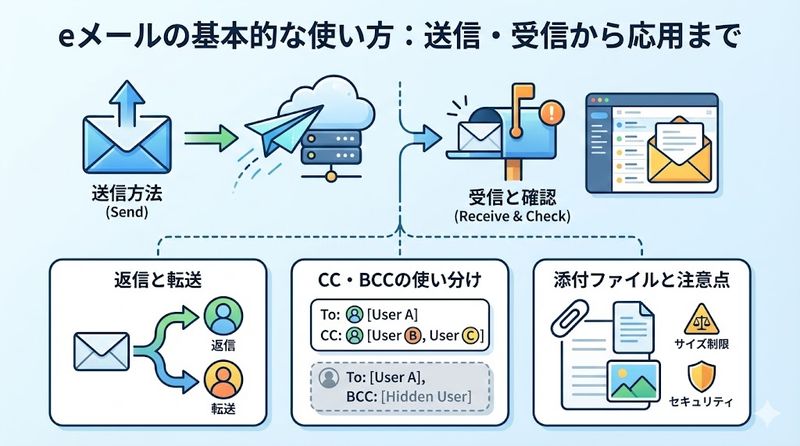
eメールの送信方法
eメールの送信は非常にシンプルな操作で行えます。
まず、「新規作成」や「メールを書く」などのボタンをクリックして、新しいメール作成画面を開きます。
「宛先」欄に相手のメールアドレスを入力し、「件名」欄にメールの内容が一目でわかるタイトルを記入します。
本文欄に伝えたいメッセージを入力したら、内容を確認して「送信」ボタンをクリックすれば完了です。
送信前には、宛先のアドレスが正しいか、誤字脱字がないか、必要な情報が抜けていないかを必ずチェックしましょう。
特にビジネスメールでは、件名の付け方や文面の丁寧さが重要になります。
eメールの受信と確認方法
受信したメールは受信トレイ(インボックス)に自動的に届き、一覧形式で表示されます。
新着メールが届くと、多くのサービスでは通知音や画面表示で知らせてくれるため、すぐに気づくことができます。
メール一覧から読みたいメールをクリックすると、件名、送信者、本文、添付ファイルなどの詳細情報が表示されます。
重要なメールは「スター」や「フラグ」をつけて目印をつけたり、特定のフォルダに移動して整理したりすることができます。
また、検索機能を使えば過去に受信した大量のメールの中から特定のメールを素早く見つけることも可能です。
定期的に受信トレイを確認する習慣をつけることで、重要なメールを見逃すことを防げます。
返信と転送の使い分け
受信したメールに対応する方法として、返信と転送という2つの機能があります。
返信は元のメールの送信者に対して返事を送る機能で、「返信」ボタンをクリックすると、自動的に相手のアドレスが宛先に入り、元のメール内容も引用されます。
複数の受信者がいるメールに対しては「全員に返信」を選ぶことで、関係者全員に一斉に返信できます。
一方、転送は受信したメールの内容を別の人に送る機能で、「転送」ボタンをクリックして新しい宛先を指定します。
例えば、上司から受け取った指示を部下に伝える場合や、友人から受け取った面白い情報を別の友人にシェアする場合などに使います。
ただし、個人情報や機密情報が含まれるメールを転送する際は、送信者の許可を得ることがマナーです。
CC・BCCの意味と正しい使い方
メール送信時には、TO、CC、BCCという3種類の宛先指定方法があります。
TOは主な受信者を指定する欄で、そのメールで主に対応してほしい相手のアドレスを入力します。
CC(Carbon Copy)は情報共有のために同じメールを送る相手を指定する欄で、直接の対応は求めないが内容を知っておいてほしい人を入れます。
CCに入れられた人のアドレスは全受信者に見えるため、関係者間で誰がメールを受け取っているかを共有したい場合に便利です。
BCC(Blind Carbon Copy)もCCと同様に情報共有用ですが、BCCに入れた人のアドレスは他の受信者には見えないのが大きな違いです。
多数の人に一斉送信する際にBCCを使うことで、受信者同士のメールアドレスを相互に公開せずにプライバシーを保護できます。
添付ファイルの送り方と注意点
eメールでは文字情報だけでなく、ファイルを添付して送ることができます。
添付する方法は、メール作成画面で「添付」や「クリップマーク」のアイコンをクリックし、送りたいファイルを選択するだけです。
写真、文書ファイル(Word、Excel、PDF)、音声、動画など、さまざまな種類のファイルを添付できます。
ただし、添付ファイルには容量制限があり、多くのサービスでは25MB程度が上限となっています。
大きなファイルを送る場合は、ファイルを圧縮するか、Google DriveやDropboxなどのクラウドストレージサービスを利用してリンクを共有する方法がおすすめです。
また、実行ファイル(.exe)などはセキュリティ上の理由でブロックされることがあるため、圧縮してから送る必要があります。
受信者の環境でファイルが開けるかどうかも事前に確認しておくと親切です。
4.eメール利用時のマナーと注意点
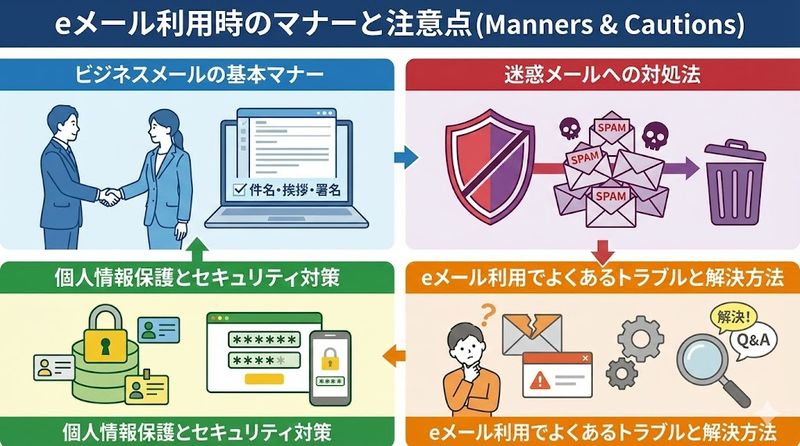
ビジネスメールの基本マナー
ビジネスシーンでeメールを使う際には、一定のマナーやルールを守ることが重要です。
件名は具体的かつ簡潔に書き、「お問い合わせの件」「○○会議の日程調整について」のように内容が一目でわかるようにします。
本文の書き出しは「お世話になっております」などの挨拶から始め、自分の名前や所属を名乗ることが基本です。
用件は簡潔に、要点を箇条書きにするなど読みやすさを意識し、最後に「よろしくお願いいたします」などの締めの言葉を入れます。
署名(シグネチャ)には自分の氏名、会社名、部署、連絡先などを記載し、相手が返信しやすいようにします。
返信は基本的に24時間以内に行うことが望ましく、すぐに回答できない場合でも「確認中です」という中間報告をするのがマナーです。
迷惑メールへの対処法
迷惑メール(スパムメール)は、送信者の許可なく大量に送られてくる広告や詐欺目的のメールのことです。
多くのメールサービスには迷惑メールフィルター機能が搭載されており、自動的に怪しいメールを「迷惑メール」フォルダに振り分けてくれます。
もし受信トレイに迷惑メールが届いた場合は、本文中のリンクをクリックしたり、返信したりせず、すぐに「迷惑メールとして報告」や「スパム報告」の機能を使いましょう。
メールアドレスを登録する際は、信頼できるサイトやサービスのみに限定し、怪しいサイトには登録しないことが予防策になります。
また、メールアドレスをウェブサイトなどに公開する際は、画像化したり記号を使ったりして、自動収集ツールから守る工夫も有効です。
定期的に迷惑メールフォルダを確認し、重要なメールが誤って振り分けられていないかチェックすることも忘れずに行いましょう。
個人情報保護とセキュリティ対策
eメールを安全に利用するためには、セキュリティ対策をしっかり行うことが不可欠です。
まず、パスワードは他人に推測されにくい複雑なものを設定し、定期的に変更することが推奨されます。
2段階認証(2FA)を有効にすることで、パスワードだけでなく、スマートフォンに送られる確認コードなども必要になるため、不正アクセスのリスクが大幅に減ります。
フィッシングメールと呼ばれる詐欺メールには特に注意が必要で、銀行やクレジットカード会社を装ってパスワードやカード番号を盗もうとするものがあります。
不審なメールに記載されたリンクは絶対にクリックせず、公式サイトに直接アクセスして確認する習慣をつけましょう。
また、公共のWi-Fiからメールにアクセスする際は、通信が暗号化されていない可能性があるため、VPN(仮想プライベートネットワーク)を使用するなどの対策が望ましいです。
eメール利用でよくあるトラブルと解決方法
eメールを使っていると、さまざまなトラブルに遭遇することがあります。
「メールが送信できない」というトラブルの原因としては、インターネット接続の問題、相手のメールアドレスの入力ミス、添付ファイルの容量超過などが考えられます。
メールが届かない場合は、迷惑メールフォルダに振り分けられていないか確認し、相手のアドレスが正しいか再度チェックしましょう。
「メールを誤送信してしまった」という場合、一部のサービスでは送信直後であれば「送信取り消し」機能を使って取り消せる場合があります。
ただし、すぐに取り消せない場合は、速やかに訂正メールや謝罪メールを送ることが重要です。
アカウントが乗っ取られた疑いがある場合は、すぐにパスワードを変更し、2段階認証を設定し、不審なログイン履歴がないか確認する必要があります。
どうしても解決できない問題は、各メールサービスのヘルプセンターやサポートに問い合わせることで解決できることが多いです。
まとめ
この記事の重要なポイントをまとめます。
- eメールはインターネットを通じて文字やファイルをやり取りできる電子メールシステム
- メールアドレスは「ユーザー名@ドメイン名」の形式で構成されている
- Gmail、Yahoo!メール、Outlook.comなどの無料サービスが利用できる
- スマートフォンとパソコンの両方から同じアカウントでアクセス可能
- 送信・受信・返信・転送といった基本操作は誰でも簡単に使える
- CC・BCCを使い分けることで効率的に情報共有できる
- ビジネスメールでは件名、挨拶、署名などのマナーを守ることが大切
- 迷惑メールやフィッシング詐欺には十分な注意が必要
- 2段階認証やパスワード管理でセキュリティを強化する
- トラブル時は落ち着いて原因を確認し、適切に対処する
eメールは現代の生活に欠かせないコミュニケーションツールです。基本をしっかり理解して、安全で効率的にeメールを活用していきましょう。最初は戸惑うこともあるかもしれませんが、使っているうちに自然と慣れていきますので、まずは気軽に始めてみてください。
関連サイト
総務省 – 国民のための情報セキュリティサイト
https://www.soumu.go.jp/main_sosiki/cybersecurity/kokumin/index.html











Leave a Reply