

あなたは「iPhoneでauを使い始めたけど、構成プロファイルのダウンロード方法がわからない」と悩んでいませんか?結論、au構成プロファイルは公式サイトから簡単にダウンロードできます。この記事を読むことでダウンロードからインストール、トラブル対処法まで全てがわかるようになりますよ。ぜひ最後まで読んでください。
Contents
1.au構成プロファイルとは何か
構成プロファイルの役割と必要性
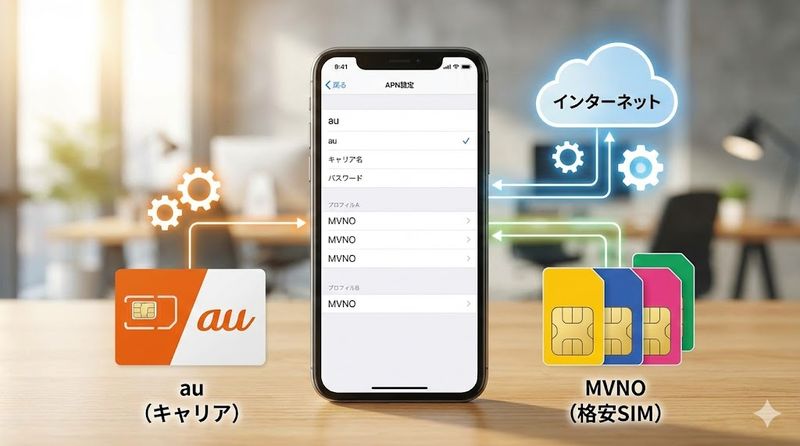
au構成プロファイルは、iPhoneでau回線を利用するために必要な設定ファイルです。
このプロファイルには、APN(アクセスポイント名)と呼ばれるモバイルデータ通信に必要な情報が含まれています。
プロファイルをインストールすることで、インターネット接続やメール設定が自動的に完了します。
手動でAPN設定を行う必要がないため、初心者でも簡単にau回線を使い始められるのが大きなメリットです。
特にSIMフリーのiPhoneを購入した場合や、他社からauに乗り換えた場合には、この構成プロファイルのインストールが必須となります。
auとMVNOでのプロファイルの違い
auの構成プロファイルは、au独自の通信方式や周波数帯に最適化されています。
MVNO(格安SIM事業者)の場合は、各社が提供する専用のプロファイルを使用する必要があります。
au回線を使用するMVNOであっても、au純正のプロファイルとは異なる設定が必要です。
プロファイルの内容には、対応する通信方式(4G/5G)、接続先のサーバー情報、セキュリティ設定などが含まれています。
間違ったプロファイルをインストールすると通信できなくなるため、必ず契約したキャリアやMVNOが指定するプロファイルを使用してください。
iPhoneでのAPN設定の仕組み
iPhoneのAPN設定は、Android端末と異なり手動で詳細設定を行うことができません。
そのため、構成プロファイルをインストールすることで一括設定を行う方式が採用されています。
プロファイルには、データ通信に必要な全ての設定情報が暗号化されて保存されています。
一度インストールすれば、SIMカードを挿入するだけで自動的にau回線に接続できるようになります。
この仕組みにより、専門知識がなくても誰でも簡単にモバイル通信を利用開始できるのです。
2.au構成プロファイルのダウンロード方法
公式サイトからダウンロードする手順
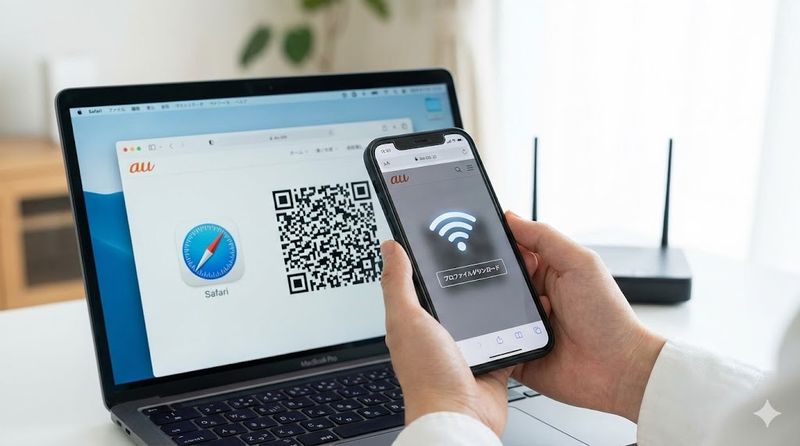
au構成プロファイルのダウンロードは、必ずiPhoneのSafariブラウザから行ってください。
まずiPhoneをWi-Fiに接続してから、au公式サイトの構成プロファイル配布ページにアクセスします。
ページ内にある「プロファイルのインストール」または「ダウンロード」ボタンをタップします。
ポップアップが表示されたら「許可」をタップしてダウンロードを開始してください。
ダウンロードが完了すると「プロファイルがダウンロードされました」という通知が表示されます。
この時点ではまだインストールは完了していないため、続けて設定アプリからインストール作業を行う必要があります。
Wi-Fi接続が必要な理由と準備
構成プロファイルのダウンロードには、必ず安定したWi-Fi環境が必要です。
モバイルデータ通信がまだ設定されていない状態では、そもそもインターネットに接続できないためです。
またWi-Fi接続なしでダウンロードを試みると、途中でエラーが発生しやすくなります。
自宅のWi-Fi、公共のフリーWi-Fi、携帯ショップのWi-Fiなど、利用できる環境を事前に確認しておきましょう。
Wi-Fi接続時は電波状態が良好な場所で作業を行うことをおすすめします。
接続が不安定な状態でダウンロードすると、ファイルが破損してインストールに失敗する可能性があります。
Safariブラウザを使う重要性
au構成プロファイルのダウンロードには、必ずSafariブラウザを使用してください。
ChromeやFirefoxなどの他のブラウザでは、プロファイルが正しくダウンロードできない場合があります。
これはiOSのセキュリティ仕様により、構成プロファイルのインストールがSafariからのみ許可されているためです。
間違って他のブラウザでダウンロードした場合、ファイルは保存されても設定アプリから認識されません。
もし他のブラウザで試してしまった場合は、必ずSafariで最初からやり直してください。
Safari以外でダウンロードしたファイルは削除してから、再度Safariで正しくダウンロードしましょう。
QRコードからのダウンロード方法
一部のau契約では、QRコードを読み取ることでプロファイルをダウンロードできます。
iPhoneのカメラアプリを起動して、提供されたQRコードにカメラを向けてください。
画面上部に表示される通知をタップすると、Safariが開きダウンロードページに移動します。
QRコードは、au契約時の書類やメールに記載されている場合があります。
この方法は、URLを手入力する必要がないため入力ミスを防げるメリットがあります。
ただしQRコードを表示する別の端末が必要になるため、環境によっては直接URLにアクセスする方が便利な場合もあります。
3.iPhoneへのプロファイルインストール手順
設定アプリからインストールする流れ
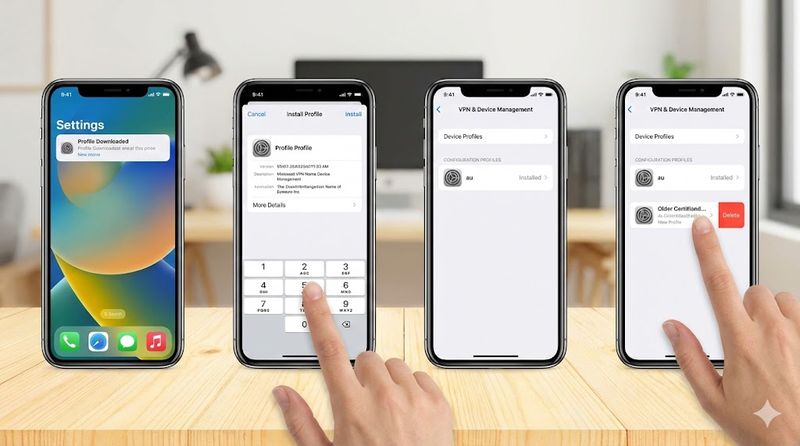
プロファイルのダウンロードが完了したら、iPhoneのホーム画面から「設定」アプリを開きます。
設定画面の上部に「プロファイルがダウンロードされました」という項目が表示されるので、これをタップしてください。
プロファイルの詳細画面が開いたら、画面右上の「インストール」ボタンをタップします。
確認画面が表示されるので、内容を確認してから再度「インストール」をタップしてください。
インストールが完了すると「完了」ボタンが表示されるので、これをタップして設定画面に戻ります。
正常にインストールされていれば、画面左上にau回線のアンテナマークが表示されます。
パスコード入力と認証プロセス
プロファイルのインストール時には、iPhoneに設定しているパスコードの入力が求められます。
これはセキュリティ保護のための仕様で、第三者による不正なプロファイルインストールを防ぐ目的があります。
普段Face IDやTouch IDを使用している場合でも、この場面では必ずパスコードの入力が必要です。
パスコードを忘れてしまった場合は、iPhoneの初期化が必要になる可能性があるため注意してください。
入力したパスコードが間違っている場合は、エラーメッセージが表示されるので正しく入力し直しましょう。
パスコードを正しく入力すると、自動的にインストール作業が進行します。
インストール完了後の確認方法
インストールが完了したら、まずモバイルデータ通信がオンになっているか確認してください。
設定アプリの「モバイル通信」または「モバイルデータ通信」の項目を開き、スイッチがオンになっているか確認します。
Safariなどでウェブページを開いて、Wi-Fiをオフにした状態でインターネットに接続できるか試してください。
正常に接続できれば、構成プロファイルのインストールは成功しています。
また設定アプリの「一般」→「VPNとデバイス管理」から、インストールされたプロファイルを確認することもできます。
ここにauの構成プロファイルが表示されていれば、正しくインストールされている証拠です。
複数のプロファイルがある場合の対処法
iPhoneには複数の構成プロファイルを同時にインストールすることはできません。
他社のプロファイルがすでにインストールされている場合、新しいプロファイルをインストールする前に古いものを削除する必要があります。
設定アプリの「一般」→「VPNとデバイス管理」から、不要なプロファイルを選択して「プロファイルを削除」をタップしてください。
削除する際にもパスコードの入力が求められます。
古いプロファイルを削除したら、再度au構成プロファイルのダウンロードとインストールを行ってください。
会社や学校の管理プロファイルがインストールされている場合は、削除する前に管理者に確認することをおすすめします。
4.構成プロファイルのダウンロードができない時の対処法
Wi-Fi接続の確認と再接続
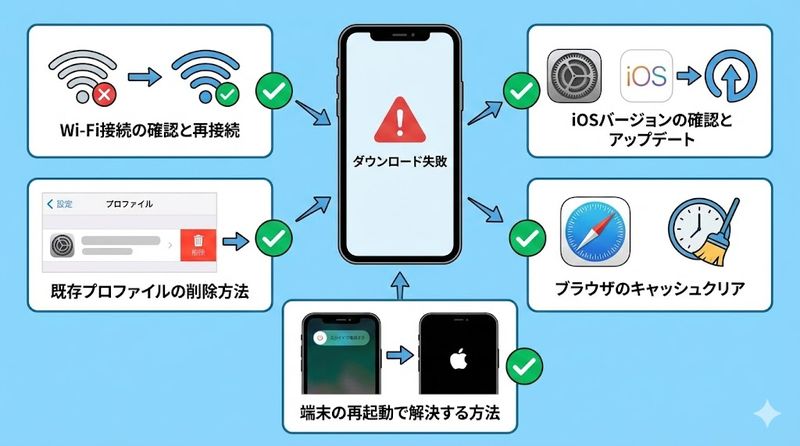
ダウンロードができない最も一般的な原因は、Wi-Fi接続の問題です。
設定アプリの「Wi-Fi」項目を開き、接続中のネットワーク名の横にチェックマークがついているか確認してください。
接続されているように見えても、実際にはインターネットに繋がっていない場合があります。
一度Wi-Fiをオフにしてから再度オンにする、またはiPhoneを機内モードにしてから解除することで改善する場合があります。
公共Wi-Fiの場合は、ログイン画面での認証が必要な場合があるので確認してください。
別のWi-Fiネットワークに切り替えて試してみることも有効な対処法です。
iOSバージョンの確認とアップデート
構成プロファイルが正しく動作するには、対応するiOSバージョンが必要です。
設定アプリの「一般」→「ソフトウェア・アップデート」を開き、最新バージョンが利用可能か確認してください。
特に古いiOSバージョンを使用している場合、セキュリティ上の理由でプロファイルがインストールできないことがあります。
au構成プロファイルは一般的にiOS 13以降に対応していますが、最新の機能を利用するには最新バージョンへのアップデートが推奨されます。
アップデートを行う前には必ずiPhoneのバックアップを取っておきましょう。
アップデート後は再起動が必要になるため、時間に余裕がある時に実施してください。
既存プロファイルの削除方法
他のプロファイルが原因でインストールできない場合、既存のプロファイルを削除する必要があります。
設定アプリの「一般」→「VPNとデバイス管理」を開き、インストール済みのプロファイル一覧を確認してください。
削除したいプロファイルをタップし、詳細画面で「プロファイルを削除」を選択します。
確認画面が表示されるので「削除」をタップし、パスコードを入力すれば削除が完了します。
特に他社からauに乗り換えた場合は、前の通信会社のプロファイルが残っている可能性が高いです。
削除後は必ずiPhoneを再起動してから、新しいプロファイルのインストールを試してください。
ブラウザのキャッシュクリア
Safariに保存されたキャッシュが原因で、ダウンロードが正常に行えない場合があります。
設定アプリの「Safari」を開き、下にスクロールして「履歴とWebサイトデータを消去」をタップしてください。
確認画面が表示されるので「履歴とデータを消去」を選択すると、キャッシュがクリアされます。
この操作により、保存されているパスワードやログイン情報は削除されませんが、閲覧履歴は消去されます。
キャッシュクリア後は、Safariを完全に閉じてから再度プロファイルのダウンロードページにアクセスしてください。
この方法で解決しない場合は、iPhoneの再起動を試してみましょう。
端末の再起動で解決する方法
多くの軽微なシステムエラーは、iPhoneを再起動することで解決できます。
iPhone X以降のモデルでは、音量上ボタンを押してすぐ離し、音量下ボタンを押してすぐ離し、サイドボタンを長押しします。
iPhone 8以前のモデルでは、サイドボタン(またはトップボタン)を電源オフスライダーが表示されるまで長押しします。
スライダーをドラッグして電源を切り、30秒ほど待ってから再度電源ボタンを長押しして起動してください。
再起動後は、Wi-Fiに再接続してから改めてプロファイルのダウンロードを試してください。
この手順で多くのダウンロードエラーが解消されるため、まず最初に試すべき対処法です。
5.eSIMとプロファイルの関係
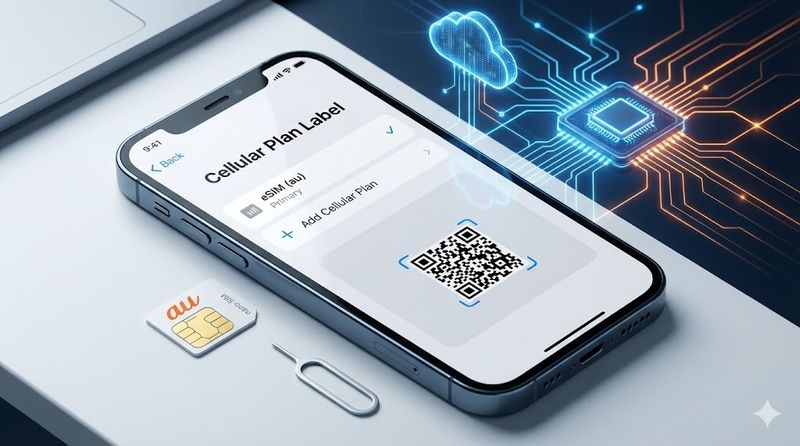
eSIMプロファイルのダウンロード方法
eSIMを使用する場合、物理SIMとは異なる方法でeSIMプロファイルをダウンロードする必要があります。
auから提供されるQRコードを別の端末で表示するか、印刷したものを用意してください。
iPhoneの設定アプリから「モバイル通信」→「モバイル通信プランを追加」を選択します。
カメラが起動するので、QRコードを画面内に収めるとeSIMプロファイルのダウンロードが開始されます。
QRコードが利用できない場合は、手動で詳細情報を入力してアクティベートすることも可能です。
ダウンロードには必ずWi-Fi接続が必要で、回線切替が完了してから行う必要があります。
物理SIMとの設定の違い
物理SIMカードの場合、SIMを挿入後に構成プロファイルをインストールすれば設定が完了します。
一方eSIMの場合は、eSIMプロファイル自体が通信契約情報を含んでいるため、別途APN構成プロファイルが不要な場合があります。
ただしauの場合、eSIMでも追加で構成プロファイルのインストールが必要になるケースがあります。
物理SIMは他のiPhoneに差し替えて使用できますが、eSIMは端末に紐付けられているため移行には再発行が必要です。
設定手順の違いを理解して、自分が使用しているSIMタイプに合わせた設定を行いましょう。
どちらのタイプでも、最終的にはモバイルデータ通信が正常に動作することを確認してください。
eSIM再発行時の注意点
eSIMを再発行する場合、古いeSIMプロファイルは自動的に無効化されます。
機種変更やeSIMの再インストールが必要な場合は、My auまたはauショップでeSIM再発行の手続きを行ってください。
再発行手続き完了後に発行される新しいQRコードを使用して、改めてeSIMプロファイルをダウンロードします。
古いプロファイルが残っている場合は、設定アプリの「モバイル通信」から該当するプランを削除してください。
再発行には手数料がかかる場合があるため、事前に確認しておくことをおすすめします。
またeSIMの再発行中は一時的に通信ができなくなるため、Wi-Fi環境で作業を行いましょう。
6.構成プロファイルの削除と再インストール
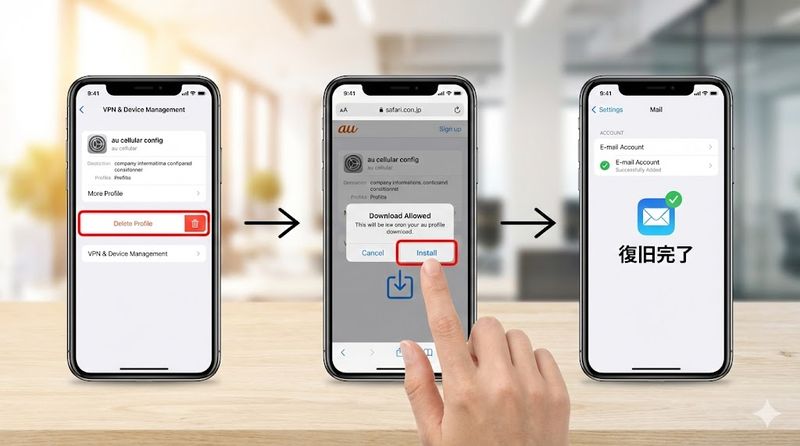
プロファイルを削除する手順
不要になった構成プロファイルや、エラーが発生しているプロファイルは削除することができます。
設定アプリの「一般」→「VPNとデバイス管理」を開き、削除したいプロファイルをタップしてください。
プロファイルの詳細画面が表示されるので、一番下にある「プロファイルを削除」ボタンをタップします。
確認画面で再度「削除」を選択し、iPhoneのパスコードを入力すると削除が完了します。
削除すると、そのプロファイルに関連する設定が全て削除され、モバイルデータ通信ができなくなります。
誤って削除してしまった場合は、再度ダウンロードとインストールを行えば復旧できます。
削除後の再インストール方法
プロファイルを削除した後は、必ずWi-Fi環境で再インストール作業を行ってください。
モバイルデータ通信が使えない状態になっているため、インターネット接続にはWi-Fiが必須です。
Safariでau公式サイトの構成プロファイル配布ページにアクセスし、改めてダウンロードを行います。
ダウンロード完了後、設定アプリからインストール手順を実行してください。
削除と再インストールを繰り返すことで、設定エラーが解消される場合があります。
ただし頻繁に削除と再インストールを繰り返すとシステムに負荷がかかるため、必要最小限にとどめましょう。
Eメール設定プロファイルの復旧方法
auのEメール設定用プロファイルを誤って削除してしまった場合、メールアプリでauメールが受信できなくなります。
復旧するには、My auアプリまたはauメール公式サイトにアクセスして、Eメール設定用プロファイルを再ダウンロードしてください。
一部の機種では、電話番号を入力することでプロファイルのダウンロードページに自動転送される仕組みがあります。
5000(無料)に電話をかけて、自動音声ガイダンスに従ってSMSでダウンロードリンクを受け取る方法もあります。
Eメール設定プロファイルは、モバイルデータ通信用のプロファイルとは別物です。
両方のプロファイルが正しくインストールされていることを確認して、メールとインターネットの両方が使えるようにしましょう。
まとめ
この記事で解説したau構成プロファイルのダウンロードとインストールについて、重要なポイントをまとめます。
- au構成プロファイルはiPhoneでau回線を利用するために必須の設定ファイルである
- ダウンロードには必ずWi-Fi接続とSafariブラウザの使用が必要である
- プロファイルのインストールは設定アプリから行い、パスコード入力が求められる
- ダウンロードできない場合はWi-Fi接続の確認、iOSアップデート、端末再起動を試す
- eSIMと物理SIMでは設定手順が異なるため、自分のSIMタイプに合わせた方法を選ぶ
- 既存のプロファイルがある場合は削除してから新しいプロファイルをインストールする
- Eメール設定用プロファイルはモバイルデータ通信用とは別に必要になる場合がある
- トラブル時はプロファイルの削除と再インストールで解決することが多い
- QRコードを使用したダウンロード方法も利用可能で入力ミスを防げる
- 設定完了後は必ずモバイルデータ通信が正常に動作するか確認する
au構成プロファイルの設定は一度完了すればその後の操作は不要です。この記事の手順に従って正しく設定を行い、快適なiPhoneライフを楽しんでください。困ったときはこの記事を参考にして、落ち着いて対処すれば必ず解決できますよ。
関連サイト
au公式サイト












Leave a Reply