

あなたは「Office2024を購入したいけど、サポート期限はいつまでなんだろう」と思ったことはありませんか?結論、Office2024のサポート期限は2029年10月9日までで、延長サポートはありません。この記事を読むことでOffice2024のサポート期限や終了後のリスク、対策方法がわかるようになりますよ。ぜひ最後まで読んでください。
1.Office2024のサポート期限の基本情報
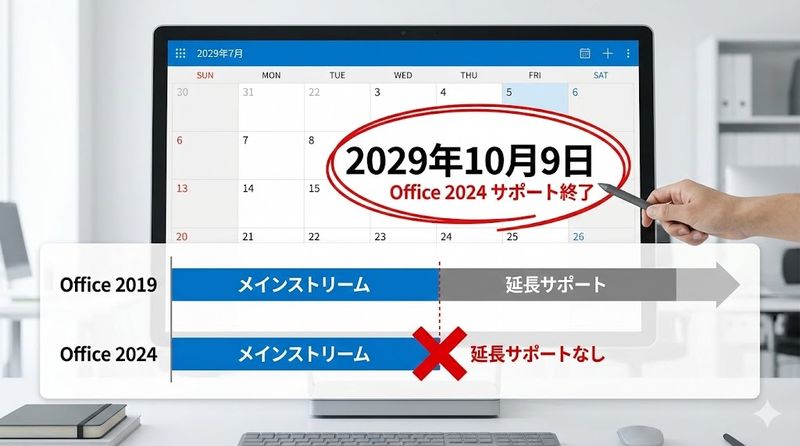
Office2024のサポート期限は2029年10月9日まで
Office2024のサポート期限は、発売日である2024年10月1日から5年後の2029年10月9日までです。
この期間がメインストリームサポートと呼ばれる期間で、Microsoftから機能更新やバグ修正、セキュリティアップデートが継続的に提供されます。
サポート期間中は安心してOffice2024を利用できますが、2029年10月9日を過ぎると公式サポートが完全に終了するため注意が必要です。
購入を検討している方は、このサポート期限を踏まえた上で、自分の利用期間と照らし合わせて判断することが大切です。
特に企業で導入を検討している場合は、5年後のサポート終了を見越して、次のバージョンへの移行計画も合わせて立てておくことをおすすめします。
メインストリームサポートとは何か
メインストリームサポートとは、Microsoftが製品に対して提供する最も充実したサポート期間のことです。
この期間中は、セキュリティ更新プログラムだけでなく、新機能の追加や仕様変更への対応、バグ修正といった幅広いサポートが受けられます。
Office2024では、このメインストリームサポートが発売日から5年間提供されます。
ユーザーはこの期間中、最新の脅威に対するセキュリティパッチや、不具合の修正プログラムを無償で受け取ることができるため、安全で快適な利用環境が保たれます。
メインストリームサポート期間中は、Microsoftの公式サポート窓口への問い合わせも可能で、技術的なトラブルが発生した際にも安心です。
延長サポートが提供されない理由
Office2024には、従来の製品で提供されていた延長サポート期間が設けられていません。
過去のOffice製品、例えばOffice2016やOffice2019では、メインストリームサポート終了後にも数年間の延長サポートがありました。
しかしOffice2021以降、Microsoftはサブスクリプション型のMicrosoft 365への移行を推進しており、買い切り版のサポート期間を短縮する方針に転換しています。
これは、常に最新の機能とセキュリティを提供できるMicrosoft 365を主力製品として位置づけているためです。
つまり、Office2024を購入する場合は、5年後のサポート終了後に新しいバージョンを購入するか、Microsoft 365への移行を検討する必要があるということです。
この点を理解した上で、自分に合った製品を選ぶことが重要になります。
過去のOfficeバージョンとのサポート期間比較
過去のOffice製品と比較すると、Office2024のサポート期間は短縮傾向にあります。
Office2016は2025年10月14日までサポートされるため、発売から約9年間のサポートがありました(メインストリーム5年+延長4年)。
Office2019も同様に約7年間のサポート期間(メインストリーム5年+延長2年)が設けられていました。
一方、Office2021は2026年10月13日までの約5年間、そしてOffice2024も2029年10月9日までの5年間と、延長サポートがなくなった結果、実質的なサポート期間が短くなっています。
この変化は、Microsoft側がサブスクリプションモデルへの移行を促進する戦略の表れといえます。
長期間同じバージョンを使い続けたい方にとっては、この短縮されたサポート期間は重要な検討ポイントになるでしょう。
2.サポート終了後に発生する3つの重大リスク

セキュリティ更新が停止することによる脆弱性
サポート期間が終了すると、最も深刻な問題はセキュリティ更新プログラムが提供されなくなることです。
新しいウイルスやマルウェアは日々進化しており、ソフトウェアの脆弱性を突いた攻撃が常に発生しています。
サポート終了後は、たとえ重大なセキュリティホールが発見されても、Microsoftからの修正パッチが提供されないため、攻撃者にとって格好の標的となってしまいます。
特にOfficeはメールの添付ファイルやインターネット上のファイルを開く機会が多いため、ウイルス感染の入口になりやすいソフトウェアです。
WordやExcelのマクロ機能を悪用した攻撃も多く、サポート切れの状態で使い続けることは、自分のパソコンだけでなく、ネットワークでつながった他のパソコンにも被害を及ぼすリスクがあります。
個人情報や顧客データ、社内の機密資料などが漏洩する可能性もあり、特にビジネス利用では企業の信用問題にも発展しかねません。
最新OSやソフトウェアとの互換性問題
サポート終了後は、最新のOSやその他のソフトウェアとの互換性が保証されなくなります。
Windowsは定期的にアップデートされており、Windows 11も継続的に機能が追加されています。
サポート切れのOfficeは、こうした最新のOS環境に対応した更新が行われないため、ファイルが正常に開けなくなったり、一部の機能が動作しなくなったりする可能性があります。
また、他のユーザーが最新バージョンのOfficeで作成したファイルを開くと、レイアウトが崩れたり、新しい機能を使った部分が正しく表示されなかったりすることもあります。
特にビジネスシーンでは、取引先や同僚とのファイルのやり取りで問題が発生すると、業務に支障をきたす恐れがあります。
プリンターやスキャナーなどの周辺機器との連携にも問題が生じる可能性があり、思わぬトラブルに見舞われるリスクが高まります。
技術サポートが受けられなくなる影響
サポート期間が終了すると、Microsoftからの技術サポートも一切受けられなくなります。
何らかのトラブルが発生しても、公式のサポート窓口に問い合わせることができず、自力で解決するか、有償のサポートサービスを利用するしかありません。
オンラインのFAQやナレッジベースも順次削除されていくため、解決策を探すことさえ難しくなる場合があります。
特にITに不慣れな方や、専門的な知識がない方にとっては、トラブル発生時に対処できず、長時間業務が止まってしまう可能性もあります。
また、ビジネス利用では、サポート切れのソフトウェアを使い続けることがコンプライアンス違反と見なされる場合があります。
多くの業界では、法令や規制により、サポートが終了したソフトウェアの使用が禁じられていることがあり、違反すると罰金や行政処分が科せられることもあるため注意が必要です。
3.サポート終了に備えた4つの対策方法
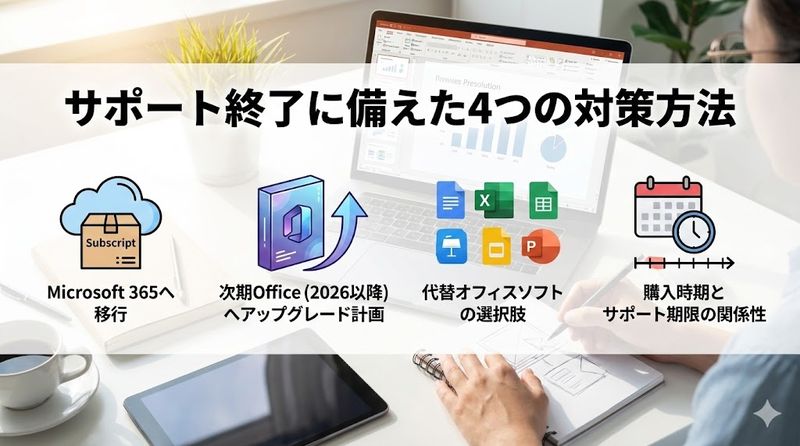
Microsoft 365への移行を検討する
最もおすすめの対策は、サブスクリプション型のMicrosoft 365への移行です。
Microsoft 365は月額または年額の利用料を支払うことで、常に最新バージョンのOfficeアプリケーションを利用できるサービスです。
サポート期限を気にする必要がなく、新しい機能やセキュリティアップデートが自動的に適用されるため、安心して長期間使い続けることができます。
個人向けのMicrosoft 365 Personalは年間約15,000円から18,000円程度で、Word、Excel、PowerPoint、Outlookなどの主要アプリケーションに加え、1TBのOneDriveクラウドストレージも利用できます。
複数のデバイス(PC、タブレット、スマートフォン)で同時に利用できるため、自宅と職場、外出先など場所を選ばず作業できる利便性があります。
また、家族で利用する場合はMicrosoft 365 Familyプランを選ぶことで、最大6人まで共有でき、一人当たりのコストを抑えることも可能です。
3年以上Office2024を使う予定があるなら、トータルコストでMicrosoft 365とほぼ同等になるため、最新機能とクラウドサービスが使えるMicrosoft 365の方が長期的にはお得といえます。
次期Office2026以降へのアップグレード計画
買い切り版を継続して使いたい場合は、次期Office2026以降の製品への移行を計画的に進めることが大切です。
Microsoftは約3年ごとに新しい買い切り版Officeをリリースする傾向があるため、Office2024の次はおそらく2027年頃にOffice2027が登場すると予想されます。
サポート終了の2029年10月9日が近づいてきたら、その時点で最新の買い切り版を購入することで、引き続き安全に利用できます。
ただし、買い切り版には従来のアップグレード版という選択肢がなく、新規購入と同じ価格で購入する必要があります。
Office Home & Business 2024の価格は約40,000円程度なので、5年ごとに買い替えが必要となることを予算計画に入れておきましょう。
また、購入タイミングも重要で、サポート終了ギリギリではなく、余裕を持って半年から1年前には次のバージョンへの移行を検討し始めることをおすすめします。
企業での利用では、IT部門がサポート期限を管理し、計画的にバージョンアップを推進する体制を整えることが求められます。
代替オフィスソフトの選択肢
Microsoft Office以外の代替オフィスソフトを検討するのも一つの選択肢です。
無料で利用できるLibreOfficeやGoogleドキュメント、Googleスプレッドシートなどは、基本的な文書作成や表計算の機能であれば十分に対応できます。
特にGoogleのオフィスツールは、クラウドベースで複数人での共同編集に優れており、インターネット環境があればどこからでもアクセスできる利点があります。
また、有料の代替ソフトとしては、WPS OfficeやPolaris Officeなどがあり、Microsoftと高い互換性を持ちながら、買い切り版で数千円程度と低価格で購入できます。
ただし、完全な互換性が保証されるわけではなく、複雑なレイアウトや高度な機能を使った資料では、表示が崩れたり一部の機能が使えなかったりすることがあります。
ビジネス利用で取引先とのファイル交換が多い場合は、互換性の問題が発生するリスクも考慮する必要があります。
個人利用で基本的な作業のみという方や、予算を抑えたい方には、代替ソフトも十分に検討価値があるでしょう。
購入時期とサポート期限の関係性
Office2024を購入する時期によって、実質的に受けられるサポート期間が変わる点に注意が必要です。
サポート期限は製品の発売日(2024年10月1日)を基準にしており、購入日やインストール日とは関係ありません。
つまり、2025年に購入した場合でも、サポート終了日は2029年10月9日のままで、実質的なサポート期間は4年程度になってしまいます。
特にプレインストール版のOfficeには注意が必要です。
2024年10月以降に販売されているPCの多くはOffice2024がプレインストールされていますが、店頭に長期間在庫されていたPCでは、まだOffice2021がインストールされている場合があります。
Office2021のサポート終了は2026年10月13日のため、2025年にOffice2021プレインストール版PCを購入すると、残りのサポート期間は1年程度しかありません。
PC購入時には、どのバージョンのOfficeがインストールされているか必ず確認し、できるだけOffice2024がインストールされたモデルを選ぶようにしましょう。
4.よくある質問と注意点
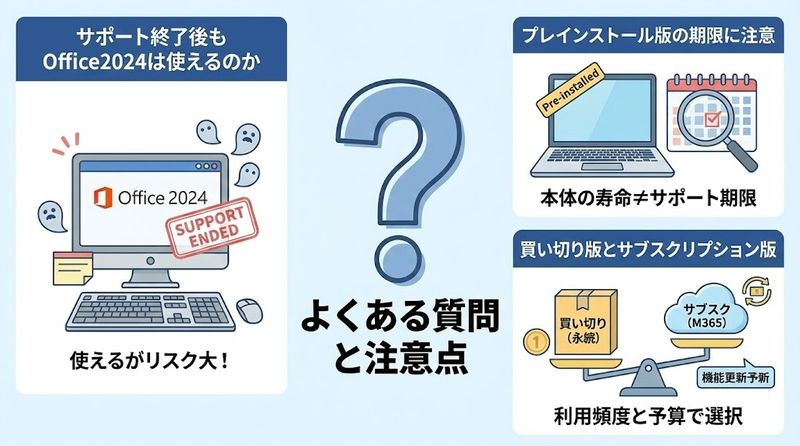
サポート終了後もOffice2024は使えるのか
サポート終了後も、Office2024のアプリケーション自体は引き続き使用できます。
WordやExcelは普通に起動しますし、文書の作成や編集といった基本的な機能も動作します。
ただし、前述したとおり、セキュリティ更新が提供されなくなるため、ウイルス感染や情報漏洩のリスクが大幅に高まります。
また、最新のOSや他のソフトウェアとの互換性が保証されなくなるため、徐々に不具合や動作不良が発生する可能性があります。
「まだ使えるから大丈夫」という考え方は非常に危険で、サポート終了後も使い続けることは強くおすすめできません。
特に重要な情報を扱う場合や、ビジネス利用では、サポート期間内に確実に次のバージョンへ移行するか、Microsoft 365への切り替えを行うべきです。
個人利用でオフライン環境のみで使う場合でも、USBメモリ経由でのウイルス感染やLAN経由での被害拡大のリスクがあるため、サポート終了後の継続利用は避けましょう。
プレインストール版Officeのサポート期限に注意
PCを購入する際、プレインストール版Officeのサポート期限には特に注意が必要です。
新しくPCを購入する場合、Officeがあらかじめインストールされたモデルを選ぶ方が多いでしょう。
しかし、店頭に長期間展示されていたPCや在庫品では、Office2021がインストールされている可能性があります。
2024年10月にOffice2024が発売されましたが、在庫の関係で2025年になってもOffice2021搭載PCが販売されているケースがあるのです。
Office2021のサポート終了は2026年10月13日のため、2025年に購入すると、わずか1年程度でサポートが切れてしまいます。
購入前に必ず、搭載されているOfficeのバージョンを確認し、できる限りOffice2024が搭載されたモデルを選ぶようにしましょう。
もし店頭でOffice2021搭載モデルしかない場合は、Officeなしのモデルを購入して別途Office2024を購入するか、Office2024搭載モデルが入荷するまで待つことも検討してください。
特に企業でPCを大量購入する場合は、サポート期限を統一するためにも、バージョンの確認は必須です。
買い切り版とサブスクリプション版どちらを選ぶべきか
買い切り版Office2024とサブスクリプション版Microsoft 365、どちらを選ぶべきかは利用期間とニーズによって変わります。
Office2024(Home & Business)は約40,000円で購入でき、追加費用なしで5年間使えます。
一方、Microsoft 365 Personalは年間約15,000円から18,000円なので、3年以上使う場合はOffice2024の方がコストを抑えられるように見えます。
しかし、Microsoft 365には1TBのOneDriveストレージ、複数デバイスでの利用、常に最新機能の利用、AI機能(Copilot)の活用といった多くのメリットがあります。
クラウドストレージを別途契約する場合、その費用も考慮すると、Microsoft 365の方がトータルでお得になるケースも多いです。
買い切り版が向いているのは、「同じバージョンを長期間安定して使いたい」「インターネット接続が限られた環境で使う」「初期費用を一度払ってしまいたい」という方です。
Microsoft 365が向いているのは、「常に最新機能を使いたい」「複数のデバイスで利用したい」「クラウドストレージを活用したい」「AI機能を使いたい」という方です。
自分の使い方や予算、将来の計画を総合的に考えて、最適な選択をすることが大切です。
まとめ
この記事でわかるポイントをまとめます。
- Office2024のサポート期限は2029年10月9日までの5年間
- 延長サポートは提供されず、メインストリームサポートのみ
- サポート終了後はセキュリティ更新が停止し、ウイルス感染や情報漏洩のリスクが高まる
- 最新OSや他のソフトウェアとの互換性問題が発生する可能性がある
- Microsoftからの技術サポートも受けられなくなる
- Microsoft 365への移行が最もおすすめの対策方法
- 買い切り版を継続する場合は、次期Officeへの計画的なアップグレードが必要
- プレインストール版PCを購入する際は、Officeのバージョンを必ず確認する
- サポート終了後も使用は可能だが、セキュリティリスクが非常に高い
- 利用期間とニーズに応じて、買い切り版とサブスクリプション版を選択する
Office2024を安全に使い続けるためには、サポート期限を正しく理解し、適切なタイミングで対策を講じることが重要です。
サポート終了が近づいてから慌てるのではなく、今から計画的に準備を進めておきましょう。














Leave a Reply