

あなたは「Office2019のサポートが終了するけど、このまま使い続けて大丈夫かな」と不安に感じていませんか?結論、サポート終了後も使用は可能ですが、セキュリティリスクが非常に高まります。この記事を読むことでサポート終了の影響と具体的な対策方法がわかるようになりますよ。ぜひ最後まで読んでください。
Contents
1.Office2019のサポート終了とは何か
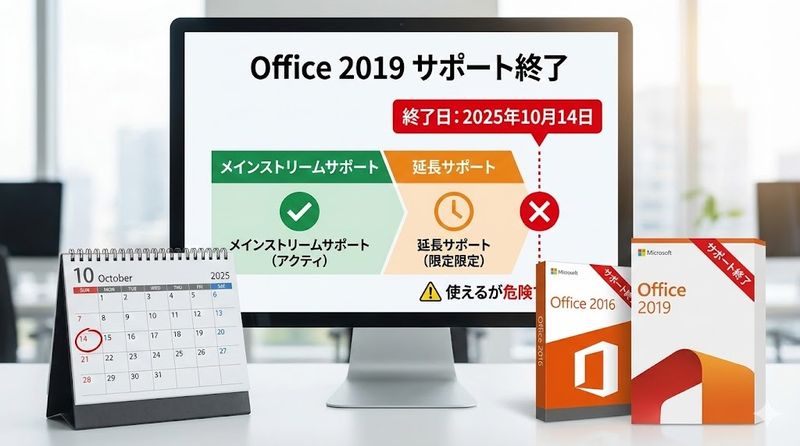
Office2019のサポート終了日はいつ
Office2019のサポート終了日は2025年10月14日です。
この日をもって、Microsoftが提供するすべてのサポートが停止されます。
実はOffice2016も同じ日にサポートが終了するため、多くのユーザーが移行を検討する必要があります。
この期限を過ぎると、セキュリティ更新プログラムやバグ修正などが一切提供されなくなるため、早めの対策が必要です。
メインストリームサポートと延長サポートの違い
Microsoft Office製品にはメインストリームサポートと延長サポートの2段階のサポート期間があります。
メインストリームサポートとは、製品リリース後に新機能の追加、仕様変更、バグ修正、セキュリティ更新などすべてのサポートを受けられる期間です。
Office2019の場合、メインストリームサポートは2023年10月10日にすでに終了しています。
延長サポートは、メインストリームサポート終了後に提供される期間で、セキュリティ更新プログラムのみが提供されます。
この延長サポートが2025年10月14日に終了するため、完全にサポートがなくなることになります。
サポート終了後もOffice2019は使えるのか
サポート終了後もOffice2019のアプリケーション自体は使い続けることができます。
WordやExcel、PowerPointなどの基本機能は引き続き動作するため、書類の作成や編集は可能です。
しかし、セキュリティ更新プログラムが提供されないため、新たな脆弱性が発見されても修正されないままとなります。
これにより、ウイルス感染や不正アクセスのリスクが大幅に高まるため、使用を継続することは推奨されません。
特に業務で使用している場合は、情報漏洩や法的責任を問われる可能性もあるため注意が必要です。
Office2016も同時にサポートが終了する理由
Office2016とOffice2019はリリース時期が約3年異なるにもかかわらず、同じ2025年10月14日にサポートが終了します。
これはMicrosoftが製品のサポート方針を変更したためです。
従来は各バージョンにつき5年のメインストリームサポートと5年の延長サポートが提供されていました。
しかしOffice2019では延長サポート期間が短縮され、Office2016と同時期に終了するスケジュールとなったのです。
この変更により、多くのユーザーが一斉に移行を迫られる状況となっています。
2.Office2019サポート終了後の影響とリスク
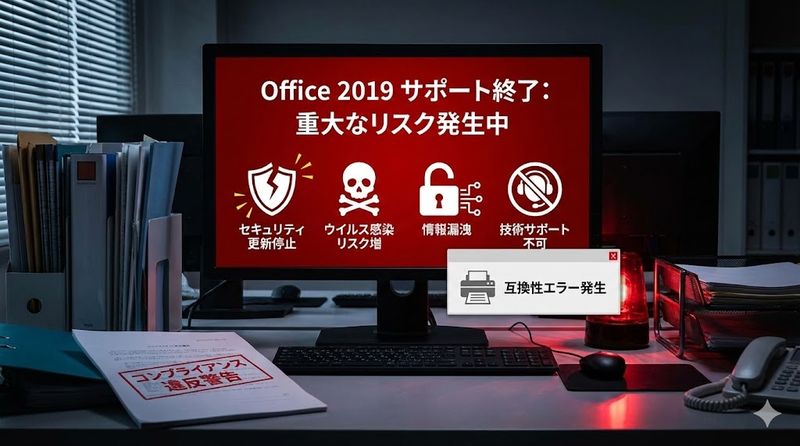
セキュリティ更新プログラムが提供されなくなる
サポート終了後はセキュリティ更新プログラムが一切提供されなくなります。
これは最も深刻な影響の一つです。
Officeソフトには定期的に新しい脆弱性が発見されますが、サポート期間中はMicrosoftがその都度修正プログラムを配信してくれます。
しかしサポート終了後は、新たな脆弱性が見つかっても放置されたままになります。
独立行政法人情報処理推進機構(IPA)の調査によると、過去のOffice製品では脆弱性の約55%が最も深刻度の高いレベル3と評価されており、放置することの危険性が明らかになっています。
ウイルス感染や情報漏洩のリスクが高まる
セキュリティ更新が停止すると、ウイルスやマルウェアの格好の標的となります。
悪意のある攻撃者は、サポートが終了したソフトウェアの脆弱性を狙って攻撃を仕掛けてきます。
その結果、個人情報や企業の機密データが漏洩する可能性が高まります。
- 顧客情報や取引先データの流出
- ランサムウェアによるファイルの暗号化
- 不正アクセスによる金銭的被害
- ウイルス感染による業務停止
特にビジネスで使用している場合、一度情報漏洩が発生すると企業の信用を大きく損なうことになります。
技術サポートが受けられなくなる問題
サポート終了後はMicrosoftの電話やチャットによる技術サポートが一切受けられません。
トラブルや不具合が発生しても、公式から解決方法やアドバイスを得ることができなくなります。
さらに、MicrosoftのオンラインヘルプコンテンツやFAQも順次削除されるため、自力での問題解決が困難になります。
ITに詳しくないユーザーにとっては、予期せぬエラーが発生した際に業務が完全にストップしてしまうリスクがあります。
復旧に時間がかかることで、ビジネスチャンスを逃したり、重要な締め切りに間に合わなくなったりする可能性もあります。
他のソフトウェアとの互換性が保証されなくなる
サポート終了後は新しいOSや他のソフトウェアとの互換性が確保されません。
Windowsの新しいバージョンがリリースされた際、Office2019が正常に動作しない可能性があります。
具体的には以下のような問題が発生する恐れがあります。
- アプリケーションが起動しない
- ファイルが正常に開けない
- 印刷時にエラーが発生する
- 他のソフトウェアとのデータ連携ができない
また、取引先が最新版のOfficeで作成したファイルを送ってきた場合、レイアウトが崩れたり、一部の機能が表示されなかったりするトラブルも考えられます。
これにより業務効率が大幅に低下し、余計な手間や時間がかかることになります。
コンプライアンス違反になる可能性
ビジネスでサポート終了したOffice製品を使い続けることはコンプライアンス(法令遵守)の観点から問題となる場合があります。
多くの業界では、セキュリティ基準やデータ保護に関する法令が定められています。
サポートが終了したソフトウェアを使用し続けたことで情報漏洩が発生した場合、企業は法的責任を問われるリスクがあります。
さらに以下のような影響が考えられます。
- 監査で指摘を受ける
- 取引先からの信用を失う
- 企業イメージが大きく低下する
- 損害賠償請求を受ける可能性
特に金融、医療、公共機関などの分野では、最新のセキュリティ対策が義務付けられているケースが多いため注意が必要です。
3.Office2019からの移行先の選択肢
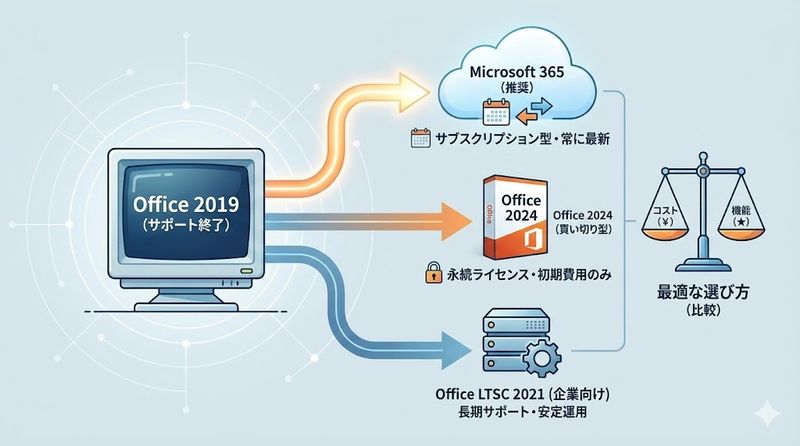
Microsoft365への移行がおすすめの理由
Microsoft365は常に最新機能とセキュリティ対策が利用できるサブスクリプション型のサービスです。
サポート終了の心配がなく、自動的にアップデートが適用されるため安心して使い続けられます。
月額または年額で利用料金を支払う仕組みですが、以下のような大きなメリットがあります。
- 最新バージョンのOfficeアプリが常に使える
- セキュリティ更新が自動で適用される
- 1TBのクラウドストレージ(OneDrive)が付属
- Web版Officeとモバイルアプリが使える
- 複数デバイスで同時利用が可能
特に複数のパソコンやタブレットでOfficeを使いたい方には、Microsoft365が圧倒的にお得です。
買い切り型のOffice2024という選択肢
Office2024は2024年10月にリリースされた最新の永続ライセンス版です。
一度購入すれば追加料金なしで使い続けられる買い切り型のため、長期的に見てコストを抑えられる可能性があります。
ただし、サポート期間は2029年10月までの約5年間と限定されています。
Office2024の主な特徴は以下の通りです。
- 初期費用のみで追加料金不要
- オフライン環境でも使用可能
- PC1台または2台までインストール可能
- 新機能の追加はない
サブスクリプション型に抵抗がある方や、インターネット接続が不安定な環境で使用する方には適しています。
永続ライセンスとサブスクリプション型の比較
永続ライセンス(買い切り型)とサブスクリプション型には、それぞれ異なるメリットとデメリットがあります。
コスト面では、短期間の利用なら買い切り型がお得ですが、長期的に見るとMicrosoft365の方が価値が高いケースが多いです。
以下の表で主な違いを比較してみましょう。
| 項目 | 永続ライセンス(Office2024) | サブスクリプション(Microsoft365) |
|---|---|---|
| 料金体系 | 買い切り(約4万円) | 月額または年額(月1,490円〜) |
| サポート期間 | 約5年間 | 契約継続中はずっと |
| 機能更新 | なし | 常に最新 |
| クラウドストレージ | なし | 1TB付属 |
| インストール台数 | 1〜2台 | 最大5台(プランによる) |
機能面では、Microsoft365はAI機能のCopilotやTeamsなどの協働ツールも使えるため、業務効率の向上が期待できます。
企業向けのOffice LTSC 2021の特徴
Office LTSC 2021は企業や組織向けに提供されている長期サービスチャネル版です。
LTSCとはLong Term Servicing Channelの略で、頻繁なアップデートを避けたい企業向けの製品です。
ただし、Office LTSC 2021のメインストリームサポートは2026年10月までとなっており、延長サポートは提供されません。
主な特徴は以下の通りです。
- ボリュームライセンス契約が必要
- 大量導入に適している
- 機能更新は限定的
- セキュリティ更新のみ継続提供
すでにサポート期間が短いため、新規導入するなら最新のOffice2024やMicrosoft365を検討することをおすすめします。
コストと機能を比較した最適な選び方
最適な移行先を選ぶには、利用環境と予算を総合的に判断することが重要です。
以下のような基準で選択するとよいでしょう。
個人利用で1台のPCのみ使う場合
- Office2024の買い切り版がコストパフォーマンスが高い
- ただし5年後に再度購入が必要
家族で複数台使用する場合
- Microsoft365 Familyがおすすめ(最大6人まで利用可能)
- 1TBのクラウドストレージが人数分利用できる
企業で複数人が使用する場合
- Microsoft 365 Businessプランが最適
- 管理機能やセキュリティ機能が充実
- 常に最新の状態で使えるため運用コストが削減できる
オフライン環境で使用する場合
- Office2024の買い切り版を選択
- インターネット接続が不安定でも問題なく使える
長期的な視点で考えると、セキュリティやサポートの継続性からMicrosoft365への移行が最も安心できる選択肢といえます。
4.Office2019サポート終了への具体的な対策
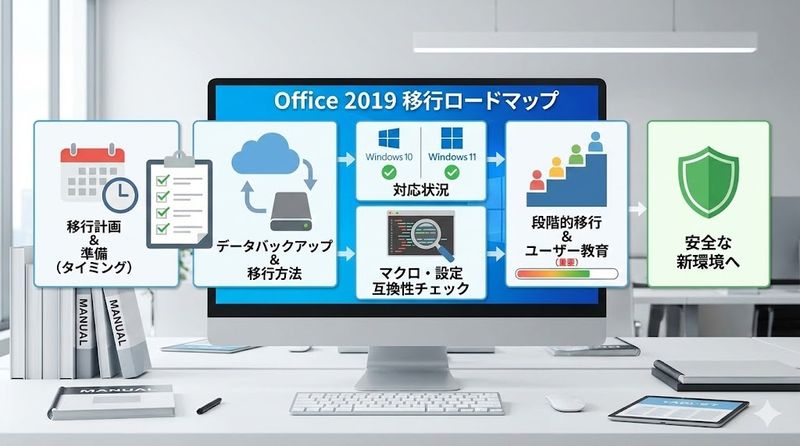
移行計画を立てるタイミングと準備
サポート終了前の3ヶ月前には具体的な移行計画を立てることをおすすめします。
焦って移行すると設定ミスやデータ損失のリスクが高まるため、余裕を持ったスケジュールが重要です。
移行計画で検討すべき項目は以下の通りです。
- 現在使用しているOfficeのバージョンと台数の確認
- 予算の確保と承認プロセス
- 移行先製品の選定(Microsoft365かOffice2024か)
- 移行作業の実施時期と担当者の決定
- ユーザーへの事前通知と教育計画
企業の場合は、IT部門だけでなく経営層や各部署の責任者を巻き込んで全社的な体制を整えることが成功の鍵となります。
段階的に移行を進めることで、業務への影響を最小限に抑えられます。
既存データのバックアップと移行方法
移行作業を始める前に必ず既存のデータを完全にバックアップしてください。
万が一移行作業中にトラブルが発生しても、バックアップがあれば元の状態に戻すことができます。
バックアップの手順は以下の通りです。
- すべてのWordやExcelファイルを外付けハードディスクやクラウドストレージにコピー
- Outlookのメールデータとアドレス帳をエクスポート
- テンプレートやマクロなどのカスタム設定を記録
- バックアップデータが正常に開けることを確認
データの移行自体は比較的簡単です。
Office2019で作成したファイルは、Microsoft365やOffice2024でもそのまま開くことができます。
ただし、古いバージョンで作成したマクロや特殊な機能を使用している場合は、移行後に動作確認が必要です。
OneDriveやSharePointなどのクラウドストレージを活用すれば、スムーズにデータを移行できます。
Windows10とWindows11の対応状況
Office2024やMicrosoft365を使用するには、Windows10またはWindows11が必要です。
Windows10自体も2025年10月14日にサポートが終了するため、合わせて確認が必要です。
お使いのパソコンがWindows11の動作要件を満たしている場合は、無料でアップグレードできます。
Windows11の主な動作要件は以下の通りです。
- プロセッサ:1GHz以上の64ビットプロセッサ
- メモリ:4GB以上
- ストレージ:64GB以上
- TPM 2.0対応
- セキュアブート対応
動作要件を満たしていない古いパソコンの場合は、Office移行と同時にパソコンの買い替えも検討する必要があります。
新しいパソコンを購入する際は、Microsoft365付きのモデルを選ぶとお得な場合が多いです。
移行時のマクロや設定の互換性チェック
業務でVBAマクロやアドインを使用している場合は、移行前に互換性を確認することが重要です。
ほとんどのマクロは新しいバージョンでも動作しますが、一部の古い記述方法や廃止された機能があると正常に動作しない場合があります。
Microsoftが提供するReadiness Toolkitというツールを使えば、マクロの互換性を事前にチェックできます。
このツールは無料でダウンロードでき、移行前にVBAコードの問題点を自動で洗い出してくれます。
また、以下の設定項目も移行前に確認しておくとスムーズです。
- クイックアクセスツールバーのカスタマイズ
- リボンのカスタマイズ設定
- 印刷設定やページ設定のデフォルト値
- 辞書やオートコレクトの設定
これらの設定は手動で移行する必要があるため、現在の設定内容をスクリーンショットで記録しておくと便利です。
段階的な移行とユーザー教育の重要性
企業で大人数が使用している場合は、一度にすべてを移行せず段階的に進めることをおすすめします。
まず小規模な部署やテストグループで試験導入し、問題がないことを確認してから全社展開するとリスクを減らせます。
段階的移行のステップは以下の通りです。
- IT部門や一部の先行ユーザーで試験導入
- 問題点の洗い出しと解決策の検討
- マニュアルやFAQの作成
- 部署ごとに順次展開
- 全社展開完了後のフォローアップ
ユーザー教育も移行成功の重要な要素です。
新しいインターフェースや操作方法に戸惑うユーザーも多いため、以下のような教育機会を設けましょう。
- 移行前の説明会や研修の実施
- 操作マニュアルやビデオチュートリアルの提供
- ヘルプデスクやサポート窓口の設置
- よくある質問(FAQ)の共有
特にMicrosoft365への移行では、クラウド機能やTeamsなどの新しいツールの使い方も合わせて教育すると、業務効率の向上につながります。
まとめ
この記事のポイントをまとめます。
- Office2019のサポート終了日は2025年10月14日で、セキュリティ更新が停止する
- サポート終了後も使用は可能だが、ウイルス感染や情報漏洩のリスクが大幅に高まる
- セキュリティ更新プログラムが提供されなくなり、新たな脆弱性が放置される
- 技術サポートやオンラインヘルプが受けられなくなり、トラブル対応が困難になる
- 他のソフトウェアやOSとの互換性が保証されず、業務効率が低下する可能性がある
- ビジネスではコンプライアンス違反となり、法的責任を問われるリスクがある
- 移行先としてはMicrosoft365が最も安心で、常に最新機能が使える
- Office2024は買い切り型だが、サポート期間は2029年10月までの約5年間
- 移行計画は余裕を持って3ヶ月前から準備を開始することが重要
- データのバックアップとマクロの互換性チェックを必ず実施する
Office2019のサポート終了は、セキュリティと業務継続の両面で大きな影響があります。
早めに移行計画を立てて、安全で快適なOffice環境を整えましょう。
あなたの大切なデータと業務を守るために、今すぐ行動を始めることをおすすめします。
関連サイト














Leave a Reply