
あなたは「Bluetoothイヤホンで2台のデバイスを同時に使いたい」と思ったことはありませんか?結論、マルチポイント対応のBluetoothイヤホンなら2台同時接続が可能です。この記事を読むことで、2台同時再生の仕組みから選び方、設定手順まで全てがわかるようになりますよ。ぜひ最後まで読んでください。
Contents
1.Bluetoothイヤホンで2台同時再生する方法とは
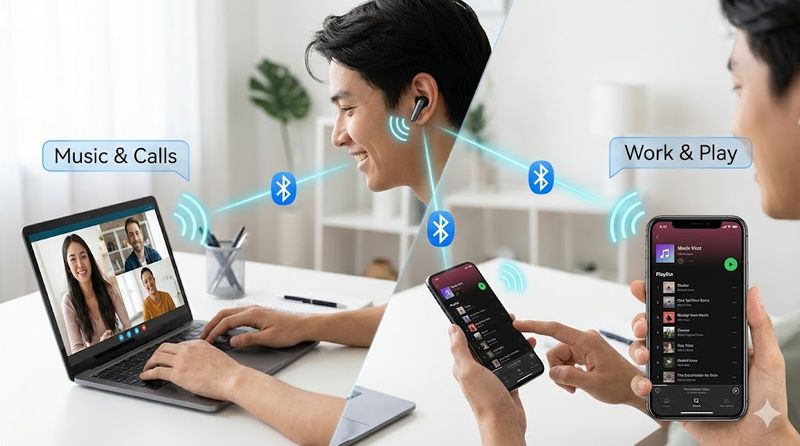
2台同時再生とマルチポイント接続の違い
Bluetoothイヤホンの2台同時再生には、正確には「マルチポイント接続」という技術が使われています。
マルチポイント接続とは、1つのBluetoothイヤホンが複数のデバイス(スマホ、タブレット、パソコンなど)に同時接続できる機能のことです。
一方で「マルチペアリング」という似た言葉がありますが、これは複数のデバイスを登録できるだけで、同時に接続できるわけではありません。
マルチポイント接続なら、例えばパソコンで音楽を聴きながら、スマホに着信があったときに自動で通話に切り替わります。
この違いを理解しておくことで、購入時に間違った製品を選ぶことがなくなります。
同時再生ができるBluetoothイヤホンの仕組み
マルチポイント対応のBluetoothイヤホンは、内部で2つ以上のBluetooth接続を同時に維持する仕組みになっています。
通常のBluetoothイヤホンは1対1の接続ですが、マルチポイント対応製品は1対2、あるいは1対3以上の接続が可能です。
技術的には、イヤホン内部のチップが複数の接続を高速で切り替えることで、ユーザーには同時接続しているように見えます。
ただし、完全に2台から同時に音声を再生できるわけではなく、基本的には優先順位の高いデバイスの音声が流れる仕組みです。
例えば、パソコンで動画を見ているときにスマホに電話がかかってくると、自動的にスマホの通話が優先されます。
2台同時再生のメリットとデメリット
2台同時接続のメリットは、何と言ってもデバイスを切り替える手間が省けることです。
- 仕事用のパソコンとプライベートのスマホを両方接続しておける
- タブレットで動画を見ながらスマホの着信を逃さない
- 複数のデバイス間でイヤホンを付け替える必要がない
- 会議中でも緊急の電話に即座に対応できる
一方でデメリットも存在します。
バッテリーの消費が通常より早くなる傾向があります。
また、接続の安定性が単一接続よりも若干落ちる場合があり、まれに音声が途切れることがあります。
価格面でも、マルチポイント対応製品は非対応製品より2,000円〜5,000円程度高くなることが一般的です。
どんな場面で2台同時再生が便利なのか
リモートワークをしている方にとって、2台同時接続は非常に便利です。
業務用のパソコンとプライベートのスマホを同時接続しておけば、Zoom会議中でも家族からの緊急連絡を受けられます。
通勤・通学中にタブレットで動画を見ながら、スマホの着信やメッセージ通知を受け取りたい場合にも最適です。
在宅勤務とプライベートの境界が曖昧になった現代において、2台同時接続は新しい働き方に対応した機能と言えます。
また、スマホとスマートウォッチの両方に接続して、運動中でも通話やメッセージに対応したいスポーツ愛好家にもおすすめです。
2.2台同時再生できるBluetoothイヤホンの選び方
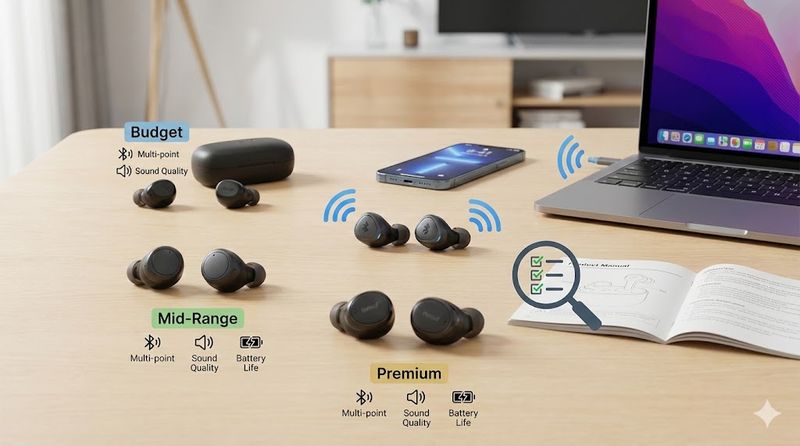
マルチポイント対応機種の見分け方
製品パッケージや公式サイトの仕様欄に「マルチポイント対応」または「2台同時接続」と明記されているかを必ず確認しましょう。
単に「マルチペアリング対応」と書かれている場合は、登録はできても同時接続はできない可能性が高いので注意が必要です。
主要メーカーの製品では、以下のように記載されていることが多いです。
- Sony: 「マルチポイント接続対応」
- Bose: 「2台のデバイスに同時接続可能」
- JBL: 「Multipoint Connection」
- Anker: 「マルチポイント接続機能搭載」
購入前に必ずレビューやQ&Aを確認して、実際のユーザーが2台同時接続できているかをチェックすることをおすすめします。
同時再生とマルチペアリングの確認ポイント
マルチペアリングとマルチポイントは全く異なる機能なので、混同しないようにしましょう。
| 機能 | マルチペアリング | マルチポイント |
|---|---|---|
| 複数デバイスの登録 | ○ | ○ |
| 同時接続 | × | ○ |
| 自動切り替え | × | ○ |
| 価格帯 | 安い | やや高い |
マルチペアリングは最大8台まで登録できても、実際に接続できるのは1台だけというケースがほとんどです。
一方、マルチポイントは2台(製品によっては3台以上)に同時接続でき、着信などで自動的に切り替わります。
製品ページで「最大8台ペアリング可能」と書かれていても、マルチポイント非対応なら2台同時接続はできません。
必ず「同時接続台数」を確認することが重要です。
価格帯別おすすめのBluetoothイヤホン
5,000円以下のエントリーモデルでは、AnkerのSoundcore Life P3やJBL Tune 230NCなどがマルチポイント対応で人気です。
初めて2台同時接続を試したい方や、コストを抑えたい方におすすめできます。
10,000円〜20,000円のミドルレンジでは、Sony WF-1000XM4やBose QuietComfort Earbuds IIが高評価です。
ノイズキャンセリング機能も充実しており、音質と機能性のバランスが取れています。
30,000円以上のハイエンドモデルでは、Apple AirPods ProやSennheiser MOMENTUM True Wireless 3が選択肢になります。
これらは音質、接続安定性、バッテリー持続時間のすべてで優れた性能を発揮します。
音質を重視した2台同時再生対応モデル
音質にこだわるなら、コーデック対応も重要なチェックポイントです。
AAC対応はiPhoneユーザーに、aptX対応はAndroidユーザーに適しています。
Sony WF-1000XM5は、LDACコーデック対応でハイレゾ相当の音質を楽しめる上、マルチポイント接続にも対応しています。
ただし、2台同時接続時は音質コーデックが制限される製品もあるので、事前確認が必要です。
Sennheiser MOMENTUM True Wireless 3は、aptX Adaptiveに対応し、接続状況に応じて最適な音質を自動調整してくれます。
音質とマルチポイント機能の両立を求めるなら、これらのハイエンドモデルが最適な選択肢となります。
3.Bluetoothイヤホンの2台同時再生設定手順
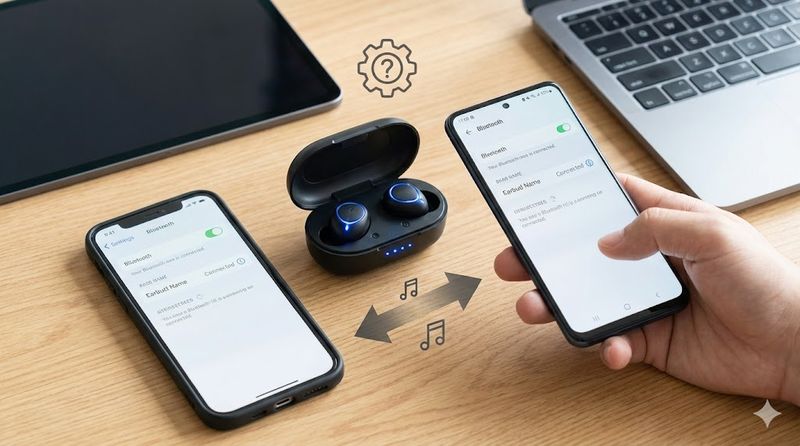
iPhone・Androidでの基本的な接続方法
まず1台目のデバイスでBluetoothイヤホンをペアリングします。
iPhoneの場合は、設定アプリから「Bluetooth」を開き、イヤホンをペアリングモードにして接続します。
Androidも同様に、設定から「接続済みのデバイス」または「Bluetooth」を選択し、イヤホンを検出して接続します。
1台目の接続が完了したら、そのまま接続を維持した状態で2台目のデバイスの設定に進みます。
多くの製品では、1台目が接続されていても、2台目のペアリングモードに入ることができます。
ただし、製品によっては1台目の接続を一旦切断してから2台目を接続し、その後1台目を再接続する手順が必要な場合もあります。
2台目のデバイスを追加する具体的な手順
2台目のデバイスでBluetoothをオンにし、イヤホンを検出させます。
多くのマルチポイント対応イヤホンでは、1台目接続後に特定のボタン操作(例:タッチセンサーを3秒長押し)でペアリングモードに再度入れます。
取扱説明書に記載されている「マルチポイント接続手順」を必ず確認しましょう。
Sony製品の場合
- 1台目接続後、専用アプリ「Sony Headphones Connect」からマルチポイント設定を有効化
- 2台目のデバイスでBluetooth設定からイヤホンを検索・接続
Bose製品の場合
- 1台目接続後、イヤホンの電源ボタンを長押ししてペアリングモード再開
- 2台目のデバイスから接続
接続が完了すると、両方のデバイスの接続済みリストにイヤホンが表示されます。
接続がうまくいかない時の対処法
2台目が接続できない場合は、まず1台目の接続を切断してから再度試してみましょう。
それでもダメな場合は、以下の手順を試してください。
- イヤホンの接続履歴(ペアリング情報)を完全にリセット
- 両方のデバイスのBluetoothをオフにしてから再起動
- デバイス側のBluetoothキャッシュをクリア(Androidの場合)
- イヤホンのファームウェアを最新版にアップデート
特に古いスマホやパソコンでは、Bluetoothのバージョンが古くてマルチポイント接続に対応していない場合があります。
Bluetooth 5.0以上であれば問題ないことがほとんどですが、4.2以下の場合は接続できない可能性があります。
どうしても接続できない場合は、メーカーのサポートに問い合わせることをおすすめします。
音声の切り替え方法と優先順位の設定
基本的に音声の切り替えは自動で行われます。
電話着信があった場合、音楽再生中でも自動的に通話が優先されます。
通話終了後は、元の音楽再生に自動で戻る製品がほとんどです。
手動で切り替えたい場合は、再生したいデバイス側で音楽アプリを起動するか、再生ボタンを押します。
一部の高機能モデルでは、専用アプリから優先デバイスを設定できます。
- Sony Headphones Connect: 接続優先順位の設定が可能
- Bose Music: デバイスの切り替えをアプリ内で操作可能
- Jabra Sound+: 詳細な接続設定とデバイス管理機能
優先順位を設定しておくと、複数デバイスから同時に音声が流れそうになった時の動作が安定します。
4.2台同時再生時のよくあるトラブルと解決策
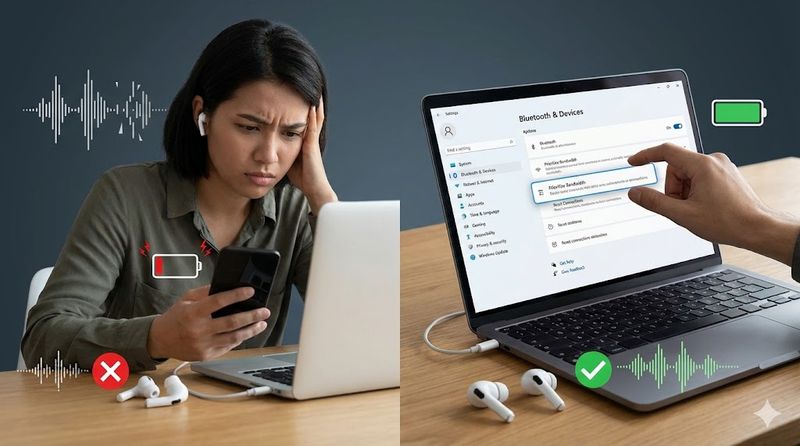
音が途切れる・遅延が発生する場合の対策
2台同時接続時に音が途切れる場合、Bluetooth接続の干渉が原因のことが多いです。
周囲にWi-Fiルーターや電子レンジなどの2.4GHz帯を使用する機器があると、Bluetooth信号が干渉を受けます。
対策として以下の方法が有効です。
- 使用していないデバイスのBluetoothをオフにする
- Wi-Fiルーターから離れた場所で使用する
- Bluetooth 5.0以上対応の製品を選ぶ(接続安定性が高い)
- イヤホンとデバイスの距離を近づける(障害物をなくす)
遅延が気になる場合は、aptX LLやaptX Adaptiveなどの低遅延コーデック対応製品を選びましょう。
動画視聴やゲームプレイでは、遅延が特に気になるため、専用のゲーミングモード搭載製品もおすすめです。
片方のデバイスだけ接続される時の確認事項
1台しか接続されない場合、マルチポイント機能が有効になっていない可能性があります。
多くの製品では、初期状態でマルチポイント機能がオフになっており、専用アプリから有効化する必要があります。
確認すべき項目は以下の通りです。
- 専用アプリでマルチポイント設定が「オン」になっているか
- イヤホンのファームウェアが最新版か
- 両方のデバイスがペアリングリストに登録されているか
- デバイス側のBluetooth接続履歴が正常か
特にSony製品やJBL製品では、アプリから明示的にマルチポイント機能を有効にしないと2台同時接続できません。
取扱説明書の「マルチポイント接続」のセクションを必ず確認しましょう。
バッテリー消費が早くなる問題への対応
2台同時接続では、通常より20〜30%程度バッテリー消費が増える傾向があります。
これは常に2つの接続を維持するため、イヤホンのチップが通常より多くの電力を消費するためです。
バッテリー持ちを改善する方法として、以下が有効です。
- 使用していないデバイスの接続を切断する
- ノイズキャンセリング機能をオフにする(使わないとき)
- 音量を適切なレベルに調整する(大音量は消費が多い)
- こまめに充電ケースに戻す習慣をつける
長時間使用が必要な場合は、バッテリー持続時間が8時間以上の製品を選ぶことをおすすめします。
Sony WF-1000XM5やBose QuietComfort Earbuds IIは、2台同時接続でも6〜8時間の連続再生が可能です。
より快適に2台同時再生を楽しむコツ
デバイスの組み合わせを工夫することで、より快適に使えます。
例えば、仕事用パソコンとプライベートスマホの組み合わせなら、仕事中はパソコンの音声、休憩時間はスマホの音楽とスムーズに切り替えられます。
スマホとタブレットの組み合わせも人気で、動画視聴用タブレットと通話用スマホを使い分けるスタイルが快適です。
接続デバイスに優先順位をつけておくと、意図しない音声切り替えを防げます。
重要な通話が多いデバイスを高優先度に設定しておけば、音楽再生中でも確実に着信に気づけます。
また、定期的にイヤホンのファームウェアをアップデートすることで、接続安定性が向上し、新機能が追加されることもあります。
メーカーの専用アプリを活用することで、音質調整や接続管理がさらに便利になります。
まとめ
この記事で解説したBluetoothイヤホンの2台同時再生について、重要なポイントをまとめます。
- マルチポイント接続とマルチペアリングは異なる機能なので、購入時は必ず「2台同時接続」対応を確認する
- 2台同時接続は仕事用とプライベート用デバイスを使い分ける現代の働き方に最適
- 設定手順は製品により異なるため、必ず取扱説明書の「マルチポイント接続」項目を確認する
- 音が途切れる場合は周囲の電波干渉を疑い、環境を整えることが重要
- 専用アプリでマルチポイント機能を有効化しないと使えない製品が多い
- バッテリー消費は通常より増えるため、連続使用時間が長い製品を選ぶ
- 音質重視ならコーデック対応も確認し、ハイエンドモデルを検討する
- 価格帯によって機能差があるため、用途に合わせて選択する
Bluetoothイヤホンの2台同時接続機能を活用すれば、デバイスを切り替える手間が大幅に削減され、日常生活や仕事がより便利になります。最初は設定に戸惑うかもしれませんが、一度慣れてしまえば手放せない機能になるはずです。あなたのライフスタイルに合った製品を選んで、快適なマルチデバイス環境を手に入れてください。














Leave a Reply