

あなたは「エクセルで分散ってどうやって求めるの?」と思ったことはありませんか?結論、エクセルではVAR.P関数やVAR.S関数を使うことで簡単に分散を求めることができます。この記事を読むことで分散の意味や具体的な求め方、実務での活用方法がわかるようになりますよ。ぜひ最後まで読んでください。
1.エクセルで分散を求める基本とは

分散とは何か?データのばらつきを数値化する指標
分散とは、統計学においてデータが平均値からどれくらい散らばっているかを数値で表す指標です。
データのばらつき具合を客観的に評価できるため、ビジネスや研究の現場で広く活用されています。
例えば、2つのクラスのテストの平均点が同じ80点だったとしても、一方のクラスは70点から90点の間に集中しており、もう一方は50点から100点まで大きく散らばっているという状況があります。
この「散らばり具合」を数値化したものが分散であり、分散の値が大きいほどデータのばらつきが大きく、値が小さいほどばらつきが小さいことを意味します。
分散は平均値だけでは見えてこないデータの特性を明らかにするため、データ分析においては平均値とセットで確認することが重要です。
分散を求めることでわかるビジネス上のメリット
分散を求めることで、平均値だけでは判断できないリスクや安定性を把握できるようになります。
例えば、商品AとBの月間売上の平均がどちらも100万円だったとしても、商品Aの売上が毎月90万円から110万円の範囲で安定しているのに対し、商品Bは50万円から150万円まで大きく変動している場合があります。
この場合、商品Aは分散が小さく売上が安定している一方、商品Bは分散が大きく売上の予測が難しいと判断できます。
在庫管理においては、分散の小さい商品は定量発注がしやすく、分散の大きい商品は柔軟な在庫調整が必要になります。
また、従業員の評価スコアや製品の品質データなどにおいても、分散を確認することで全体のばらつきを把握し、改善すべきポイントを特定することができます。
このように分散は、経営判断やリスク管理において非常に有用な指標となるのです。
標本分散と不偏分散の違いを理解しよう
エクセルで分散を求める際には、標本分散と不偏分散という2つの種類があることを理解する必要があります。
標本分散とは、手元にあるデータ全体を母集団とみなして計算する分散のことです。
例えば、ある会社の全従業員50人の給与データがあり、その50人全員のデータで分散を求める場合は標本分散を使います。
一方、不偏分散とは、手元のデータを標本(全体の一部)とみなし、そこから全体(母集団)の分散を推定する際に使う分散です。
例えば、日本全国の小学生のテスト結果を知りたいが、実際には東京都の小学生100人のデータしかない場合、この100人のデータから全国の傾向を推定する際に不偏分散を使います。
統計学的には、標本から母集団を推定する場合にはデータ数から1を引いて計算する補正が必要であり、これが不偏分散の特徴です。
実務では、全体のデータが揃っている場合は標本分散(VAR.P)を、一部のデータから全体を推定する場合は不偏分散(VAR.S)を使い分けることが重要です。
2.エクセル関数を使った分散の求め方

VAR.P関数で標本分散を求める手順
VAR.P関数は、データ全体を母集団とみなして標本分散を求める関数です。
Excel2010以降のバージョンで使用でき、データのばらつきを正確に数値化できます。
使い方は非常にシンプルで、以下の手順で計算できます。
まず、分散を表示したいセルを選択します。
次に、=VAR.P(と入力し、分散を求めたいデータ範囲を指定します。
例えば、A2からA10までのセルに数値データがある場合は、=VAR.P(A2:A10)と入力します。
最後に閉じカッコ「)」を入力してEnterキーを押すと、指定した範囲の標本分散が自動的に計算されて表示されます。
複数の離れた範囲を指定したい場合は、=VAR.P(A2:A10,C2:C5)のようにカンマで区切って指定することも可能です。
VAR.P関数は引数として最大255個の数値または範囲を指定できるため、柔軟なデータ分析が行えます。
VAR.S関数で不偏分散を求める手順
VAR.S関数は、データを標本とみなして母集団の分散を推定する不偏分散を求める関数です。
実務では一部のデータから全体を推定するケースが多いため、VAR.S関数の方が使用頻度が高いと言えます。
使用方法はVAR.P関数とほぼ同じです。
分散を表示したいセルを選択し、=VAR.S(と入力します。
続いて、分散を求めたいデータ範囲を指定します。
例えば、B2からB20までのデータの不偏分散を求める場合は、=VAR.S(B2:B20)と入力します。
閉じカッコ「)」を入力してEnterキーを押すと、不偏分散が計算されて表示されます。
VAR.S関数はVAR.P関数よりも若干大きい値が算出される傾向があり、これは母集団を推定する際の補正が加えられているためです。
どちらの関数を使うか迷った場合は、「全データがあればVAR.P、一部のサンプルならVAR.S」と覚えておくと判断しやすくなります。
関数を使う際の注意点とデータ範囲の指定方法
エクセルで分散を求める際には、いくつかの注意点があります。
まず、空白セルや文字列は自動的に無視されるため、データ範囲に含まれていても計算には影響しません。
ただし、数値の0は計算に含まれるため、0を含めたくない場合は事前にデータを整理する必要があります。
データ範囲の指定方法としては、連続した範囲であれば「A1:A10」のようにコロンで指定し、離れた範囲を含める場合は「A1:A5,C1:C5」のようにカンマで区切ります。
また、セル参照だけでなく直接数値を入力することも可能で、例えば「=VAR.P(10,20,30,40,50)」のような使い方もできます。
データ範囲を変更する場合は、関数をダブルクリックして編集モードにするか、数式バーで直接修正できます。
大量のデータを扱う場合は、名前付き範囲を定義しておくと、「=VAR.S(売上データ)」のように分かりやすく記述できて管理がしやすくなります。
エラーが表示された場合は、データ範囲に数値以外のデータしか含まれていないか、範囲指定が間違っている可能性があるため確認が必要です。
Excel2010以前のバージョンでの関数の違い
Excel2010より前のバージョンでは、分散を求める関数の名称が異なります。
標本分散を求める場合はVARP関数を使用し、不偏分散を求める場合はVAR関数を使用します。
機能的にはVAR.P関数とVARP関数、VAR.S関数とVAR関数はそれぞれ同じであり、違いは名前だけです。
Excel2010以降では、統計関数の整理が行われ、より分かりやすい命名規則に変更されました。
具体的には、母集団全体を対象とする関数には「.P」(Population)が、標本を対象とする関数には「.S」(Sample)が付くようになりました。
現在のExcelでは互換性のため、古い関数名も引き続き使用できますが、新しい関数名を使用することが推奨されています。
もし古いExcelファイルを開いた際にVARPやVAR関数が使われていても、機能は同じなので安心してください。
新規にファイルを作成する場合や関数を更新する場合は、Excel2010以降の環境であれば新しい関数名(VAR.PやVAR.S)を使用することをおすすめします。
3.手動で分散を計算する方法
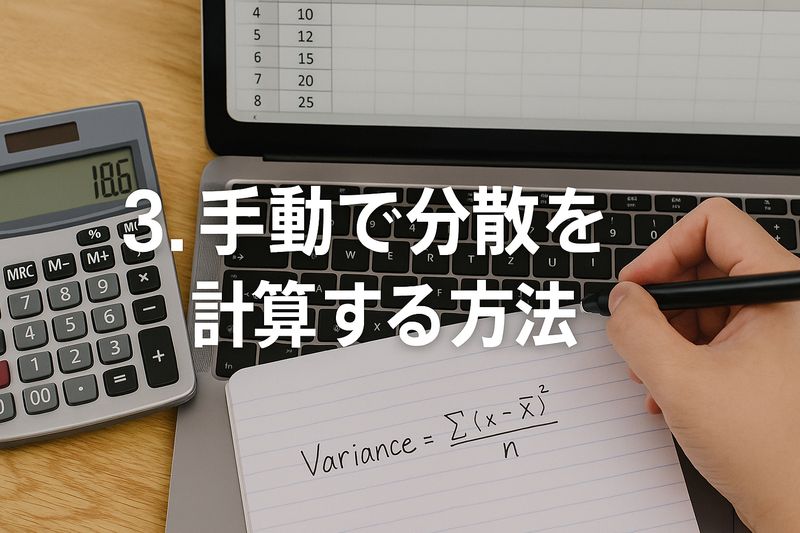
分散の計算式を理解する
分散を手動で計算することで、関数が内部でどのような処理を行っているかを理解できます。
標本分散の計算式は、「各データと平均値の差を2乗した値の平均」で求められます。
数式で表すと、分散 = Σ(各データ – 平均値)² ÷ データの個数 となります。
例えば、5つのデータ「10, 12, 23, 23, 16」がある場合を考えてみましょう。
まず平均値を計算すると、(10+12+23+23+16) ÷ 5 = 16.8 です。
次に各データから平均値を引いて2乗します。
(10-16.8)² = 46.24、(12-16.8)² = 23.04、(23-16.8)² = 38.44、(23-16.8)² = 38.44、(16-16.8)² = 0.64 となります。
これらを合計すると、46.24 + 23.04 + 38.44 + 38.44 + 0.64 = 146.8 です。
最後にデータの個数5で割ると、146.8 ÷ 5 = 29.36 が標本分散となります。
不偏分散の場合は、最後の割り算で「データの個数-1」を使うため、146.8 ÷ 4 = 36.7 となります。
エクセルで平均値を求めてから分散を計算する手順
エクセルで手動計算する場合は、複数のセルを使って段階的に計算していきます。
まず、データがA2からA6のセルに入力されているとします。
B7セルに=AVERAGE(A2:A6)と入力して平均値を求めます。
次にB2セルに=(A2-$B$7)^2と入力して、最初のデータと平均値の差の2乗を計算します。
B7セルを絶対参照($B$7)にすることで、数式をコピーしても参照がずれません。
B2セルの数式をB3からB6までコピーすると、各データの「偏差の2乗」が計算されます。
B8セルに=SUM(B2:B6)と入力して、偏差の2乗の合計を求めます。
標本分散を求める場合は、B9セルに=B8/COUNT(A2:A6)と入力します。
不偏分散を求める場合は、B9セルに=B8/(COUNT(A2:A6)-1)と入力します。
この方法で計算した結果と、VAR.P関数やVAR.S関数の結果を比較すると、同じ値になることが確認できます。
手動計算と関数計算の結果を比較してみよう
手動計算と関数計算の結果を比較することで、分散の理解が深まります。
先ほどの例「10, 12, 23, 23, 16」のデータで実際に比較してみましょう。
手動計算では標本分散が29.36、不偏分散が36.7という結果になりました。
同じデータに対して=VAR.P(A2:A6)を使うと29.36が表示され、手動計算と一致します。
また、=VAR.S(A2:A6)を使うと36.7が表示され、こちらも手動計算と一致することが確認できます。
このように両者の結果が一致することで、関数が正しく分散を計算していることが検証できます。
手動計算は手間がかかりますが、計算の仕組みを理解するためには非常に有効な方法です。
一度手動で計算プロセスを体験しておくと、関数を使う際にも自信を持って活用できるようになります。
実務では効率性を考えて関数を使用し、理解を深めたい場合や検証が必要な場合に手動計算を併用するという使い分けがおすすめです。
4.分散と標準偏差の関係と使い分け
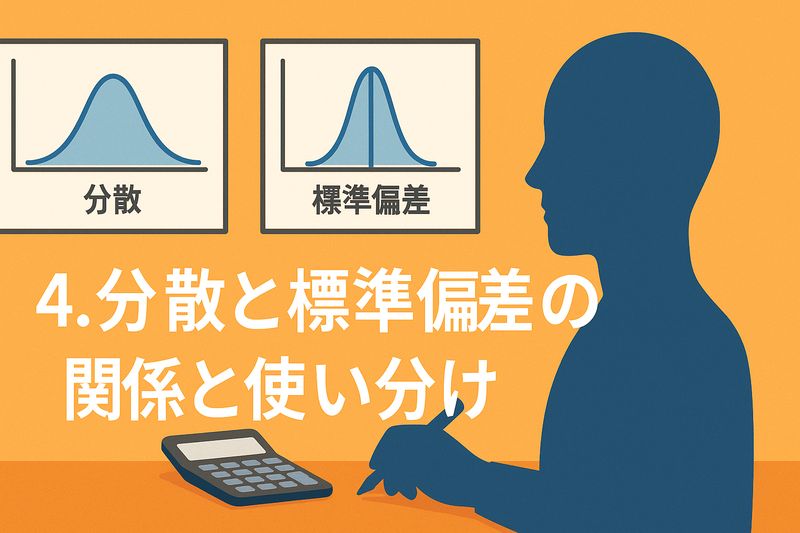
標準偏差とは?分散との違いを解説
標準偏差は、分散の平方根(ルート)を取った値であり、データのばらつきを表すもう一つの重要な指標です。
分散と標準偏差は同じ「ばらつき」を表しますが、単位が異なります。
例えば、売上データ(単位:万円)の分散を計算すると、単位は「万円の2乗」となり、元のデータと単位が異なるため直感的に理解しにくくなります。
一方、標準偏差は元のデータと同じ単位になるため、実際の値と比較しやすく解釈が容易です。
具体例として、月間売上の平均が100万円で標準偏差が15万円の場合、「売上は平均から±15万円程度ばらついている」と直感的に理解できます。
同じデータの分散が225(万円²)と表示されても、実感として捉えにくいでしょう。
このため、実務では分散よりも標準偏差を使用するケースが多いです。
ただし、統計学的な計算(例えば分散分析など)では分散を使う必要がある場合もあるため、両方の概念を理解しておくことが重要です。
STDEV.P関数とSTDEV.S関数の使い方
エクセルで標準偏差を求めるには、STDEV.P関数とSTDEV.S関数を使用します。
STDEV.P関数は標本標準偏差(データ全体が母集団の場合)を求め、STDEV.S関数は不偏標準偏差(標本から母集団を推定する場合)を求めます。
使い方は分散を求める関数と全く同じで、データ範囲を指定するだけです。
例えば、A2からA10のデータの標本標準偏差を求める場合は、=STDEV.P(A2:A10)と入力します。
不偏標準偏差を求める場合は、=STDEV.S(A2:A10)と入力します。
標準偏差と分散の関係を確認したい場合は、=SQRT(VAR.P(A2:A10))のように分散の平方根を取ることでも標準偏差を計算できます。
実際に計算してみると、STDEV.P関数の結果とSQRT(VAR.P())の結果が一致することが確認できます。
Excel2010以前のバージョンでは、STDEVP関数(標本標準偏差)とSTDEV関数(不偏標準偏差)が使われていましたが、機能は同じです。
実務でどちらを使うべきか判断する基準
分散と標準偏差のどちらを使うべきかは、データの性質と分析の目的によって判断します。
報告書やプレゼンテーションなど、分かりやすさが重要な場面では標準偏差を使用することをおすすめします。
標準偏差は元のデータと同じ単位なので、経営層や顧客に説明する際に理解してもらいやすいからです。
例えば「売上の標準偏差は20万円です」と言えば、平均からどれくらいばらついているかが直感的に伝わります。
一方、統計的な検定や分散分析など、専門的な分析を行う場合は分散を使用します。
また、データの安定性を評価する場合は、変動係数(標準偏差÷平均×100)という指標もよく使われます。
VAR.PとVAR.S、STDEV.PとSTDEV.Sのどちらを選ぶかについては、以下の基準で判断してください。
全体のデータが揃っている場合(全従業員、全製品、特定期間の全データなど)は、VAR.PまたはSTDEV.Pを使用します。
一部のサンプルから全体を推定する場合(アンケート調査、品質検査のサンプリングなど)は、VAR.SまたはSTDEV.Sを使用します。
迷った場合は、実務では一部データから推定するケースが多いため、VAR.SやSTDEV.Sを選んでおけば無難です。
まとめ
この記事のポイントを振り返りましょう。
- 分散はデータのばらつきを数値化する指標で、値が大きいほどばらつきが大きい
- エクセルではVAR.P関数(標本分散)とVAR.S関数(不偏分散)で簡単に計算できる
- 標本分散は全データがある場合、不偏分散は一部から全体を推定する場合に使う
- 分散の計算式は「各データと平均の差を2乗した値の平均」である
- 標準偏差は分散の平方根で、元データと同じ単位になるため実務で使いやすい
- STDEV.P関数とSTDEV.S関数を使って標準偏差も簡単に求められる
- Excel2010以前ではVARP、VAR、STDEVP、STDEV関数が使われていた
- 実務では分かりやすさ重視なら標準偏差、統計分析なら分散を使う
- 手動計算で仕組みを理解すると、関数をより効果的に活用できる
- 分散を使うことで平均値だけでは見えないリスクや安定性を把握できる
エクセルで分散を求めることは、データ分析の第一歩です。
この記事で学んだ知識を活用して、あなたのビジネスデータをより深く分析してみてください。
関連サイト:Microsoft Excel サポート














Leave a Reply