

あなたは「au IDにログインしようとしたのに二段階認証で先に進めない」と困ったことはありませんか?結論、au二段階認証が進まない主な原因はWiFi接続中のエラー、SMSが届かない、登録電話番号の不一致などです。この記事を読むことで二段階認証のトラブルを即座に解決する方法がわかるようになりますよ。ぜひ最後まで読んでください。
1. au二段階認証が進まない主な原因
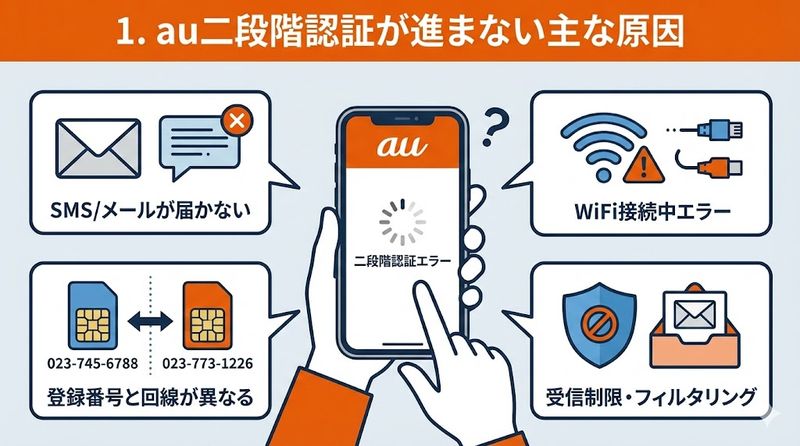
SMSやメールが届かないケース
au二段階認証で最も多いトラブルが、認証コードを含むSMSやメールが届かないという問題です。
SMSが届かない主な原因は、受信制限の設定、迷惑メールフィルターの影響、登録電話番号の誤り、SMS受信拒否設定などが考えられます。
特にフリーダイヤルからのSMS受信を拒否している場合、au IDの二段階認証コードは届きません。
また、au IDに登録されている電話番号と現在使用している回線が異なる場合も、SMSは正しく届かないため注意が必要です。
WiFi接続中にエラーが発生するケース
WiFi接続中にau IDへログインしようとすると、二段階認証が進まないことがあります。
これはauのシステムがau回線での接続を前提としているためで、WiFi経由だと回線の判別ができず認証処理が止まってしまうのです。
過去にau IDでログインしたことがあるスマートフォンの場合、WiFiを切断してau回線で接続することで二段階認証をスキップできる仕組みになっています。
この仕様を知らないまま何度も試行してしまい、時間を無駄にしてしまうユーザーが非常に多い状況です。
登録電話番号と使用回線が異なるケース
デュアルSIMを利用している場合や、複数のau回線を持っている場合に発生しやすい問題です。
au IDに登録されている電話番号と、現在データ通信に使用している回線が異なると、二段階認証のSMSは届きません。
確認すべきポイントは、au IDサイトで登録されている電話番号、現在のモバイルデータ通信に使用している回線、SMS受信設定の状態です。
特にMVNOやpovoなど複数のサービスを併用している場合は、どの回線がau IDに紐づいているか把握しておくことが重要になります。
受信制限やフィルタリング設定が原因のケース
SMS受信制限を設定していると、au IDからの二段階認証コードが届かない場合があります。
迷惑SMS対策として受信拒否設定をしている方は多いですが、これがau公式のSMSまでブロックしてしまうことがあるのです。
KDDIお客さまセンターからのSMSは特定の番号から送信されるため、その番号が受信拒否リストに入っていないか確認が必要です。
また、国際SMS拒否設定をしている場合も、システムの仕様によっては認証コードが届かないケースが報告されています。
2. au二段階認証が進まない時の即効解決策
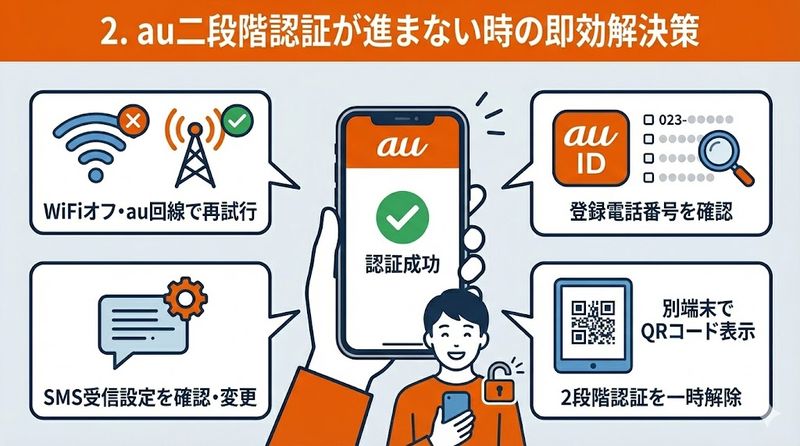
WiFiをオフにしてau回線で再試行する方法
最も簡単で効果的な解決方法は、WiFi接続を切断してau回線で再度ログインを試すことです。
手順は非常にシンプルで、スマートフォンの設定からWiFiをオフにする、モバイルデータ通信がオンになっていることを確認する、再度au IDへのログインを試みるだけです。
au回線で接続すると、過去にログインしたことがある端末であれば二段階認証自体が省略される場合があります。
ログイン完了後は、必要に応じてWiFi設定を元に戻すことを忘れないようにしましょう。
SMS受信設定を確認して変更する手順
SMS受信設定を見直すことで、二段階認証コードが正常に届くようになります。
設定変更の手順として、端末の「メッセージ」アプリを開く、設定メニューから「迷惑メール対策」または「ブロック設定」を選択する、受信拒否リストを確認する、KDDIやau関連の番号がブロックされていないか確認するという流れになります。
特にフリーダイヤル(0120で始まる番号)からのSMSを拒否している場合は、設定を変更する必要があります。
変更後は数分待ってから再度二段階認証を試すと、正常にSMSが届くようになるはずです。
au IDに登録された電話番号を確認する方法
自分のau IDにどの電話番号が登録されているか確認することは、トラブル解決の第一歩です。
確認手順は、au IDサイトにアクセスする、ログインする(パスワード認証まで)、右上のメニューから「会員情報」を選択する、登録されている電話番号を確認するという流れです。
ここで表示された電話番号と、現在使用している回線が一致しているかを必ず確認してください。
異なる場合は、その番号でSMSを受信できる状態にするか、au IDの登録情報を変更する必要があります。
別の端末でQRコードを表示させる方法
eSIMの設定など、二段階認証ができない状況では別の端末を使う方法が有効です。
具体的な手順として、パソコンやタブレットなど別のデバイスでMy auにアクセスする、au IDでログインする、eSIMプロファイルダウンロードページを開く、QRコードを画面に表示するという流れになります。
このQRコードをスマートフォンで読み取ることで、二段階認証を経由せずに必要な設定を完了できます。
QRコードの読み取りができない場合は、SM-DP+アドレスとアクティベーションコードを手動入力する方法も用意されています。
2段階認証の設定を一時的に解除する方法
どうしても二段階認証が進まない場合は、一時的に設定を解除することも選択肢の一つです。
解除手順は、au IDサイトにログインする、セキュリティ設定メニューを開く、「2段階認証設定」を選択する、「解除する」を選択して確定するとなります。
ただし、二段階認証はセキュリティを強化する重要な機能であるため、解除は自己責任で行ってください。
必要な手続きが完了したら、速やかに二段階認証を再設定することを強くおすすめします。
3. デバイス別の具体的な対処法
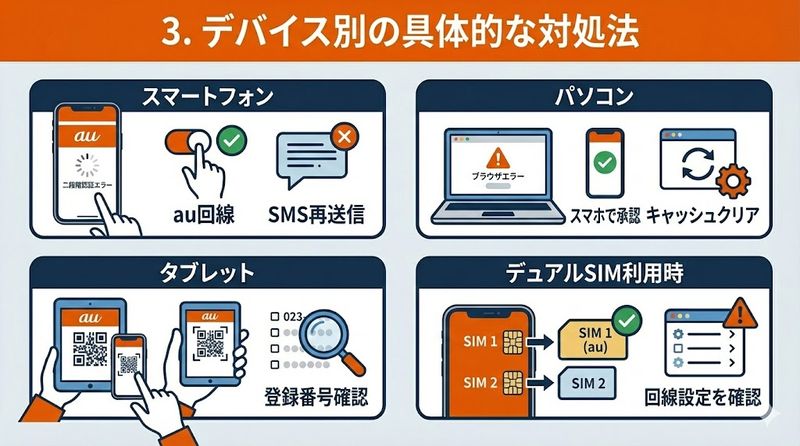
スマートフォンでau二段階認証が進まない場合
スマートフォンでの二段階認証トラブルは、回線設定の確認から始めましょう。
チェックポイントとして、モバイルデータ通信がオンになっているか、WiFiがオフになっているか、機内モードになっていないか、au回線が優先設定されているか(デュアルSIMの場合)を確認します。
SMS受信については、メッセージアプリの通知設定がオンになっているか、バックグラウンドデータ通信が許可されているかも重要です。
それでも届かない場合は、一度端末を再起動してから再試行すると解決することがあります。
タブレットでau二段階認証が進まない場合
タブレットでの認証は、WiFi専用モデルかセルラーモデルかで対処法が異なります。
WiFi専用タブレットの場合、au回線での接続ができないため、必ず二段階認証のSMSまたはメール認証が必要になります。
SMS認証を選択した場合、登録されたスマートフォンにコードが届くので、そのコードをタブレットで入力します。
セルラーモデルでau SIMを使用している場合は、スマートフォンと同様にWiFiをオフにしてau回線で接続することで認証をスキップできる可能性があります。
パソコンでau二段階認証が進まない場合
パソコンからのau IDログインでは、必ず二段階認証が要求されます。
対処方法として最も確実なのは、SMS認証を選択して、登録されているスマートフォンで認証コードを受け取り、パソコンのブラウザで入力する方法です。
メール認証を選択した場合は、au IDに登録されているメールアドレスを確認し、迷惑メールフォルダもチェックしてください。
認証コードの入力には時間制限があるため、SMSやメールが届いたらすぐに入力することが重要です。
デュアルSIM利用時の特別な注意点
デュアルSIMを使用している場合、特有の問題が発生しやすくなります。
重要な設定確認事項は、データ通信に使用している回線がau IDに登録された回線と一致しているか、SMSの受信回線が正しく設定されているか、モバイルデータ通信の優先回線がauになっているかです。
例えばau回線とMVNO回線を併用している場合、データ通信をMVNOに設定していると二段階認証のSMSが届かないことがあります。
二段階認証を行う際は、一時的にau回線をデータ通信の主回線に切り替えてから試すことをおすすめします。
4. それでも解決しない時の最終手段
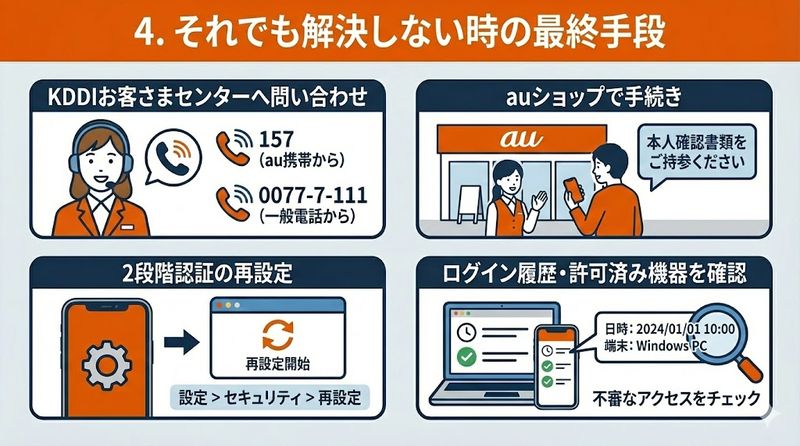
KDDIお客さまセンターへの問い合わせ方法
どの方法を試してもau二段階認証が進まない場合は、KDDIお客さまセンターへ連絡しましょう。
問い合わせ方法として、au携帯電話から「157」(無料)に電話する、一般電話から「0077-7-111」(無料)に電話する、My auアプリのチャットサポートを利用する方法があります。
電話での問い合わせの際は、au IDと契約者情報、トラブルの詳細状況、試した対処法を事前にメモしておくとスムーズです。
受付時間は9時から20時までで、状況によっては待ち時間が発生する場合があります。
auショップでの手続き方法
来店での対応が必要な場合は、最寄りのauショップで手続きができます。
来店時の持ち物として、本人確認書類(運転免許証やマイナンバーカードなど)、契約時に設定した4桁の暗証番号、問題が発生している端末を持参してください。
来店予約をしておくと待ち時間を短縮でき、スムーズに対応してもらえます。
ショップでは、二段階認証の再設定、au ID情報の確認・変更、eSIMプロファイルの再発行などの手続きが可能です。
2段階認証の再設定を行う手順
二段階認証を一度リセットして再設定することで、問題が解決することがあります。
再設定の手順は、au IDサイトにログインする、セキュリティ設定から「2段階認証設定」を開く、現在の設定を解除する、改めて2段階認証を設定する、SMS認証かメール認証を選択するという流れです。
再設定時には、確実に受信できる電話番号やメールアドレスを登録することが重要です。
設定完了後は、必ずテストログインを行って正常に動作するか確認しましょう。
ログイン履歴と許可済み機器の確認方法
不正アクセスの可能性を排除し、認証問題を整理するために履歴確認も有効です。
確認手順として、au IDサイトにログインする、セキュリティ設定メニューを開く、「ログイン履歴」を確認する、「許可済み機器一覧」を確認するという流れになります。
身に覚えのないログイン履歴や、使用していない機器が登録されている場合は、すぐに認証解除してパスワード変更を行ってください。
許可済み機器が多すぎる場合は、現在使用していない機器の認証を解除することで、セキュリティが向上し、認証トラブルも減少する可能性があります。
まとめ
- au二段階認証が進まない主な原因は、WiFi接続、SMS未着、登録情報不一致の3つ
- 最も効果的な対処法は、WiFiをオフにしてau回線で接続すること
- SMSが届かない場合は受信設定と登録電話番号を必ず確認する
- eSIM設定時は別の端末でQRコードを表示する方法が有効
- デュアルSIM利用時はデータ通信回線とau ID登録回線の一致が重要
- 自力解決が難しい場合はKDDIお客さまセンターやauショップに相談する
- 二段階認証は解除せず、正しく設定して使うことがセキュリティ上重要
- ログイン履歴と許可済み機器を定期的に確認することで不正アクセスを防げる
au二段階認証のトラブルは、正しい対処法を知っていればほとんどの場合すぐに解決できます。この記事で紹介した方法を順番に試して、スムーズなログインを実現してください。
関連サイト:au公式サポート














Leave a Reply