
あなたは「メールを送った直後に間違いに気づいて冷や汗をかいた」という経験はありませんか?結論、アウトルックには送信取り消し機能があり、条件を満たせば送信したメールを取り消すことができます。この記事を読むことでアウトルックの送信取り消し方法や成功させるための条件、誤送信を防ぐ設定方法がわかるようになりますよ。ぜひ最後まで読んでください。
1.アウトルックの送信取り消し機能とは
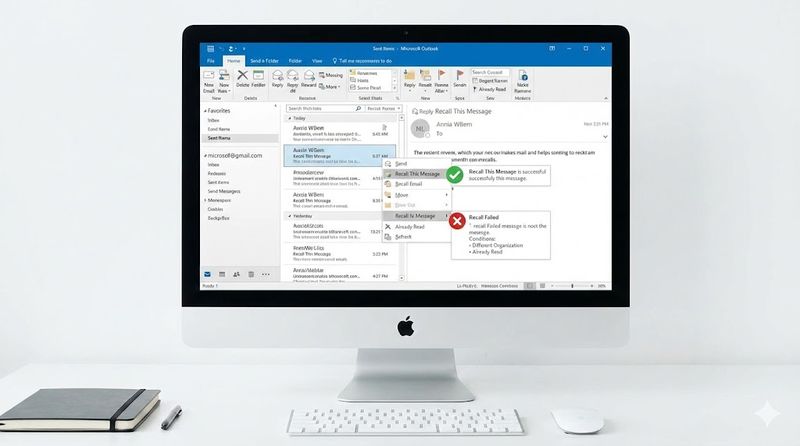
送信取り消し(リコール)機能の基本概要
アウトルックの送信取り消し機能は、送信してしまったメールを相手の受信トレイから削除できる便利な機能です。
この機能は「リコール(Recall)」とも呼ばれ、誤った内容のメールや添付ファイルを忘れたメール、宛先を間違えたメールなどを送信後に取り消すことができます。
Microsoft 365やMicrosoft Exchangeのアカウントを使用している場合に利用可能で、ビジネスシーンでの誤送信リスクを大幅に軽減できる重要な機能となっています。
取り消し機能には「メッセージを削除する」オプションと「メッセージを置き換える」オプションの2種類があり、状況に応じて使い分けることができます。
アウトルックで送信取り消しができる条件
アウトルックで送信取り消しを成功させるためには、3つの重要な条件を満たす必要があります。
まず第一に、送信者と受信者が同じ組織内(同じMicrosoft 365またはMicrosoft Exchange環境)にいる必要があります。
つまり、社内の同僚宛てのメールは取り消せますが、社外のクライアントや取引先に送ったメールは基本的に取り消すことができません。
第二の条件は、受信者がメールをまだ開いていない(未読の状態)ことです。
相手がすでにメールを読んでしまった場合、取り消し操作を行っても削除されないケースが多くなります。
第三の条件として、法人向けのMicrosoft 365プランを契約している必要があります。
個人向けのOutlook.comやHotmailアカウントでは、この取り消し機能は利用できませんので注意が必要です。
取り消し機能が利用できないケース
取り消し機能が使えない代表的なケースを理解しておくことが重要です。
MAPIアカウントやPOPアカウントを使用している場合、取り消し機能は動作しません。
また、受信者が既にメールを開封している場合、取り消しは失敗する可能性が高くなります。
社外の相手(異なる組織のメールアドレス)に送信したメールも、基本的に取り消すことはできません。
Gmail、Yahoo、その他のフリーメールアドレス宛てのメールも取り消し対象外となります。
さらに、モバイルアプリ版のOutlookでは送信取り消し機能が制限されているか、利用できない場合があります。
これらのケースでは、取り消しができないことを前提に、相手に謝罪のメールを送るなどの対応が必要になります。
2.アウトルックで送信を取り消す手順
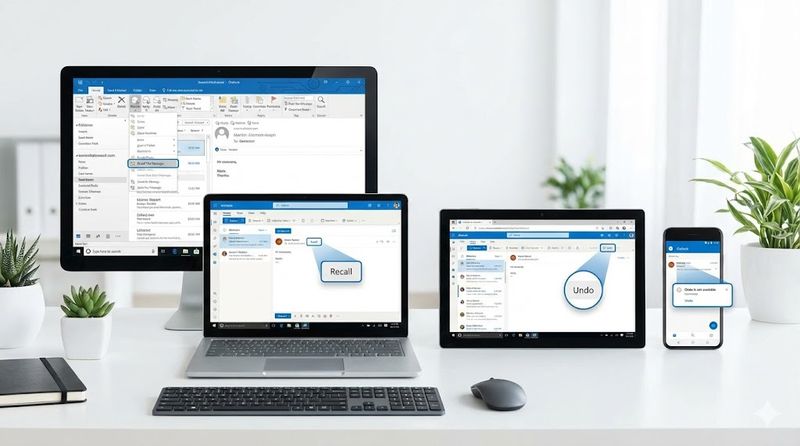
デスクトップ版アウトルックでの取り消し方法
デスクトップ版アウトルックでの取り消し手順は明確で分かりやすい流れになっています。
まず、Outlookの画面左側にある「送信済みアイテム」フォルダーを開いてください。
次に、取り消したいメールを見つけてダブルクリックし、別ウィンドウで開きます。
メールが新しいウィンドウで開いたら、画面上部の「ファイル」タブをクリックしてください。
左側のメニューから「情報」を選択すると、画面中央に各種オプションが表示されます。
「メッセージの再送信と取り消し」という項目を見つけて、その中の「このメッセージを取り消す」をクリックします。
ダイアログボックスが表示されたら、「未読ならば、受信トレイから削除する」を選択し、「OK」をクリックすれば取り消し処理が開始されます。
「受信者ごとに取り消し状況を確認する」にチェックを入れると、取り消しの成否を確認できるレポートが届くので、こちらも有効にしておくことをおすすめします。
新しいOutlookでの送信取り消し手順
新しいOutlookでは、より洗練されたインターフェースで取り消し操作が可能です。
送信済みアイテムフォルダーから取り消したいメールを選択し、右クリックメニューを開きます。
メニューの中から「高度なアクション」→「メッセージを取り消す」の順に選択してください。
新しいOutlookの特徴として、未読・既読に関わらずメッセージが削除される仕様になっている点が従来版と異なります。
ただし、この機能が正常に動作するのは同じテナント(組織)内の受信者のみとなります。
取り消し処理が完了すると、「Message Recall Report」という件名のメールが届き、取り消し状況を確認できます。
メール中央の「View Message Recall Report」リンクをクリックすると、詳細なレポートページが表示され、各受信者ごとの取り消し結果を確認できます。
Outlook on the Webでの取り消し操作
ブラウザ版のOutlook on the Webでも送信取り消し機能が利用できるようになりました。
送信済みアイテムから対象のメールを見つけて選択してください。
メールを右クリックすると、コンテキストメニューが表示されます。
「高度なアクション」→「メッセージを取り消す」の順に選択することで、取り消し処理が開始されます。
しばらく待つと、取り消しレポートが記載されたメールが受信トレイに届きます。
Web版の取り消し機能も新しいOutlookと同様に、同じテナント内の受信者に対してのみ有効です。
テナント外の受信者に送ったメールを取り消そうとした場合、取り消し状況レポートには「失敗」と表示されますので注意が必要です。
モバイルアプリでの送信取り消しの可否
残念ながら、スマートフォンやタブレットのOutlookアプリでは、送信後の取り消し機能は提供されていません。
モバイルアプリから送信したメールを取り消したい場合は、パソコンからデスクトップ版またはWeb版のOutlookにアクセスして取り消し操作を行う必要があります。
一度送信してしまったメールは、モバイルアプリ単体では取り消すことができないため、緊急の場合はすぐにパソコンで操作するか、相手に直接連絡を取ることが重要です。
ただし、モバイル版Outlookにも送信遅延機能が搭載されており、設定すれば送信ボタンを押してから実際に送信されるまでの間に「元に戻す」ことは可能です。
この機能を活用することで、モバイルからの誤送信リスクを軽減することができます。
3.送信取り消しの成功確認と結果の見方
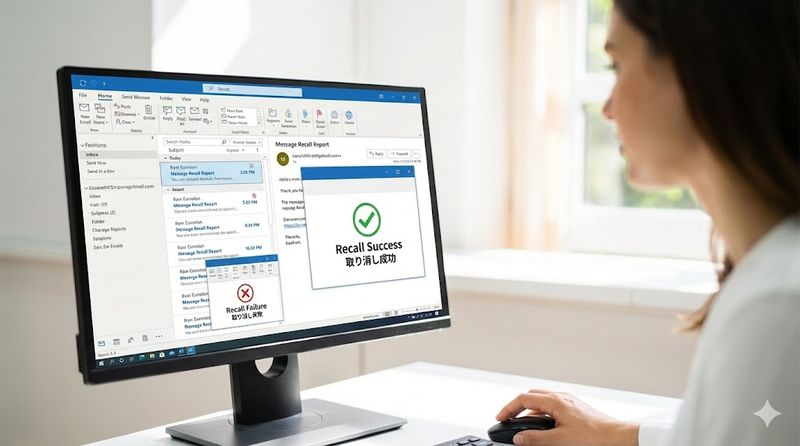
取り消しレポートの確認方法
送信取り消しを実行した後は、必ず取り消し結果を確認することが重要です。
取り消し操作を行ってから通常30秒以内に、「メッセージ リコール レポート」という件名のメールが受信トレイに届きます。
このレポートメールを開くと、メッセージ中央に「View Message Recall Report」または「メッセージ取り消しレポートを表示」というリンクが表示されています。
このリンクをクリックすると、各受信者ごとの取り消し状況が詳細に表示されるページが開きます。
レポートには「成功」「保留中」「失敗」などのステータスが表示され、複数の受信者がいる場合は全員分の結果を確認できます。
また、送信済みアイテムフォルダーから取り消したメールを開くと、メール上部に「このメッセージを(日時)に取り消そうとしました」というメッセージが表示されます。
この表示からも、取り消し操作が正常に実行されたことを確認できます。
取り消し成功・失敗の判断基準
取り消しが成功した場合は、「メッセージの取り消し成功」という件名の通知メールが届きます。
このメールには、どの受信者に対して取り消しが成功したかの詳細情報が記載されています。
取り消しが成功すると、受信者の受信トレイからメールが完全に削除され、相手には何の痕跡も残りません。
一方、取り消しが失敗した場合、失敗の通知メールが届くか、レポートに「失敗」と表示されます。
失敗の主な理由として、受信者が既にメールを開封していた、受信者が別の組織に所属している、受信者のメールボックスが一時的に利用できないなどがあります。
特に注意すべきは、受信者がメールを転送していた場合です。
この場合、元のメールは取り消せても、転送先のメールは削除されないため、情報が完全に消えるわけではありません。
レポートで「保留中」と表示された場合は、取り消し処理が進行中であることを意味し、最大24時間まで再試行が続けられます。
成功通知が届かない場合の対処法
取り消しが成功していても、通知メールが届かない場合があることが報告されています。
この現象の原因は明確には解明されておらず、Microsoftのシステム側の問題である可能性が高いとされています。
通知が来ない場合でも、実際には取り消しが成功している可能性があるため、焦らず確認作業を進めましょう。
まず、送信済みアイテムフォルダーで該当メールを開き、上部に取り消し実行のメッセージが表示されているか確認してください。
次に、受信トレイを詳しく確認し、迷惑メールフォルダーなども含めて取り消しレポートが届いていないか探しましょう。
それでも確認できない場合は、信頼できる同僚に受信状況を確認してもらうのも有効な方法です。
ただし、社外の相手には直接確認することで逆に注意を引いてしまう可能性があるため、慎重に判断する必要があります。
確実に取り消せたか不安な場合は、フォローアップのメールを送る、または直接連絡を取るなどの対応を検討しましょう。
4.誤送信を防ぐための予防設定
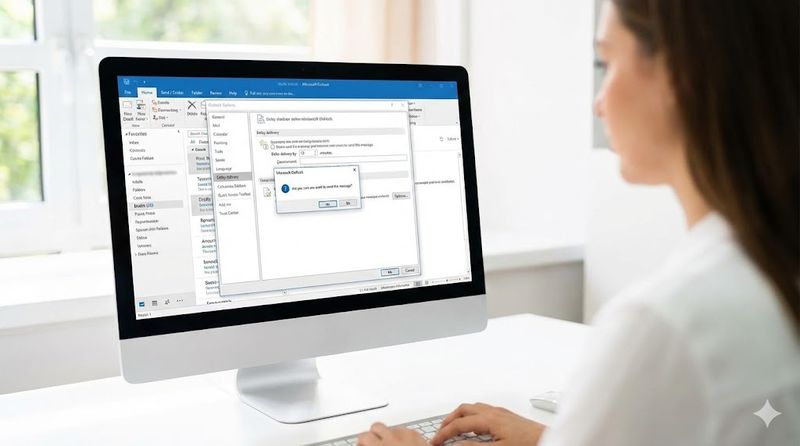
送信遅延機能の設定方法(5秒・10秒)
誤送信を未然に防ぐ最も効果的な方法は、送信遅延機能を設定することです。
この機能を有効にすると、送信ボタンをクリックしてから実際にメールが送信されるまでに最長10秒間の猶予時間が設けられます。
設定方法は、まずOutlook画面右上の「設定」アイコン(歯車マーク)をクリックしてください。
表示されたメニューから「Outlookのすべての設定を表示」を選択します。
設定画面が開いたら、左側のメニューから「作成と返信」をクリックしてください。
画面を下にスクロールすると、「送信の取り消し」という項目が見つかります。
ここでインジケーターをスライドさせることで、「0秒」「5秒」「10秒」の中から遅延時間を選択できます。
設定を変更したら、必ず「保存」ボタンをクリックして設定を反映させ、右上の「×」で設定画面を閉じます。
この設定を有効にすると、メール送信後に画面下部に「元に戻す」ボタンが表示され、設定した秒数内であればいつでも送信をキャンセルできます。
送信前の確認ダイアログ設定
送信遅延機能に加えて、送信前に確認ダイアログを表示させる設定も誤送信防止に効果的です。
デスクトップ版Outlookでは、マクロやアドインを使用して送信前の確認機能を追加できます。
また、受信者を最後に入力する習慣を身につけることも重要な予防策です。
メールの本文や添付ファイルをすべて確認してから、最後に宛先を入力することで、未完成のメールを誤送信するリスクを大幅に減らせます。
特に重要なメールの場合は、「下書き」として一度保存し、時間を置いてから再度内容を確認してから送信する方法も有効です。
スペルチェックと文法チェック機能をオンにしておくことで、誤字脱字による誤解を防ぐこともできます。
これらの機能は、Outlookの設定から「文章校正」の項目で有効化できます。
下書き保存を活用した誤送信防止策
下書き機能を効果的に活用することで、慎重にメールを作成・確認できる環境を整えられます。
重要なメールや複雑な内容を含むメールは、すぐに送信せず、まず下書きとして保存しましょう。
Outlookでは、メール作成中にCtrl+S(Macでは Command+S)を押すことで、いつでも下書き保存ができます。
下書き保存したメールは、「下書き」フォルダーに自動的に保存され、後から編集・確認が可能です。
特に感情的になっているときや疲れているときに書いたメールは、一晩寝かせてから再確認することで、不適切な表現や誤りに気づきやすくなります。
また、複数人でメールを確認する体制を作ることも、組織全体での誤送信防止に役立ちます。
重要な取引先へのメール、大人数への一斉送信メール、契約に関わるメールなどは、上司や同僚に下書きを確認してもらうプロセスを導入することをおすすめします。
下書きフォルダーを定期的に整理し、送信し忘れたメールがないか確認する習慣も大切です。
まとめ
この記事で解説した重要なポイントをまとめます。
- アウトルックの送信取り消し機能は、同じ組織内で未読のメールに対してのみ有効
- 取り消しにはMicrosoft 365の法人向けプランが必要
- デスクトップ版では「送信済みアイテム」から「ファイル」→「情報」→「メッセージの取り消し」で操作可能
- 新しいOutlookとWeb版では右クリックメニューから「高度なアクション」→「メッセージを取り消す」を選択
- モバイルアプリでは送信後の取り消し機能は利用できない
- 取り消しレポートで成功・失敗を必ず確認することが重要
- 送信遅延機能(5秒・10秒)を設定することで誤送信を予防できる
- 受信者を最後に入力する習慣で未完成メールの誤送信を防止
- 重要なメールは下書き保存して時間を置いてから再確認する
- 社外への誤送信は取り消せないため、謝罪メールなど迅速な対応が必要
メールの誤送信は誰にでも起こり得るミスですが、適切な設定と習慣でそのリスクを大幅に減らすことができます。今日から送信遅延機能を設定して、安心してメール業務に取り組んでください。
関連サイト
Microsoft 365 公式サイト














Leave a Reply