

あなたは「大学生活に最適なパソコンを探している」と悩んでいませんか?結論、大学生にはMacBookが最適な選択肢です。この記事を読むことで、MacBookの選び方から購入方法、活用術まで全てがわかるようになりますよ。ぜひ最後まで読んでください。
Contents
1.大学生にMacBookがおすすめな理由

大学生活では、レポート作成からオンライン授業まで、パソコンは必須アイテムです。
その中でもMacBookが大学生に支持される理由を詳しく解説していきます。
持ち運びやすく軽量で毎日の通学に最適
MacBook Airの13インチモデルは約1.24kg、15インチモデルでも約1.5kgという軽量設計になっています。
毎日教科書やノートと一緒にカバンに入れても負担になりません。
薄型のくさび型デザインは、リュックサックにもスムーズに収納でき、通学時のストレスを大幅に軽減してくれます。
さらに、コンパクトな設計ながら画面サイズは十分に確保されているため、講義室での使用にも最適です。
大学生活では自宅、図書館、カフェ、キャンパスと様々な場所で作業することになります。
この持ち運びやすさこそが、MacBookが大学生に選ばれる大きな理由の一つとなっています。
バッテリー持続時間が長く1日中使える
MacBook Airは最大18時間、MacBook Proでも最大17時間というバッテリー駆動時間を実現しています。
朝から夕方までの授業や、図書館での長時間の勉強でも充電を気にする必要がありません。
Apple Mシリーズチップの省電力設計により、高性能ながら電力消費を抑えることができています。
充電アダプターを持ち歩く必要がないため、荷物も軽くなります。
突然の課題提出期限や、テスト前の集中学習でも、バッテリー切れの心配なく作業に集中できるのは大きなメリットです。
オンライン授業やZoomでのグループワークでも、バッテリー残量を気にせず参加できます。
iPhoneとの連携で課題提出がスムーズになる
iPhoneユーザーなら、AirDrop機能でファイルの共有が驚くほど簡単になります。
スマホで撮影した写真や資料を、すぐにMacBookに転送して課題に使用できます。
Handoff機能を使えば、iPhoneで書きかけのメールやメモを、そのままMacBookで続きから編集することも可能です。
iCloudを通じた自動同期により、どのデバイスからでも同じファイルにアクセスできます。
Universal Controlを活用すれば、iPadとMacBookを並べて一つのマウスとキーボードで両方を操作することもできます。
Apple製品で統一することで、デバイス間の連携がシームレスになり、学習効率が格段に向上します。
高性能なのに動作音が静かで図書館でも使いやすい
MacBook Airは完全ファンレス設計となっており、動作音が一切しません。
静かな図書館や自習室でも、周りを気にせず集中して作業ができます。
Apple Mチップの効率的な熱管理により、高負荷な作業でもファンが回る必要がありません。
従来のWindowsノートパソコンでは、動画編集や複数アプリの同時起動でファンの音が気になることがありました。
しかしMacBookなら、レポート作成から動画編集まで静音で快適に作業できます。
オンライン授業中にマイクがファンの音を拾う心配もなく、クリアな音声でコミュニケーションが取れます。
デザインがスタイリッシュでモチベーションが上がる
シンプルで洗練されたアルミニウムボディは、持っているだけで気分が上がります。
Retinaディスプレイの美しい画面は、長時間の作業でも目が疲れにくく設計されています。
キーボードの打鍵感も良好で、レポート作成などの文字入力作業が快適になります。
トラックパッドの操作性は業界最高水準で、マウスがなくても直感的にスムーズな操作が可能です。
カフェでMacBookを開いて作業する姿は、スタイリッシュで充実した大学生活を演出してくれます。
デザイン性の高さは、毎日使うものだからこそ重要なモチベーション維持の要素となります。
2.大学生に最適なMacBookの選び方
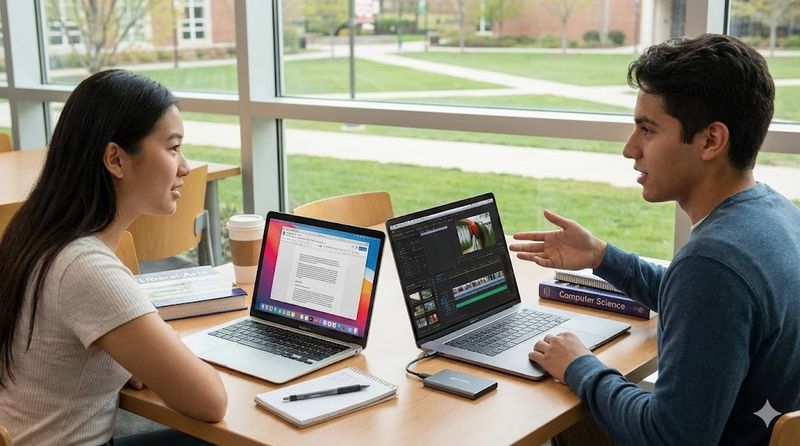
MacBookには複数のモデルがあり、どれを選ぶべきか迷う方も多いでしょう。
用途や予算に合わせた最適な選び方を詳しく解説します。
MacBook AirとProはどちらを選ぶべきか
基本的に大学生にはMacBook Airを強くおすすめします。
文系学生で主にレポート作成やオンライン授業に使用する場合は、MacBook Airで十分な性能があります。
価格も20万円以内に収まるモデルがあり、学生にとって手が届きやすい価格帯です。
M4チップ搭載のMacBook Airは、軽い動画編集やプログラミングもスムーズにこなせます。
一方、理系学生で計算処理の重いシミュレーションソフトを使う場合や、本格的な動画編集を行う場合はMacBook Proを検討しましょう。
クリエイティブ系の学部で4K動画編集や音楽制作を専門的に行うなら、M4 Pro以上のチップを搭載したProモデルが安心です。
メモリは16GBで十分?用途別の選び方
2024年以降のMacBookは、最小構成でもメモリ16GBが標準となっています。
一般的な大学生の使用用途である、Word・Excel・PowerPointの利用、オンライン授業の受講、ネットサーフィンであれば16GBで十分です。
Apple Mシリーズチップのメモリは、Windowsよりも効率的に動作するため、16GBでも快適に使用できます。
軽い動画編集やプログラミング学習も、16GBあれば問題なく行えます。
ただし、4K動画編集を本格的に行う場合や、複数の開発環境を同時に立ち上げる場合は24GB以上を選択しましょう。
理系学生で統計解析ソフトや3DCADソフトを使用する予定がある場合も、余裕を持って24GB以上がおすすめです。
ストレージ容量は256GBか512GBか
授業資料やレポートのみを保存する場合は、256GBでも十分です。
実際に1年間の使用で、授業資料とレポートだけなら20GB程度しか使用しないケースが多いです。
写真や音楽を少し保存する程度であれば、256GBで4年間問題なく使用できます。
ただし、動画編集を行う場合や大量の写真を保存する場合は、512GB以上を選択すべきです。
動画ファイルは容量が大きく、4K動画なら1分で約1GBものストレージを消費します。
外付けストレージで対応することも可能ですが、毎回接続するのは面倒なので、最初から余裕を持ったストレージを選ぶことをおすすめします。
画面サイズは13インチと15インチどっちがいい?
携帯性を重視するなら13インチがおすすめです。
カバンへの収納がしやすく、毎日の通学でも負担になりません。
教室の狭い机でも場所を取らず、隣の人の邪魔になりにくいのもメリットです。
一方、作業効率を重視するなら15インチを選びましょう。
画面が広いため、複数のウィンドウを並べて作業する際に効率が上がります。
レポート作成時に参考資料を見ながら書く場合や、データ分析で複数のグラフを同時に確認する場合に便利です。
自宅での作業がメインで、たまに大学に持っていく程度なら15インチでも問題ありません。
文系・理系・クリエイター系で異なる推奨スペック
文系学生にはMacBook Air(M4、16GB、256GB)が最適です。
レポート作成やオンライン授業がメインなら、このスペックで4年間快適に使用できます。
価格も学割を使えば15万円前後に抑えられます。
理系学生にはMacBook Air(M4、24GB、512GB)がおすすめです。
プログラミングや統計解析ソフトを使用する場合でも、このスペックなら余裕を持って対応できます。
ただし、大学や学部によってはWindowsを推奨している場合もあるため、事前に確認しましょう。
クリエイター系学生にはMacBook Pro(M4 Pro、24GB以上、1TB)を選びましょう。
動画編集や音楽制作、グラフィックデザインを専門的に学ぶなら、高性能なProモデルが必須です。
3.MacBookを学割で安く購入する方法

MacBookは高価な買い物ですが、学割を活用すれば大幅に安く購入できます。
お得に購入するための方法を詳しく解説します。
Apple学割の対象者と条件を確認しよう
Apple学割の対象者は、大学生・大学院生・高等専門学校生・専門学校生です。
予備校生や入学予定者も対象となります。
さらに、教職員やPTA役員、学生の保護者も学割を利用できます。
保護者が学生の代わりに購入する場合でも、学割価格が適用されるため安心です。
高校生は対象外となっているため注意が必要です。
学割を利用するには、学生証や入学許可証などの証明書類が必要になります。
Apple学生・教職員向けストアでの購入手順
オンラインで購入する場合は、Apple学生・教職員向けストアにアクセスします。
2023年11月以降、UNiDAYSという学生認証サービスへの登録が必須となりました。
学生証のアップロードや教育機関発行のメールアドレスで認証を行います。
認証が完了すれば、自動的に学割価格で表示されるようになります。
実店舗のApple Storeで購入する場合は、学生証を持参して店員に学割利用を伝えるだけでOKです。
電話注文も可能で、フリーダイヤル0120-994-994に連絡して学割購入したい旨を伝えましょう。
学割適用でどれくらい安くなる?割引率を解説
MacBookの学割では、通常価格から約7〜11%の割引が適用されます。
例えばMacBook Air(M4、13インチ)は、通常価格164,800円が学割価格で149,800円となり、15,000円お得になります。
MacBook Pro(M4、14インチ)は、通常価格248,800円が学割価格で226,800円となり、22,000円の割引です。
高額なモデルほど割引額も大きくなるため、Proモデルやカスタマイズしたモデルではさらにお得感が増します。
家電量販店のポイント還元よりも、Apple学割の現金値引きの方が実質的にお得です。
学割は現行モデルを新品で購入する際の最安値クラスの方法と言えます。
新学期キャンペーンでギフトカードをもらう裏技
毎年2月〜4月頃に、「新学期を始めようキャンペーン」が実施されます。
2025年は1月30日〜4月9日の期間で開催され、対象製品購入で最大22,000円分のAppleギフトカードがもらえました。
MacBookでは最大24,000円分のギフトカードが還元されるキャンペーンもあります。
このギフトカードは、Apple PencilやAirPodsなどのアクセサリー購入に使用できます。
通常の学割と新学期キャンペーンは併用可能なため、合わせると最大5万円以上お得になることもあります。
入学前の時期に購入を検討している方は、このキャンペーン期間を狙うのが最もお得です。
AppleCare+も学割対象!加入すべきか検討
AppleCare+は、通常1年間の保証期間を3年間に延長できる有償サービスです。
学割を利用すると、AppleCare+も約10%割引で加入できます。
MacBook Airの場合、通常価格34,800円が学割価格で31,680円となります。
画面割れや液体損傷などのトラブル時に、修理費用を大幅に抑えられるメリットがあります。
ただし、普段から丁寧に扱う自信がある方や、重要なデータを扱わない場合は必須ではありません。
大学生活では移動が多く、カフェや図書館などでの使用も増えるため、心配な方は加入を検討しましょう。
4.大学生活を快適にするMacBook活用術
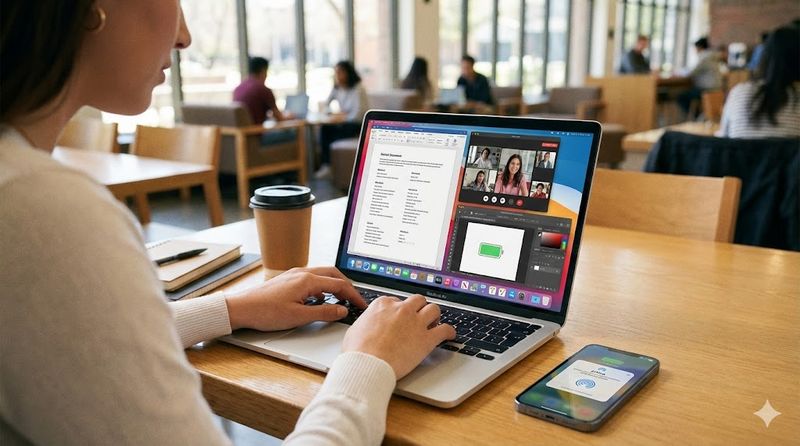
MacBookを購入したら、便利な機能を活用して学習効率を最大化しましょう。
実践的な活用術を紹介します。
レポート作成に便利なショートカットキー
Command + C(コピー)、Command + V(ペースト)は基本中の基本です。
Command + Zで操作を取り消し、Command + Shift + Zでやり直しができます。
Command + Sでこまめに上書き保存する習慣をつけましょう。
Command + Fで文章内の検索ができ、長いレポートでの引用箇所確認に便利です。
Spotlightを使った検索も非常に便利で、Command + スペースで起動します。
ファイル名やアプリ名を入力するだけで、すぐに目的のものにアクセスできます。
オンライン授業で役立つ必須アプリ5選
Zoomはオンライン授業やグループワークに必須のビデオ会議アプリです。
MacBookは高品質なカメラとマイクを内蔵しているため、クリアな映像と音声でコミュニケーションが取れます。
Microsoft Office(Word、Excel、PowerPoint)は、課題やプレゼンテーション作成に必要です。
学生なら無償または格安で利用できるOffice 365 Educationが用意されています。
Evernoteは、授業ノートや資料を整理するのに最適なアプリです。
検索機能が優秀で、過去のノートから必要な情報を瞬時に見つけられます。
Google Chromeは、拡張機能が豊富で使いやすいブラウザです。
Notionは、タスク管理からノート作成まで多機能に使えるオールインワンアプリです。
AirDropを使った課題の共有テクニック
友人とのグループワークで資料を共有する際、AirDropが最も速くて便利です。
MacBookとiPhoneが近くにあれば、ファイルをドラッグ&ドロップするだけで転送できます。
画質を落とすことなく、元のデータをそのまま送信できるのが大きなメリットです。
スマホで撮影した講義資料の写真を、すぐにMacBookに転送してレポートに貼り付けることができます。
Universal Clipboard機能を使えば、iPhoneでコピーしたテキストをMacBookでペーストすることも可能です。
Apple製品間の連携は、課題作成の効率を劇的に向上させてくれます。
バッテリーを長持ちさせる設定方法
「システム設定」から「バッテリー」を選択し、省エネルギー設定を確認しましょう。
ディスプレイの自動オフタイマーを適切に設定することで、無駄な電力消費を防げます。
画面の明るさを必要以上に上げないことも、バッテリー節約の基本です。
使用していないアプリはこまめに終了し、バックグラウンドでの動作を抑えることが重要です。
バッテリーアイコンをクリックして「バッテリーの状態」を定期的に確認し、健康状態を把握しましょう。
充電は0%になる前に行い、常時100%充電も避けることで、バッテリーの劣化を遅らせることができます。
副業やクリエイティブ作業での活用法
MacBookは標準でiMovieという動画編集アプリが搭載されています。
YouTubeやSNS用の動画制作を始めたい方は、まずiMovieで基礎を学びましょう。
GarageBandを使えば、音楽制作やポッドキャストの録音・編集も手軽に始められます。
ブログ執筆やライティングの副業を始める場合、MacBookの快適なキーボードが大きな武器になります。
プログラミング学習にも最適で、Xcodeを使えばiOSアプリ開発も可能です。
動画編集やWebデザインのスキルを身につければ、大学生でも月5〜10万円の副収入を得ることも十分に可能です。
まとめ
この記事で紹介した大学生向けMacBookガイドのポイントをまとめます。
- MacBookは軽量でバッテリー持続時間が長く、大学生活に最適なノートパソコンである
- 一般的な大学生にはMacBook Air(M4、16GB、256GB)が価格と性能のバランスが良くおすすめ
- Apple学割を活用すれば7〜11%の割引が受けられ、新学期キャンペーンと併用でさらにお得になる
- iPhoneとの連携機能を活用することで、課題作成や資料共有の効率が劇的に向上する
- ショートカットキーや便利なアプリを活用して、学習効率を最大化できる
- クリエイティブ作業や副業にも活用でき、大学生活の可能性が広がる
- 購入前に大学や学部の推奨スペックを必ず確認すること
- AppleCare+は移動が多い大学生にとって加入を検討する価値がある
大学生活を充実させるパートナーとして、MacBookは最適な選択肢です。学割を賢く活用して、自分に合ったモデルを選びましょう。素晴らしい大学生活をMacBookとともにスタートさせてください!
関連サイト
Apple公式 – 学生・教職員向けストア














Leave a Reply