
あなたは「知らない番号からの迷惑電話に悩まされている」と思ったことはありませんか?結論、iPhoneには登録外着信を拒否する便利な機能が標準搭載されています。この記事を読むことで、迷惑電話から身を守る具体的な設定方法や注意点がわかるようになりますよ。ぜひ最後まで読んでください。
Contents
1.iPhoneの登録外着信拒否とは何か
登録外着信拒否の基本的な仕組み
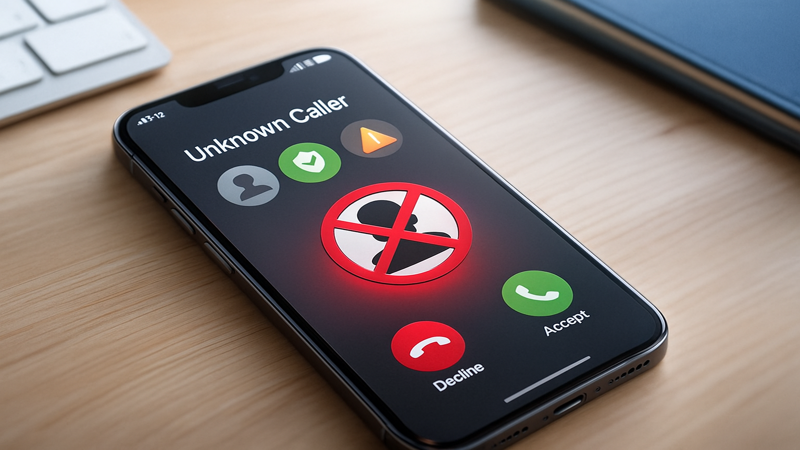
登録外着信拒否とは、電話帳に登録されていない電話番号からの着信を自動的に制限する機能です。
iPhoneには「登録外着信拒否」という直接的な名称の機能はありませんが、類似の効果を持つ機能が搭載されています。
「不明な発信者を消音」という機能を使えば、連絡先に登録されていない番号からの着信音を鳴らさず、自動的に留守番電話に転送できます。
着信履歴には残るため、後から確認して必要な電話には折り返すことが可能です。
この仕組みにより、業務中や就寝中に迷惑電話で中断されることなく、安心して過ごせるようになります。
iPhoneで対応できる不明な発信者の種類
iPhoneが「不明な発信者」として判定するのは、以下のような電話番号です。
非通知の電話番号、一度も関わったことがない電話番号、電話帳登録外の電話番号が対象となります。
一方で、連絡先に登録されている電話番号、最近発信した相手、Siriからの提案に含まれる番号、メッセージのやり取りをした相手、メールで電話番号を共有してくれた相手は通常通りに着信します。
つまり、完全に初めての相手や、これまで一切やり取りのない番号のみが消音の対象になります。
この判定基準により、必要な連絡は受け取りつつ、迷惑電話だけをブロックできる仕組みになっています。
登録外着信拒否が必要とされる背景と現状
近年、迷惑電話や詐欺を含むトラブルが急増しています。
令和5年度だけでも国内で確認される迷惑電話や詐欺関連のトラブルは16万件以上と報告されており、約3人に1人が「見知らぬ着信」に悩まされているという調査結果があります。
営業電話、詐欺電話、国際電話を装った不審な着信など、その手口は日々巧妙化しています。
特にワン切り詐欺や、高齢者を狙った特殊詐欺など、電話を通じた犯罪は深刻な社会問題となっています。
こうした背景から、iPhoneユーザーにとって登録外着信拒否の設定は、自分自身と家族を守るための重要なセキュリティ対策となっています。
2.iPhoneで登録外着信拒否を設定する方法
「不明な発信者を消音」機能の設定手順
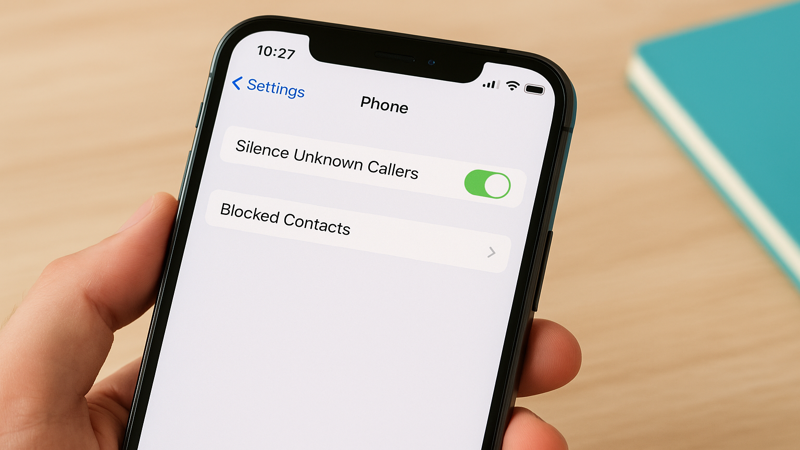
iPhoneで登録外着信を制限する最も基本的な方法は「不明な発信者を消音」機能です。
設定手順は非常にシンプルで、「設定」アプリを開き、「電話」をタップし、下にスクロールして「不明な発信者を消音」を探してオンにするだけです。
この設定を有効にすると、連絡先に登録されていない電話番号からの着信は着信音もバイブレーションも鳴らず、自動的に留守番電話に転送されます。
着信があったことは不在着信の通知または履歴で確認できるため、後から重要な電話だと判明した場合は折り返すことができます。
設定アプリからワンタップで切り替えられるため、必要に応じてオン・オフを簡単に変更できる点も便利です。
最新iOS対応「通話スクリーニング」機能の使い方
iOS26などの最新バージョンでは、より高度な「通話スクリーニング」機能が利用できます。
通話スクリーニングは、未知の番号からの通話に自動的に応答し、発信者に名前と用件を伝えてもらう機能です。
設定方法は「設定」→「電話」→「通話スクリーニング」から選択でき、「なし」「通話の理由を尋ねる」「消音」の3つのモードから選べます。
「通話の理由を尋ねる」を選択すると、iPhoneの着信音が鳴る前に、Siriが発信者に名前と用件を尋ねます。
発信者が応答した内容が画面に表示されるため、その情報を見て通話に出るかどうかを判断できます。
この機能により、迷惑電話かどうかを事前に判別できるため、より柔軟な着信管理が可能になります。
特定の番号を個別に着信拒否する設定方法
特定の迷惑電話番号を完全にブロックしたい場合は、個別の着信拒否設定が有効です。
設定手順は、「電話」アプリを開き、「履歴」タブから着信拒否したい番号の右側にある「i」マークをタップし、画面下部の「この発信者を着信拒否」を選択します。
拒否設定が完了すると、その番号からの電話、FaceTime通話、メッセージが全てブロックされます。
相手側には通話中を示す音が流れた後、自動的に通話が終了します。
着信拒否した番号は「設定」→「電話」→「着信拒否した連絡先」から一覧確認でき、必要に応じて解除することもできます。
この方法は、繰り返しかかってくる特定の迷惑電話に対して非常に効果的です。
おやすみモードを活用した登録外着信拒否の応用設定
おやすみモードを応用することで、より高度な着信管理が可能になります。
「設定」→「おやすみモード」をオンにし、「着信を許可」を「すべての連絡先」に設定することで、登録外からの着信を実質的に拒否できます。
さらに「時間設定」をオフにすることで、24時間常時この状態を維持できます。
「繰り返しの着信」をオフにしておけば、同じ番号から短時間に複数回かかってきても着信しなくなります。
この方法は、用途によって特定の人との通話にしか使用しない場合や、完全に登録外の着信を遮断したい場合に適しています。
ただし、新しく知り合った人や、電話番号を変更した知人からの着信も受け取れなくなるため、状況に応じて使い分けることが重要です。
3.キャリア別の着信拒否サービスと活用法
ドコモの迷惑電話ストップサービスの特徴
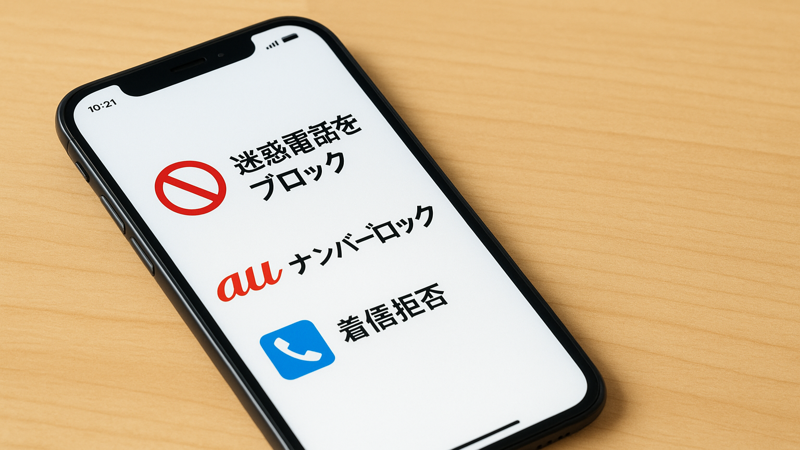
ドコモユーザーは「迷惑電話ストップサービス」を無料で利用できます。
このサービスは申し込み不要で、最大30件までの電話番号を登録でき、非通知でかかってきた電話でも着信拒否が可能です。
設定方法は、迷惑電話を受けた後に「144」に電話をかけ、ガイダンスに従って登録するだけです。
登録された番号から着信があると「おかけになった電話番号への通話は、おつなぎできません」というアナウンスが流れ、自動的に通話が終了します。
スマホの着信履歴にも残らないため、迷惑電話があったことすら気づかずに済みます。
さらに、スマホの電源を切っているときや圏外にいるときでも着信をシャットアウトできる点が大きなメリットです。
auのナンバーブロックサービスの使い方
auでは「迷惑電話撃退サービス」が月額110円で提供されています。
「電話きほんパック」または「電話きほんパック(V)」に加入している場合は、追加料金なしで利用できます。
利用方法は、迷惑電話を受けた後に「1442」にダイヤルすると、直前に着信した番号が自動的に拒否登録されます。
非通知でかかってきた場合でも登録可能で、機種によって10件または30件まで登録できます。
登録後は「おかけになった電話番号への通話は、お客さまのご希望によりおつなぎできません」というアナウンスが相手に流れます。
解除したい場合は「1443」で直前の設定を解除、「1449」で全件解除できます。
ソフトバンクの着信拒否オプションの詳細
ソフトバンクは「ナンバーブロック」というサービスを月額110円で提供しています。
「iPhone基本パック」に加入している場合は無料で利用できます。
利用するにはMy SoftBankから申し込みが必要で、申し込み後に「144」にダイヤルして音声ガイダンスに従って操作します。
最大30件までの番号を登録でき、拒否した相手に流れるアナウンスは9種類から選択できます。
アナウンスの選択肢には「この電話番号への通話はお繋ぎできません」「おかけになった電話番号は、お客様のご都合によりお繋ぎできません」など、状況に応じて使い分けられるものが用意されています。
非通知着信を拒否する場合は、一度非通知からの着信に応答した後に設定する必要がある点に注意が必要です。
iPhone本体設定とキャリアサービスの併用テクニック
iPhone本体の設定とキャリアサービスを組み合わせることで、より強固な迷惑電話対策が実現できます。
iPhone本体の「不明な発信者を消音」で広範囲の未登録番号をフィルタリングし、キャリアサービスで特定の迷惑番号を完全ブロックする二段構えが効果的です。
例えば、繰り返しかかってくる特定の営業電話はキャリアサービスで登録し、その他の不明な番号はiPhone本体の設定で消音にする使い分けができます。
キャリアサービスを利用すると着信履歴自体が残らないため、精神的なストレスも軽減されます。
ドコモは無料で利用できるため、ドコモユーザーは積極的に併用することをおすすめします。
auとソフトバンクユーザーは、月額料金が発生するため、迷惑電話の頻度や内容に応じて導入を検討するとよいでしょう。
4.登録外着信拒否の解除方法と管理
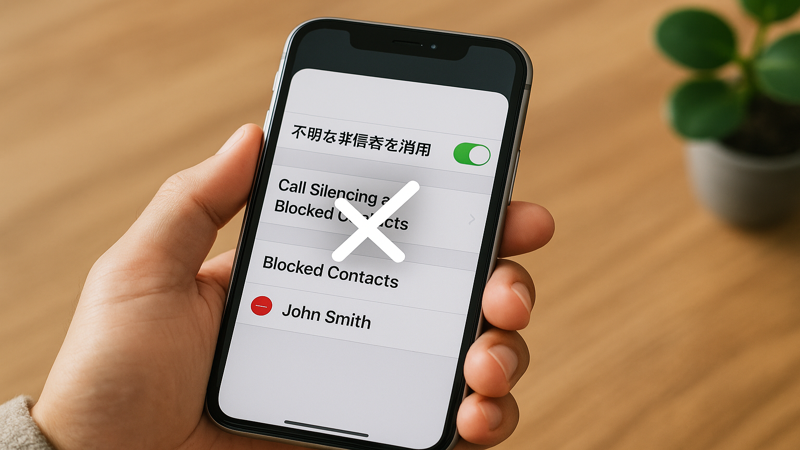
不明な発信者を消音設定の解除手順
「不明な発信者を消音」の設定は、いつでも簡単に解除できます。
設定を解除するには、「設定」アプリを開き、「電話」をタップし、「不明な発信者を消音」のスイッチをオフにするだけです。
設定をオフにすると、すぐに未登録の番号からの着信も通常通り着信音が鳴るようになります。
新しい取引先からの電話を待っている場合や、病院や宅配業者からの折り返しが予想される場合など、一時的に解除することが推奨されます。
設定のオン・オフは数秒で切り替えられるため、状況に応じて柔軟に対応できます。
重要な連絡が予想される期間だけオフにして、通常時はオンにしておくという使い方が実用的です。
個別に設定した着信拒否の解除方法
個別に着信拒否設定した番号も、簡単に解除できます。
「設定」アプリから「電話」→「着信拒否した連絡先」と進むと、現在拒否設定している番号の一覧が表示されます。
解除したい番号を左にスワイプして「ブロック解除」をタップするか、「編集」をタップしてから番号の左側にある「−」マークをタップして削除します。
間違えて必要な番号を拒否してしまった場合でも、この手順ですぐに解除できます。
拒否設定を解除すると、その番号からの電話、FaceTime、メッセージが再び受信できるようになります。
定期的に着信拒否リストを確認して、不要になった設定は削除しておくことをおすすめします。
着信拒否リストの確認と編集のやり方
着信拒否リストの管理は、設定アプリから簡単に行えます。
「設定」→「電話」→「着信拒否した連絡先」で、現在ブロックしている全ての番号を一覧で確認できます。
リストには、いつ追加したかは表示されませんが、どの番号を拒否しているかが明確に分かります。
番号が多くなりすぎた場合は、「編集」ボタンをタップして不要な番号を一括で削除することも可能です。
キャリアサービスで設定した着信拒否は、各キャリアのマイページやアプリから管理する必要があります。
iPhone本体とキャリアサービスの両方で設定している場合は、それぞれのリストを定期的にチェックして、重複や不要な設定がないか確認することが大切です。
5.登録外着信拒否した場合の相手側への影響
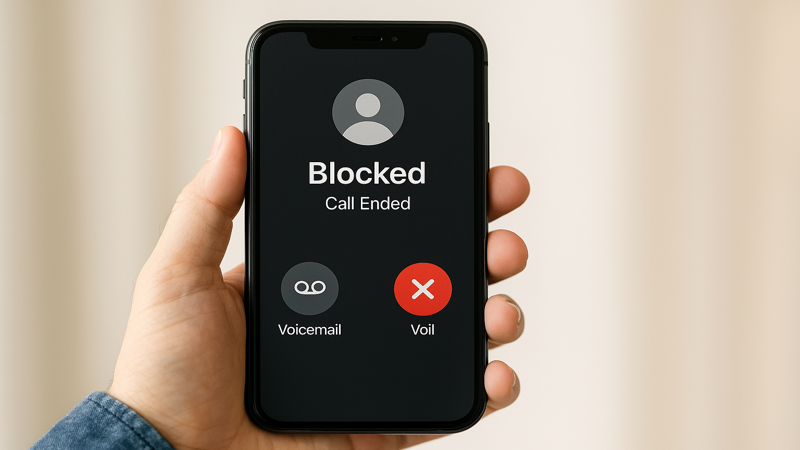
着信拒否された相手に流れるアナウンス
着信拒否された相手側に流れるアナウンスは、設定方法によって異なります。
iPhone本体で個別に着信拒否した場合、相手側には「プーップーッ」という話中音がしばらく鳴った後、「通話中または通信中です」と表示され自動的に切れます。
以前は圏外時と同じアナウンスでしたが、iOSのアップデートにより話中音に変更されました。
キャリアサービスを利用した場合は、ドコモでは「おかけになった電話番号への通話は、おつなぎできません」、auでは「おかけになった電話番号への通話は、お客さまのご希望によりおつなぎできません」というアナウンスが流れます。
ソフトバンクは9種類のアナウンスから選択できるため、状況に応じて使い分けられます。
「不明な発信者を消音」の場合は、相手側に特別なアナウンスは流れず、通常通り呼び出し音が鳴り続け、最終的に留守番電話に転送されます。
発信者側の通話履歴への表示のされ方
発信者側の通話履歴には、着信拒否の方法によって異なる記録が残ります。
iPhone本体で着信拒否した場合、発信者側には「通話時間0秒」または「応答なし」と表示されることが多く、明確に拒否されたと判断される可能性があります。
「不明な発信者を消音」の場合は、発信者には通常の不在着信と同じように見えるため、拒否されているとは気づかれにくいです。
キャリアサービスで拒否した場合は、アナウンスが流れるため、発信者は拒否されていることを明確に認識します。
特にauやドコモのアナウンスは「お客様のご希望により」という文言が入るため、意図的にブロックされていることが相手に伝わります。
ビジネス関係など、相手に拒否していることを知られたくない場合は、「不明な発信者を消音」の使用が適しています。
留守番電話への転送の仕組み
「不明な発信者を消音」を設定した場合、着信は自動的に留守番電話に転送されます。
携帯電話会社で留守番電話サービスを契約している場合は、相手がメッセージを残せるため、後から内容を確認できます。
留守番電話サービスに契約していない場合は、着信履歴のみが残り、相手はメッセージを残せません。
転送された着信は「最近の通話」の履歴に残るため、どの番号から着信があったかを後から確認できます。
重要な連絡だった場合は、履歴から番号を確認して折り返すことが可能です。
留守番電話に残されたメッセージを聞くことで、迷惑電話か重要な連絡かを判断できるため、この仕組みは非常に実用的です。
6.登録外着信拒否のメリットと注意点
迷惑電話や詐欺電話を防ぐ効果
登録外着信拒否の最大のメリットは、迷惑電話や詐欺電話を効果的に防げることです。
営業電話、詐欺電話、国際電話を装った不審な着信など、未登録の番号からかかってくる迷惑電話の大半を自動的にブロックできます。
特に近年増加している「+1」などの国際番号を使った詐欺電話や、ワン切り詐欺に対して高い効果を発揮します。
着信音が鳴らないため、業務中や会議中、就寝中などに中断されることがなくなり、集中力や生活の質が向上します。
精神的なストレスも大幅に軽減され、知らない番号からの着信に対する不安から解放されます。
高齢者の家族のiPhoneに設定しておけば、特殊詐欺の被害を未然に防ぐことにもつながります。
重要な連絡を見逃すリスクと対策
登録外着信拒否にはデメリットもあり、重要な連絡を見逃すリスクがあります。
病院や役所、レストランの予約確認、宅配業者からの不在連絡、新しく知り合った人からの電話など、未登録の重要な連絡も消音されてしまいます。
特にビジネスシーンでは、新規取引先や顧客からの初回連絡を逃してしまう可能性があります。
対策としては、重要な連絡が予想される期間だけ一時的に設定をオフにする方法が効果的です。
また、定期的に着信履歴をチェックして、重要そうな番号には折り返す習慣をつけることも大切です。
事前に電話番号が分かっている場合は、連絡先に登録しておけば通常通り着信します。
メールやSMSで「これから電話します」と事前に知らせてもらうことも有効な対策になります。
緊急電話をかけた後の一時的な無効化について
iPhoneには、緊急時の連絡を確実に受けられる仕組みが組み込まれています。
110や119などの緊急電話をiPhoneからかけた場合、その後24時間は「不明な発信者を消音」の設定が自動的に一時無効になります。
これにより、警察や消防、救急隊からの折り返しの電話を確実に受け取ることができます。
この機能は自動的に作動するため、ユーザーが特別な操作をする必要はありません。
24時間経過すると、設定は自動的に再び有効になります。
この安全機能により、緊急時の連絡手段が確保されているため、安心して登録外着信拒否を利用できます。
ビジネス利用時の注意すべきポイント
ビジネス用のiPhoneで登録外着信拒否を使用する場合は、特に注意が必要です。
新規顧客、取引先、配送業者、営業先からの初回連絡など、重要なビジネスチャンスを逃してしまう可能性があります。
名刺交換した相手でも、その場で連絡先に登録していなければ着信が消音されてしまいます。
ビジネス利用の場合は、基本的に設定をオフにしておき、迷惑電話が多発する時期だけ一時的にオンにする使い方が推奨されます。
または、個別の着信拒否設定のみを使用し、特定の迷惑番号だけをブロックする方法も効果的です。
会社支給のiPhoneの場合は、会社の方針を確認してから設定することが重要です。
「通話スクリーニング」機能を活用して、着信前に用件を確認してから応答を判断する方法も、ビジネスシーンでは有用です。
7.着信拒否アプリの活用と外部ツール
おすすめの着信拒否・迷惑電話対策アプリ
iPhone標準機能に加えて、専用アプリを使うことでより高度な迷惑電話対策が可能になります。
代表的なアプリとして「Whoscall」「電話帳ナビ」「迷惑電話ブロック」があり、それぞれ特徴的な機能を持っています。
「Whoscall」は26億件以上の電話番号データベースを持ち、着信と同時に発信元の正体や迷惑度を表示してくれます。
「電話帳ナビ」は独自のデータベースを使って相手の名前を表示し、過去のデータと照合して危険度を判別します。
「迷惑電話ブロック」は着信時に自動で電話番号を検索し、迷惑度を画面に表示してくれるため、着信拒否の判断がしやすくなります。
これらのアプリは基本機能は無料で利用でき、有料プランではさらに高度な自動ブロック機能などが使えます。
発信者識別アプリの導入と設定方法
発信者識別アプリの導入は簡単で、高い効果が期待できます。
App Storeから希望するアプリをダウンロードし、初回起動時に表示される設定ガイドに従って、「設定」→「電話」→「着信拒否設定と着信ID」でアプリを有効化します。
アプリによっては、連絡先へのアクセス許可を求められることがありますが、これは発信元を正確に識別するために必要な権限です。
有料プランに加入すると、データベースの自動更新機能や、迷惑電話の自動ブロック機能が利用できるようになります。
特にWhoscallのプレミアム版では、30日間の無料トライアルがあるため、まず試してから継続するか判断できます。
アプリの設定画面から、ブロックリストのカスタマイズや、特定の国番号からの着信を一括拒否する設定なども可能です。
定期的にアプリをアップデートすることで、最新の迷惑電話情報が反映され、より高い精度で識別できるようになります。
アプリとiPhone標準機能の使い分け方
アプリとiPhone標準機能を組み合わせることで、最も効果的な迷惑電話対策が実現できます。
iPhone標準の「不明な発信者を消音」は広範囲の未登録番号を一括で処理し、アプリは個別の番号の危険度を識別するという役割分担が理想的です。
例えば、日常的には「不明な発信者を消音」をオンにしておき、宅配や予約の連絡が予想される時だけオフにする使い方ができます。
着信拒否アプリは常に有効にしておき、未登録の番号から着信があった際に、その番号の正体や危険度を瞬時に確認できるようにします。
アプリで「安全」と表示された番号は連絡先に追加し、「危険」と表示された番号はiPhone本体で着信拒否設定するという流れが効率的です。
無料版アプリでも基本的な識別機能は十分使えるため、まずは無料版を試してから有料版への移行を検討することをおすすめします。
複数のアプリを同時に使用するとバッテリー消費が増える可能性があるため、自分に合ったアプリを1つ選んで継続利用するのが実用的です。
まとめ
登録外着信拒否の設定と活用について解説しました。記事の重要なポイントをまとめます。
- iPhoneの「不明な発信者を消音」機能で未登録番号からの着信を自動的に留守番電話に転送できる
- 最新iOSの「通話スクリーニング」機能を使えば、着信前に発信者の用件を確認できる
- 特定の迷惑番号は個別に着信拒否設定することで完全にブロックできる
- ドコモは無料、auとソフトバンクは月額110円でキャリア独自の着信拒否サービスを提供している
- 着信拒否設定は「設定」アプリから簡単に解除・管理ができる
- 重要な連絡を見逃すリスクがあるため、状況に応じて一時的にオフにすることが推奨される
- 緊急電話をかけた後24時間は自動的に設定が無効になる安全機能がある
- WhoscallやTruecallerなどの着信拒否アプリを併用することでより高度な対策が可能
あなたのiPhoneを迷惑電話から守り、安心して日常生活を送れる環境を整えていきましょう。設定は数分で完了するので、今すぐ試してみてください!
関連サイト














Leave a Reply