

あなたは「今日 誰から電話がかかってきたか確認したいのに、履歴の見方がわからない」と思ったことはありませんか?結論、今日の着信履歴はiPhoneやAndroidの電話アプリからすぐに確認できます。この記事を読むことで、機種別の確認方法から履歴が消えたときの対処法まで一通りわかるようになりますよ。ぜひ最後まで読んでください。
Contents
1.今日の着信履歴の確認方法【iPhone・Android別】
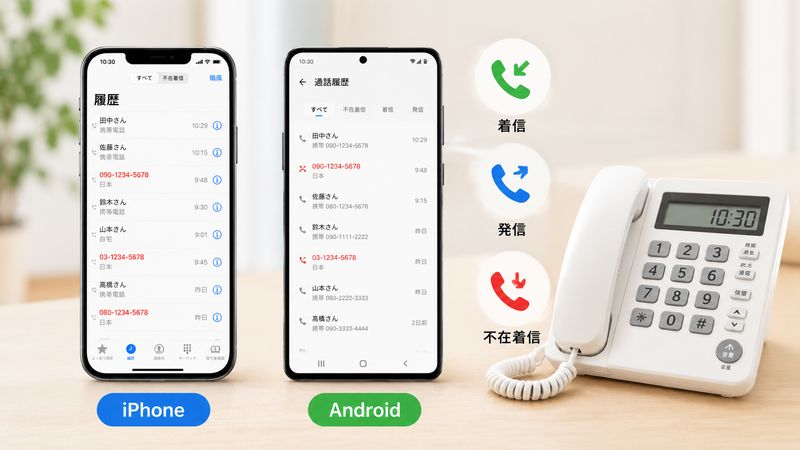
iPhoneで今日の着信履歴を見る手順
iPhoneで今日の着信履歴を確認するには、まずホーム画面の「電話」アプリを開きます。
画面下部にある「履歴」タブをタップすると、発信・着信・不在着信がまとめて時系列で表示されます。
今日の履歴は一覧の一番上に表示されるため、日付をさかのぼる必要はありません。
各履歴には電話番号または登録済みの連絡先名が表示され、時刻も併記されているため、いつ誰から着信があったかをひと目で把握できます。
履歴をタップすると、通話時間や着信種別などの詳細情報も確認できます。
Androidで今日の着信履歴を見る手順
Androidスマートフォンの場合も、基本的な流れはiPhoneと同様です。
ホーム画面またはアプリ一覧から「電話」アプリを開き、「履歴」または「通話履歴」のタブを選択します。
機種によっては画面上部に当日分の履歴がまとめて表示される仕様になっており、スワイプすることで過去の履歴もさかのぼって確認できます。
不在着信のみを絞り込んで見たい場合は、「不在」というフィルタが用意されている機種が多いので、活用すると効率的です。
メーカーやOSバージョンによって表示位置やアイコンのデザインが異なるため、わからない場合は端末の設定メニューから「電話」アプリの使い方を検索するのもおすすめです。
着信・発信・不在着信アイコンの見分け方
履歴一覧には、通話の種類を示すアイコンが表示されます。
主なアイコンの意味は以下のとおりです。
- 下向きの矢印:着信(応答済み)を示す
- 上向きの矢印:発信を示す
- 赤色や斜めの矢印:不在着信を示す
このアイコンの色や向きを覚えておくと、履歴を一目見ただけで「今日、応答できなかった電話がどれか」をすぐに判断できます。
特に不在着信は折り返しの対応漏れにつながりやすいため、こまめにチェックする習慣をつけることが大切です。
固定電話で今日の着信履歴を確認する方法
固定電話の場合は、親機のマルチファンクションキーなどを操作して着信履歴を表示する機種が一般的です。
たとえば、着信履歴ボタンを押したあとに「▼」キーを繰り返し押すことで、新しい順に履歴を確認できます。
スマートフォンと違って一覧性が低く操作もやや複雑なため、日頃から必要な番号はメモや電話帳登録をしておくと安心です。
なお、固定電話の中には着信履歴を保存できる件数に上限があるものも多いので、重要な番号は早めに控えておくことをおすすめします。
2.今日の着信履歴が見れない・消えたときの原因と対処法

日付と時刻の設定ミスが原因のケース
着信履歴が正しく表示されない場合、意外と見落とされがちなのが日付と時刻の設定ミスです。
手動で日時を設定していると、端末内部の時刻管理にズレが生じ、履歴が正しい順序で表示されなくなることがあります。
iPhoneの場合は「設定」>「一般」>「日付と時刻」から、「自動的に設定」をオンにすることで改善するケースが多いです。
Androidでも同様に、設定画面から日付と時刻を自動取得する設定に切り替えることで解消する場合があります。
まずはこの基本設定を見直すことから始めてみましょう。
一時的な不具合の場合はまず再起動を試す
履歴が急に表示されなくなった場合、一時的なソフトウェアの不具合が原因であることも少なくありません。
このようなときは、端末を再起動するだけで表示が元に戻ることがよくあります。
再起動は電源ボタンの長押しなど簡単な操作で行えるため、履歴が見えないと感じたら、まず試してみる価値のある対処法です。
それでも改善しない場合は、次に紹介する削除や復元の可能性を確認していきましょう。
誤って削除してしまった場合の復元方法
うっかり履歴を削除してしまった場合、標準の電話アプリには復元機能が備わっていないことがほとんどです。
そのため、バックアップを取っていたかどうかが復元できるかの分かれ目になります。
- 定期的にバックアップを取っている場合は、バックアップデータからの復元を検討する
- バックアップがない場合は、データ復元専用のアプリやソフトを利用する方法もある
- 復元ソフトを使う際は、公式サイトの説明をよく確認したうえで利用する
普段からこまめにバックアップを取る習慣をつけておくことで、いざというときの復元がスムーズになります。
iCloud・iTunesバックアップから復元する方法
iPhoneの場合、iCloudやパソコン上のバックアップソフトを使って以前の状態に復元することで、消えた着信履歴が戻ることがあります。
復元を行う際は、端末を初期化したうえで、初期設定時に「バックアップから復元」を選択する流れが一般的です。
ただし、この方法では着信履歴だけでなく他のデータもまとめて復元される点に注意が必要です。
不要なデータまで戻ってしまう可能性もあるため、実行前にどのバックアップを使うか、日付をよく確認してから進めるようにしましょう。
OSアップデート後に履歴が消えたときの対処法
OSのアップデート直後に着信履歴が消えてしまったという声も見られます。
この場合、アップデート前に取得していたバックアップがあれば、そこから復元できる可能性があります。
アップデートを行う前には必ずバックアップを取っておくことが、こうしたトラブルを防ぐ一番の対策です。
今後大きなアップデートを控えている場合は、事前準備として習慣づけておくとよいでしょう。
3.着信履歴の保存件数・保存期間はどれくらい?
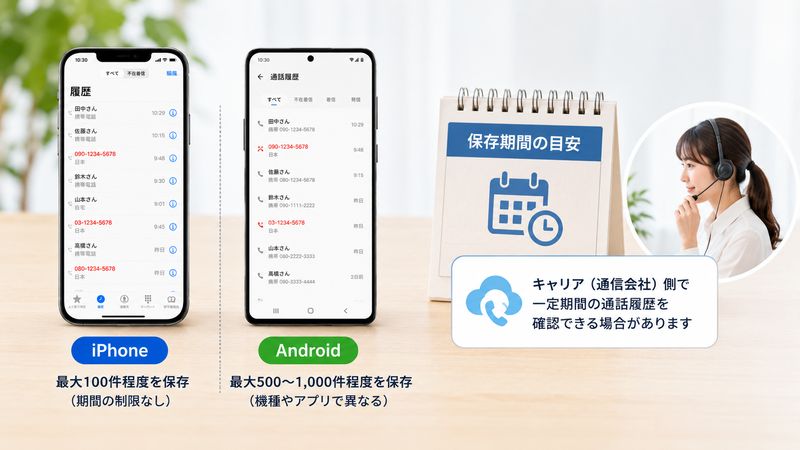
iPhoneに保存される着信履歴の件数と期間
iPhoneの「最近の項目」タブには、直近の通話履歴が一定件数まで保存される仕組みになっています。
一般的には直近100件程度が目安とされており、それを超えると古いものから自動的に消えていきます。
またiCloudで通話履歴を同期している場合、最後にバックアップを取ってから一定期間が経過すると、古いデータにはアクセスできなくなることもあります。
長期間の履歴を残しておきたい場合は、定期的なバックアップやスクリーンショットでの記録がおすすめです。
Androidに保存される着信履歴の件数と期間
Android端末の場合も、保存できる履歴の件数や期間には機種ごとに上限があります。
一部の推定では最大500件程度まで保存できるとされていますが、メーカーや機種によって差があります。
期間についても、数か月から1年程度で自動的に削除される場合があるため、長期保存が必要な情報は電話帳への登録やメモアプリへの控えをあわせて行うと安心です。
キャリア側で確認できる場合がある
端末に履歴が残っていない場合でも、契約している通信キャリアのマイページなどから、通話明細として着信・発信履歴を確認できる場合があります。
ただし、キャリアによって確認できる情報の範囲や保存期間は異なり、詳細な発着信時刻までは表示されないこともあります。
端末での確認が難しい場合は、契約中のキャリアの会員ページやカスタマーサポートに問い合わせてみるとよいでしょう。
4.今日の着信履歴を今後の電話対応に役立てる方法

着信履歴から連絡先に登録して次回に備える
今日の着信履歴を確認したら、そのまま連絡先に登録しておくと、次回以降のやり取りがスムーズになります。
多くの端末では、履歴の詳細画面から「連絡先に追加」を選ぶだけで簡単に登録できます。
知らない番号でも一度登録しておくことで、次に着信があった際に相手が誰かをすぐに判断できるようになります。
ビジネスでの電話対応が多い方ほど、このひと手間が後々の業務効率に大きく影響します。
非通知・不明な番号からの着信を見分けるコツ
今日の着信履歴の中に見覚えのない番号がある場合、すぐに折り返す前に情報を整理することが大切です。
- 番号の市外局番や桁数から、国内か海外かをある程度判断する
- 同じ番号から複数回着信がある場合は、重要な連絡である可能性を考慮する
- 不審な番号については、むやみに折り返さず先に検索して確認する
このように段階を踏んで確認することで、迷惑電話や詐欺被害のリスクを減らすことにつながります。
着信拒否設定で迷惑電話を防ぐ方法
繰り返し不要な着信がある番号については、着信拒否設定を行うことでその後のトラブルを未然に防げます。
多くの端末では、履歴の詳細画面から特定の番号を選び、「この発信者を着信拒否」といった項目を選択するだけで設定が完了します。
まとめて複数の番号を拒否リストに登録できる機種もあるため、迷惑電話が多いと感じる場合は一度設定画面を見直してみましょう。
ビジネスシーンでの着信履歴管理の工夫
仕事で電話対応を行う機会が多い方にとって、今日の着信履歴は顧客対応の質を左右する重要な情報です。
対応が必要な着信は、履歴を確認したらすぐにメモを取り、対応済みかどうかを管理することがポイントです。
- 対応済みの着信には自分なりの印をつけて管理する
- 折り返しが必要な相手は、優先順位をつけて対応する
- 定期的に取引先の番号を電話帳に整理しておく
こうした習慣を積み重ねることで、着信対応の抜け漏れを防ぎ、信頼関係の維持にもつながります。
まとめ
- 今日の着信履歴は、iPhone・Androidともに電話アプリの「履歴」タブから確認できる
- 履歴のアイコンで着信・発信・不在着信を見分けられる
- 固定電話は機種ごとの操作方法を確認しておくとよい
- 履歴が消えた場合は、まず日付と時刻の設定や再起動を確認する
- バックアップがあれば、消えた着信履歴を復元できる可能性がある
- OSアップデート前のバックアップ習慣がトラブル防止につながる
- 端末には保存できる履歴の件数・期間に上限がある
- キャリアのマイページから履歴を確認できる場合もある
- 履歴から連絡先登録や着信拒否設定を行うと、今後の対応がスムーズになる
- ビジネスでの電話対応では、履歴管理の工夫が信頼関係の維持にも役立つ
今日の着信履歴をこまめに確認し、正しく管理する習慣を身につければ、大切な連絡を見逃す不安もきっと減っていくはずです。ぜひ今日から実践してみてください。
関連サイト:総務省 電気通信サービスに関する情報













Leave a Reply