

あなたは「binファイルが開けなくて困っている」「拡張子.binって何?」と思ったことはありませんか?
結論、binファイルは中身によって開き方が変わる汎用のバイナリファイルです。
この記事を読むことでbinファイルの正体から開き方、変換方法、活用シーン別の対処法までがわかるようになりますよ。
ぜひ最後まで読んでください。
Contents
1.binファイルとは?基礎知識をわかりやすく解説
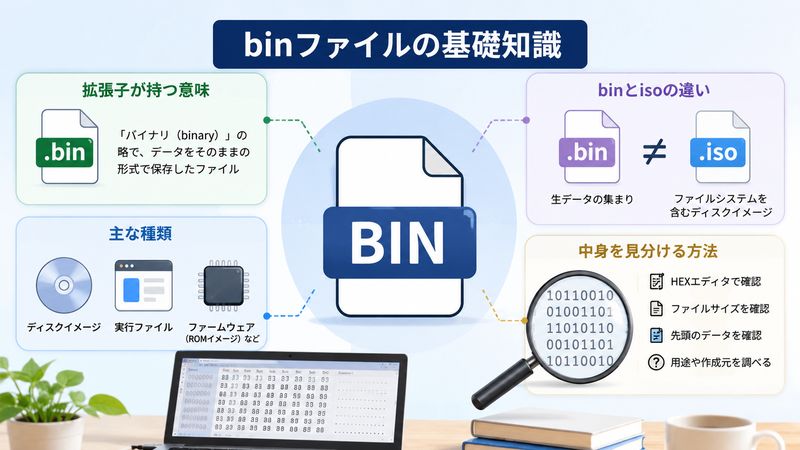
binファイルの拡張子が持つ意味
「.bin」という拡張子は、特定の1つの形式を指す言葉ではありません。
英語の「binary(バイナリ)」を略した拡張子であり、コンピュータが処理する2進数のデータをそのまま格納した汎用ファイルという意味しか持っていません。
そのため、テキストエディタで開いても文字化けした記号の羅列にしか見えないのが特徴です。
同じ「.bin」でも、作られた経緯によって中身がまったく異なることをまず理解しておきましょう。
音楽ファイルのmp3や画像ファイルのjpgのように「開けば必ず同じ種類のデータが出てくる」拡張子とは性質が異なる点が、binファイルを扱ううえで最初につまずきやすいポイントです。
binファイルの主な種類(ディスクイメージ・実行ファイルなど)
binファイルには、代表的なものだけでも次のような種類があります。
- ディスクイメージファイル:CDやDVDの中身をまるごとコピーしたもの
- ゲームROMファイル:PS1やセガサターンなどの古いゲーム機のデータ
- 実行ファイル:WindowsやUnix系OSでプログラムを起動するためのファイル
- ファームウェア・BIOSアップデートファイル:ルーターやパソコンの基盤を更新するためのデータ
- ITポリシーファイル:業務用スマートフォンの管理設定を記録したファイル
自分が扱っているbinファイルがどれに当てはまるかによって、この後の対処法が大きく変わってきます。
binファイルとisoファイルの違い
binファイルとよく比較されるのが、同じくディスクイメージとして使われる「isoファイル」です。
両者の違いを表にまとめました。
| 項目 | binファイル | isoファイル |
|---|---|---|
| 対応の広さ | 専用ソフトが必要な場合が多い | 多くのOS・ソフトが標準対応 |
| 付属ファイル | cueファイルとセットが基本 | 単体で完結することが多い |
| 主な用途 | 古いゲームディスクの複製 | 汎用的なディスクイメージ |
| 汎用性 | やや低い | 高い |
isoファイルのほうが対応ソフトが多く扱いやすいため、binファイルをうまく開けない場合はiso形式への変換が有効な選択肢になります。
binファイルの中身を見分ける方法
binファイルを開く前に、まずは中身の種類を見分けることが最初の一歩です。
見分け方としては、次のような方法があります。
- ファイルと同じ場所に「.cue」ファイルがないか確認する(あればディスクイメージの可能性が高い)
- ファイルサイズを確認する(数百MB〜数GBならディスクイメージ、数KB〜数MBならファームウェアや設定ファイルの可能性)
- ファイルの入手元を思い出す(ゲーム関連サイトか、家電メーカーの公式サイトかなど)
- バイナリエディタやファイル識別ツールで先頭データを確認する
これらを確認するだけで、闇雲にソフトを試す手間を大きく減らせます。
2.binファイルの開き方【OS別】
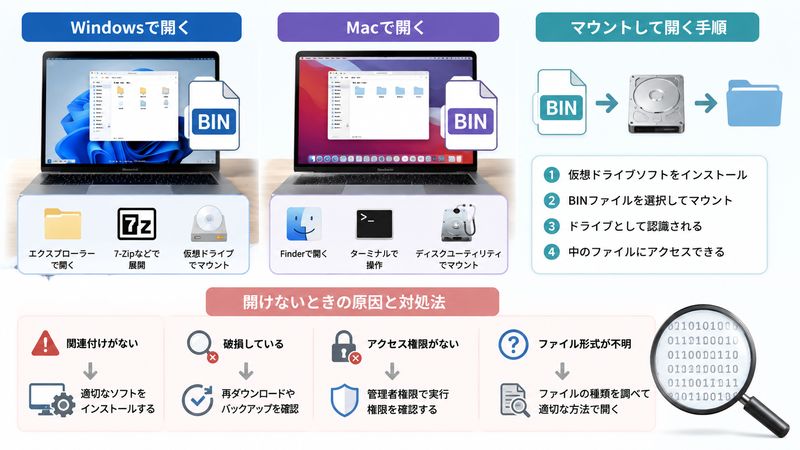
Windowsでbinファイルを開く方法
Windowsでbinファイルを開く方法は、主に3つあります。
1つ目は、仮想ドライブソフトでマウントする方法です。
PowerISOやDAEMON Toolsなどの仮想ドライブソフトを使うと、binファイルをあたかも実際のディスクのように読み込ませることができます。
2つ目は、実際にCD・DVDへ書き込む方法です。
binファイルとセットになっているcueファイルを使ってディスクに焼き込むことで、通常のディスクと同じように扱えるようになります。
3つ目は、iso形式に変換してから開く方法です。
変換ソフトを使ってisoファイルに変換すれば、Windows標準の機能だけで中身を確認できるようになります。
Macでbinファイルを開く方法
Macの場合も基本的な考え方はWindowsと同様ですが、対応ソフトが異なります。
Mac向けの仮想ドライブソフトや、Toastなどのディスクイメージ作成ソフトを利用することで、binファイルの中身を確認できます。
また、標準搭載されているディスクユーティリティでは直接binファイルを扱えないケースが多いため、サードパーティ製のソフトを1つ用意しておくと安心です。
古いMacBinary形式のbinファイルの場合は、専用の解凍ソフトが必要になることもあります。
binファイルをマウントして開く手順
マウントとは、binファイルを仮想的なディスクドライブとして読み込ませる操作のことです。
一般的な手順は次のとおりです。
- 仮想ドライブソフトをインストールする
- ソフトを起動し、binファイル(またはセットのcueファイル)を選択する
- 仮想ドライブとしてマウントする
- エクスプローラーやFinderから、マウントされたドライブの中身を確認する
cueファイルがある場合は、binファイルではなくcueファイルを指定してマウントするのがポイントです。
この点を間違えると、正しく読み込めないことがあるため注意しましょう。
binファイルが開けないときの原因と対処法
binファイルが開けない場合、主な原因は次の3つに絞られます。
- 対応していないソフトで開こうとしている
- セットになっているcueファイルが見つからない、または破損している
- ファイル自体がダウンロード時に壊れている(サイズが極端に小さいなど)
対処法としては、まず対応ソフトを変えて試すことが基本です。
それでも開けない場合は、ファイルを再ダウンロードしたり、cueファイルを自作したりする方法も検討してみましょう。
3.binファイルをisoファイルに変換する方法
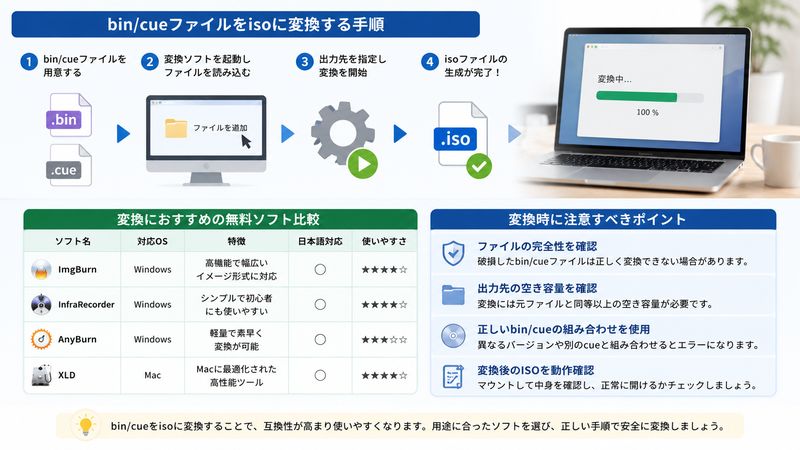
bin/cueファイルをisoに変換する手順
binファイルをisoファイルに変換する一般的な手順は、次のとおりです。
- 変換ソフトをインストールする
- 「Convert」や「変換」メニューを開く
- 変換元としてbinファイルを指定する
- 保存先とファイル名を指定して変換を実行する
変換が完了すると、通常のisoファイルと同じように扱えるようになり、対応ソフトの選択肢もぐっと広がります。
cueファイルの中身が正しく記述されていないと変換に失敗することがあるため、事前に内容を確認しておくと安心です。
変換におすすめの無料ソフト比較
代表的な無料の変換ソフトを比較すると、次のようになります。
| ソフト名 | 特徴 | おすすめの人 |
|---|---|---|
| ISO Workshop | シンプルな操作画面で初心者向け | 初めてbinファイルを変換する人 |
| AnyBurn | 変換だけでなく書き込み機能も充実 | ディスクへの書き込みも同時に行いたい人 |
| bchunk | コマンド操作が中心で細かい設定が可能 | 上級者・自動化したい人 |
まずは操作がシンプルなソフトから試すことで、余計な手間を省くことができます。
変換時に注意すべきポイント
変換作業を行う際は、いくつか気をつけたいポイントがあります。
- 変換前の元データは念のため別の場所にバックアップしておく
- 変換先のドライブに十分な空き容量があるか確認する
- ファイル名に特殊記号や日本語を使うとエラーになることがあるため半角英数字にする
バックアップを取っておけば、変換に失敗しても元のデータに戻せるため、作業前に必ず行っておきましょう。
4.binファイルの活用シーン別対処法
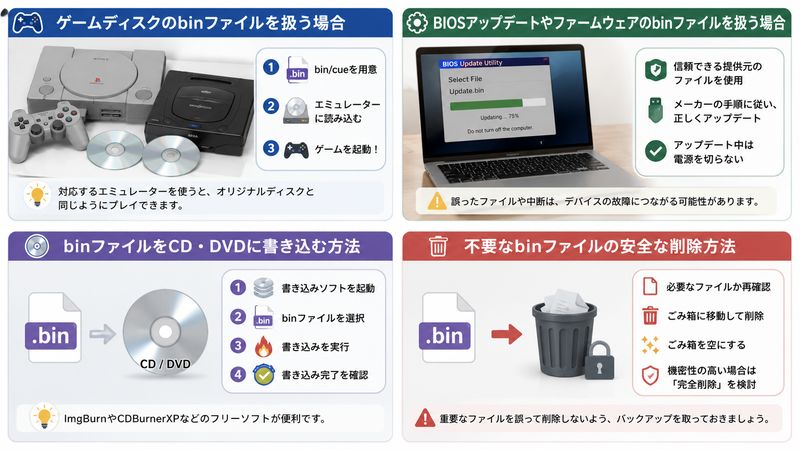
ゲームディスク(PS1・セガサターン等)のbinファイルを扱う場合
PS1やセガサターンなどのレトロゲームは、通常のisoでは保持できないデータ形式のため、bin/cue形式で配布されていることが多くあります。
これらを楽しむには、対応するエミュレータでcueファイルを読み込むのが一般的な方法です。
エミュレータによって対応形式が微妙に異なるため、事前に公式サイトなどで対応フォーマットを確認しておくとスムーズです。
なお、著作権で保護されたゲームデータの取り扱いには十分注意し、自身が正当に所有するデータの範囲で利用しましょう。
BIOSアップデートやファームウェアのbinファイルを扱う場合
パソコンのBIOSやルーターのファームウェアも、binファイルとして配布されることがあります。
この場合のbinファイルは開いて中身を見るものではなく、メーカーが指定する専用ツールで書き込む(アップデートする)ためのものです。
誤った手順でアップデートすると機器が起動しなくなる可能性もあるため、必ずメーカー公式サイトの手順に従って作業してください。
作業前には、可能であれば現在の設定をバックアップしておくとより安心です。
binファイルをCD・DVDに書き込む方法
binファイルを物理的なディスクとして使いたい場合は、書き込みソフトを使ってCDやDVDに焼き込みます。
一般的な手順は次のとおりです。
- 書き込みソフトを起動する
- 書き込み元としてbinファイル(cueファイル)を指定する
- 空のディスクをドライブにセットする
- 書き込みを実行する
書き込み速度を遅めに設定すると、エラーが発生しにくくなる傾向があります。
急いでいなければ、標準よりワンランク遅い速度を選ぶのがおすすめです。
不要なbinファイルの安全な削除方法
binファイルはサイズが大きいものが多く、ストレージを圧迫しがちです。
不要になったファイルは、次の点を確認したうえで削除しましょう。
- 変換後のisoファイルなど、代わりになるデータが別に保存されているか
- 書き込み済みのディスクが手元にあるか
- 今後再ダウンロードが可能なデータかどうか
削除前に一度だけ内容を確認する習慣をつけておくと、必要なデータを誤って消してしまう失敗を防げます。
まとめ
- binファイルは1種類の決まった形式ではなく、中身によって性質が異なるファイルである
- 主な種類にはディスクイメージ、ゲームROM、実行ファイル、ファームウェアなどがある
- isoファイルと比べると対応ソフトがやや限られるため、変換して使うと便利になる場合が多い
- Windows・Macともに仮想ドライブソフトを使ったマウントが基本の開き方である
- 開けないときは対応ソフトの変更やcueファイルの確認、再ダウンロードを試すとよい
- bin/cue形式のisoへの変換には無料ソフトが複数あり、初心者はシンプルな操作のものから試すのがおすすめ
- ゲームデータはエミュレータでcueファイルを読み込むのが一般的な利用方法である
- BIOSやファームウェアのbinファイルは、必ずメーカー公式の手順に従って更新する
- 変換や書き込みの前にはバックアップを取っておくと、万が一のトラブルにも安心して対応できる
binファイルは一見難しそうに見えますが、中身の種類さえ見分けられれば、対処法はとてもシンプルです。
この記事を参考に、ぜひ落ち着いて一つひとつ試してみてくださいね。
関連サイト:Microsoft サポート公式サイト













Leave a Reply