

あなたは「帝京科学大学のWebClassにログインできない」と困ったことはありませんか?結論、多くの場合は入力ミスやブラウザの設定を見直すだけで解決します。この記事を読むことでログインできない原因の見つけ方から日常的な使い方までがわかるようになりますよ。ぜひ最後まで読んでください。
Contents
1.帝京科学大学のWebClassにログインできない主な原因と対処法
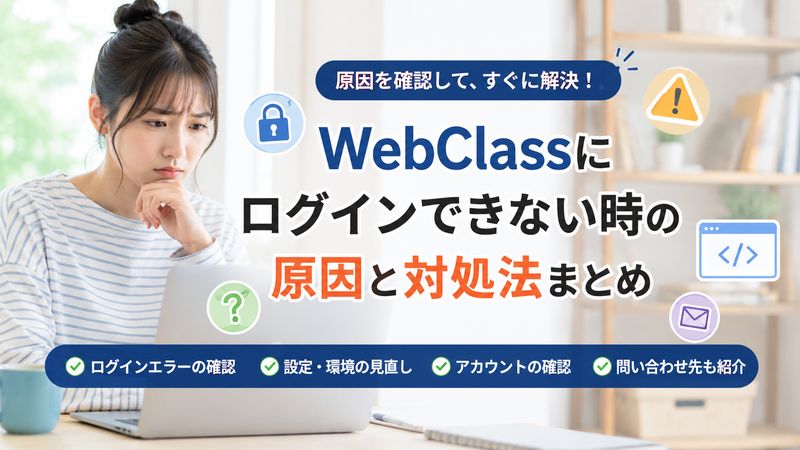
WebClassにログインできないというトラブルは、実は原因さえわかればほとんどが自分で解決できます。
焦って何度もログインを試すと、アカウントがロックされてしまう可能性があるので注意が必要です。
まずは落ち着いて、次に紹介する原因から順番に確認していきましょう。
原因を一つずつ切り分けていくことで、余計な時間をかけずにトラブルを解消できます。
ID・パスワードを間違えていないか確認する方法
ログインできない場合、最も多い原因はユーザーIDやパスワードの入力ミスです。
大文字・小文字の区別や、数字の「0」とアルファベットの「O」の見間違いはよくあるミスの一つです。
また、キーボードの入力モードが半角になっているかどうかも必ず確認してください。
全角で入力してしまうと、正しいパスワードでもログインが弾かれてしまいます。
一度メモ帳などにIDとパスワードを入力し直し、それをコピー&ペーストしてログイン画面に貼り付ける方法もおすすめです。
手入力によるミスを防げるため、確実にログインできるかどうかを切り分けられます。
他大学のWebClassにアクセスしていないか確認する
WebClassは全国の多くの大学が導入している学習支援システムであり、大学ごとにログイン画面のURLが異なります。
検索エンジンで「WebClass ログイン」と検索すると、別の大学のログインページが表示されてしまうことがあります。
この場合、帝京科学大学のIDとパスワードを入力しても当然ログインできません。
必ず大学から配布された正式なURLやブックマークからアクセスしているかを確認しましょう。
大学公式サイトの「学務情報システム」や「授業管理システム」の案内ページ経由でアクセスすると、URLを間違えるリスクを減らせます。
心当たりがある方は、まずアクセス先のURLを見直してみてください。
ブラウザのJavaScript設定を確認する
WebClassはJavaScriptを使用して動作するシステムのため、ブラウザ側でJavaScriptが無効になっていると正常に表示されません。
ログイン画面自体が表示されない、あるいはボタンを押しても反応しないといった症状が出ている場合は、この設定を疑ってみましょう。
多くのブラウザでは設定メニューからJavaScriptの有効・無効を切り替えられます。
普段パソコンをあまり操作しない方には少し難しく感じるかもしれませんが、設定画面で「JavaScript」と検索すれば該当する項目にすぐたどり着けます。
有効になっているのに改善しない場合は、ブラウザのキャッシュや履歴を削除してから再度アクセスしてみるとよいでしょう。
古いキャッシュが表示の不具合を引き起こしているケースも少なくありません。
パスワードを忘れた・アカウントがロックされた場合の対応
パスワードを完全に忘れてしまった場合や、何度も間違えてアカウントがロックされてしまった場合は、自分だけで解決するのは難しくなります。
このようなときは、無理に何度もログインを試みず早めに大学の窓口へ相談することが大切です。
多くの大学では、学務情報システムやWebClassのアカウントは共通のID体系で管理されているため、情報基盤センターや教務課で再発行の手続きができます。
学生証などの身分証明書の提示を求められることが多いため、問い合わせの際は忘れずに持参しましょう。
再発行には数日かかる場合もあるので、課題の提出期限が近いときは早めの相談を心がけてください。
解決しない場合の学内問い合わせ先
上記の方法を試してもログインできない場合は、大学の情報システムを管理している部署に直接問い合わせるのが最も確実な方法です。
大学公式サイトの「学内情報」ページには、学務情報システムやWebClassに関する案内が掲載されていることが多いため、まずはそちらを確認してみましょう。
問い合わせの際には、いつからログインできなくなったのか、どのようなエラーメッセージが表示されるのかを具体的に伝えると、対応がスムーズになります。
スクリーンショットを用意しておくと、状況をより正確に伝えられるのでおすすめです。
学内サポートは学生の学習環境を守るために設置されているものなので、遠慮せずに相談してみてください。
2.帝京科学大学WebClassの基本的な使い方
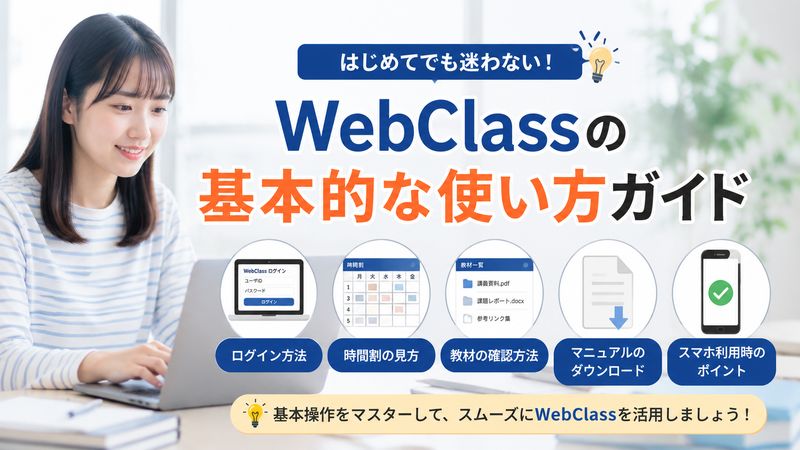
ログインできるようになったら、次は日常的な使い方を押さえておきましょう。
WebClassは大学の授業を受けるうえで欠かせないシステムのため、基本操作を理解しておくことで授業についていきやすくなります。
ここでは、ログインから教材の確認までの一連の流れを紹介します。
初めて使う方でも迷わないよう、画面の構成に沿って解説していきます。
ログイン画面へのアクセス方法
WebClassへアクセスする際は、必ず大学から配布された正式なURLを利用しましょう。
大学公式サイトの「学内情報」ページなどから「授業管理システム(WebClass)」のリンクをたどると、ログイン画面にたどり着けます。
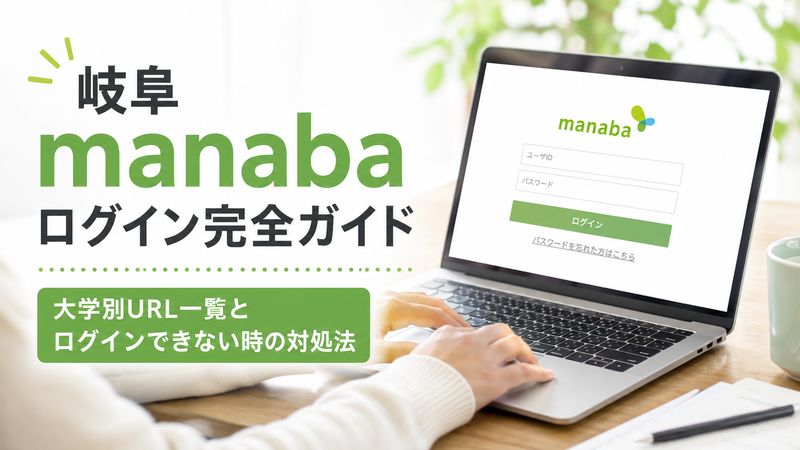
ログイン画面ではユーザーIDとパスワードを入力し、ログインボタンをクリックするだけのシンプルな操作です。
画面の右上からは言語モードの切り替えができるため、留学生の方でも利用しやすい設計になっています。
一度ログインに成功したら、ブラウザのブックマーク機能を使ってページを保存しておくと、次回以降のアクセスがスムーズになります。
毎回検索してアクセスする手間が省けるので、ぜひ活用してみてください。
ログイン後に表示される時間割画面の見方
ログインが完了すると、最初に表示されるのが時間割形式の画面です。
この画面には、システム管理者からのお知らせや、その学期に開講されている授業の一覧が表示されます。
画面の右上に赤い数字が表示されている場合、それは未読メッセージの件数を示しているため、見逃さないようにチェックしましょう。
過去の学期の授業内容を確認したい場合は、画面上部にある年度や学期の切り替えメニューを利用します。
進級後に前の学期のレポートを見返したいときなどにも役立つ機能です。
普段からこまめにお知らせを確認する習慣をつけておくと、履修に関する重要な連絡を見落としにくくなります。
授業ごとの教材一覧画面の操作方法
時間割画面で受講している授業名をクリックすると、その授業専用の教材一覧画面に移動します。
画面の右側には、その授業で配布されている資料や課題、テストなどの教材が一覧で表示されます。
画面の左側には、教員や他の受講生とのやり取りができるタイムライン機能が用意されていることも多く、授業に関する連絡事項をリアルタイムで確認できます。
教材名の横にある「・・・」のメニューからは、公開状況の確認や学習履歴の閲覧が可能です。
自分がどの教材をどこまで進めたかを把握できるため、復習の計画も立てやすくなります。
授業ごとに教材の並び順や更新頻度が異なるので、こまめに確認する習慣をつけておくと安心です。
公式マニュアルのダウンロード手順
WebClassには操作方法をまとめた公式マニュアルが用意されており、いつでもダウンロードして確認できます。
ログイン後、画面上部に表示される自分のアカウント名をクリックすると、メニューの中に「マニュアル」という項目が表示されます。
これを選択すると新しいウィンドウが開き、下にスクロールするとマニュアルのダウンロードリンクが見つかります。
操作に迷ったときはまずマニュアルを確認する習慣をつけておくと、多くの疑問が自己解決できるようになります。
とくに新入生の場合は、入学直後にマニュアルに一通り目を通しておくと、その後の授業がスムーズに進みます。
印刷しておいて手元に置いておくのもおすすめの方法です。
スマートフォンから利用する場合の注意点
WebClassはパソコンだけでなく、スマートフォンのブラウザからも利用できます。
外出先やちょっとした空き時間に課題の提出状況を確認したいときに便利な機能です。
ただし、画面のレイアウトがパソコン版と異なるため、資料のダウンロードやレポートの入力がしにくいと感じる場合がある点には注意しましょう。
長文のレポート作成や、複数ファイルをまとめて提出するような場合は、できるだけパソコンからの操作をおすすめします。
スマートフォンはあくまで確認用、パソコンは作業用と使い分けることで、操作ミスや提出漏れを防ぎやすくなります。
通信環境が不安定な場所での提出は避け、安定したWi-Fi環境で操作するようにしましょう。
3.WebClassでよく使う機能の操作方法
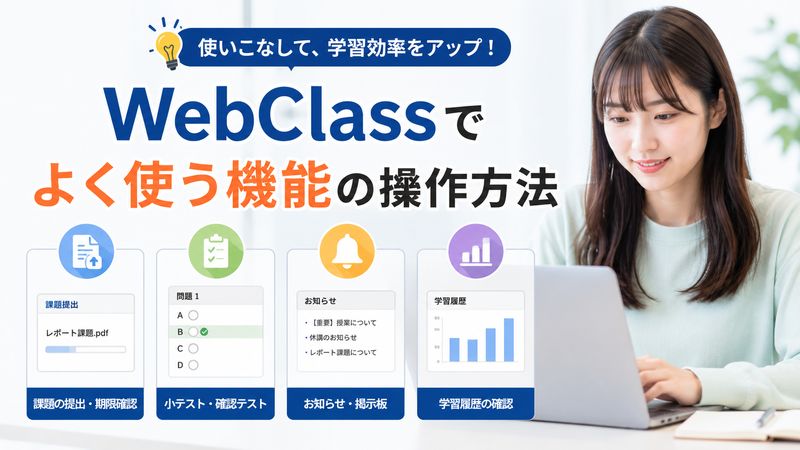
WebClassには課題提出やテストなど、授業運営に欠かせないさまざまな機能が搭載されています。
どの機能も基本的な操作の流れは共通しているため、一つ覚えてしまえば他の授業でも応用が利きます。
ここでは、学生生活の中でとくに利用頻度の高い機能について解説していきます。
操作の流れを事前に把握しておくことで、提出漏れなどのトラブルを防ぎましょう。
課題の提出方法と提出期限の確認
課題を提出する際は、該当する授業の教材一覧画面から課題名をクリックし、指定された形式でファイルをアップロードするのが基本的な流れです。
提出期限は教材一覧の画面や課題の詳細画面に明記されていることがほとんどです。
期限を過ぎると提出そのものができなくなる授業も多いため、余裕を持って早めに取り組むことを強くおすすめします。
提出後は、正しくアップロードされたかどうかを必ず自分の目で確認しましょう。
通信環境の影響でアップロードが途中で止まってしまうこともあるため、提出完了画面が表示されるまで気を抜かないことが大切です。
不安な場合は、提出後に画面のスクリーンショットを保存しておくと安心です。
小テスト・確認テストの受け方
WebClass上では、授業内容の理解度を確認するための小テストが実施されることもあります。
テストには制限時間が設けられていることが多く、時間内に解答を完了させて送信する必要があるため、事前に問題数や配点を確認しておくと落ち着いて取り組めます。
途中でブラウザを閉じてしまったり、通信が切れてしまったりすると解答が正しく保存されない場合もあるため、安定した通信環境でテストを受けることが重要です。
テスト開始前には、スマートフォンの通知をオフにするなど、集中できる環境を整えておきましょう。
テスト終了後は、送信ボタンを押したことを示す完了画面が表示されているかを必ず確認してください。
お知らせ・掲示板の確認方法
WebClassの時間割画面には、大学やシステム管理者からのお知らせが表示される欄があります。
授業の休講情報や課題の変更点など、重要な連絡がここに掲載されることが多いため、ログインするたびに必ず目を通す習慣をつけましょう。
未読のお知らせがある場合は赤い数字で件数が表示されるので、見落としを防ぎやすい仕組みになっています。
授業ごとのタイムライン機能を使えば、教員や他の受講生とのやり取りもこの画面上で完結できます。
こまめにチェックすることで、履修や課題に関する連絡を見逃すリスクを減らせます。
自分の学習履歴を確認する方法
教材名の横にある「・・・」のメニューから公開情報を選択すると、自分がその教材をいつ、どのくらい閲覧したかという学習履歴を確認できます。
復習の計画を立てる際や、自分の理解度を客観的に振り返る際にとても役立つ機能です。
とくに試験前は、どの教材をまだしっかり見返せていないかを把握するために活用してみましょう。
学習履歴を定期的に確認する習慣をつけておくと、自分の学習ペースの偏りにも気づきやすくなります。
苦手な単元を早めに発見できれば、余裕を持って対策を立てられるようになります。
4.帝京科学大学生がWebClassを使いこなすコツ
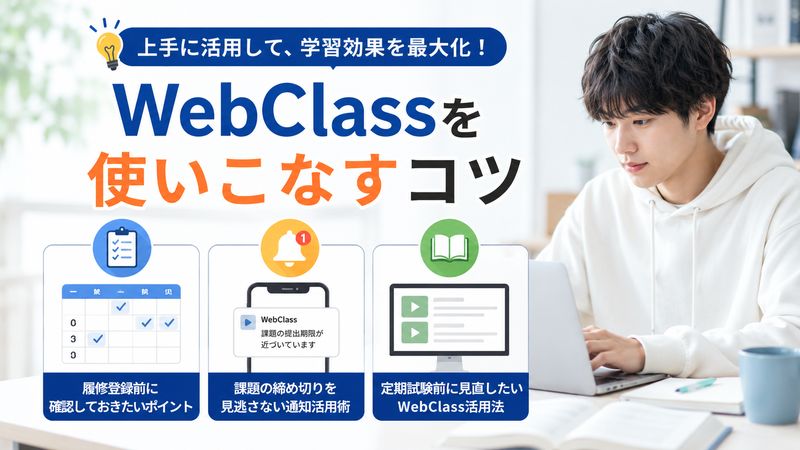
ここまで基本的な使い方を紹介してきましたが、せっかくなら日々の学習をより効率化できる活用のコツも押さえておきましょう。
WebClassは受け身で使うだけでなく、工夫次第で学習効率を大きく高められるツールです。
ここからは、実際に多くの学生がつまずきやすいポイントをふまえたオリジナルの活用術を紹介します。
日々の授業やレポート作成にぜひ役立ててください。
履修登録前に確認しておきたいポイント
履修登録の時期は、WebClass上に多くのお知らせや資料が一気に追加されるタイミングです。
登録前にシラバスと合わせてWebClassの授業一覧を確認しておくと、授業ごとの課題量や教材の傾向を事前に把握しやすくなります。
過去の学期の教材を見返せる機能を使えば、先輩の履修状況をイメージしながら計画を立てることも可能です。
とくに実習やレポートが多い科目は、事前に負担感をつかんでおくことでスケジュールの調整がしやすくなります。
履修登録前の数日間は、こまめにWebClassを確認しておくことをおすすめします。
課題の締め切りを見逃さない通知活用術
課題の提出忘れは、多くの学生が一度は経験する悩みの一つです。
WebClassの通知機能だけに頼るのではなく、自分のスマートフォンのカレンダーアプリに提出期限を手動で登録しておくと、二重のチェック体制を作れます。
たとえば、履修登録直後にすべての授業の課題形式や提出頻度を確認し、まとめてカレンダーに入力してしまう方法がおすすめです。
一度この仕組みを作ってしまえば、以降は通知が来るたびに確認するだけで済むため、精神的な負担も軽くなります。
複数の授業を並行して受講する学生ほど、この方法の効果を実感しやすいでしょう。
定期試験前に見直したいWebClass活用法
定期試験が近づいてきたら、WebClassに蓄積された教材や学習履歴を積極的に活用しましょう。
授業ごとの教材を科目別に整理し、自分の学習履歴が浅い単元から優先的に復習するという方法が効率的です。
タイムライン機能に残っている教員からの補足コメントは、試験範囲のヒントになっていることも少なくありません。
試験直前になって慌てて資料を探すのではなく、日頃からこまめに教材を見返しておくことで、直前期の負担を大きく減らせます。
計画的な復習にWebClassを役立て、落ち着いた気持ちで試験に臨みましょう。
まとめ
- WebClassにログインできない原因の多くはID・パスワードの入力ミスである
- 他大学のWebClassにアクセスしていないか必ず確認する
- ブラウザのJavaScript設定やキャッシュが原因になることもある
- パスワードを忘れた場合は無理をせず早めに大学窓口へ相談する
- ログイン後は時間割画面からお知らせや授業一覧を確認できる
- 教材一覧画面から課題の提出やテストの受験ができる
- 学習履歴を確認することで復習の計画が立てやすくなる
- 履修登録前にWebClassの授業情報を確認しておくと安心
- カレンダーアプリとの併用で課題の提出忘れを防げる
WebClassは最初こそ操作に戸惑うかもしれませんが、基本的な流れさえつかんでしまえば、日々の学習を支えてくれる心強いツールになります。
困ったときは一人で抱え込まず、この記事や大学の窓口を頼りながら、充実した学生生活を送っていきましょう。
関連サイト:帝京科学大学 公式サイト









Leave a Reply