

あなたは「グーグル プレイ アップデートができない」と困ったことはありませんか?結論、原因の多くは通信環境やストレージ不足、キャッシュの破損にあります。この記事を読むことで、原因の特定方法から今すぐ試せる対処法、さらに再発防止のコツまでがわかるようになりますよ。ぜひ最後まで読んでください。
Contents
1.Google Playアップデートができない主な原因
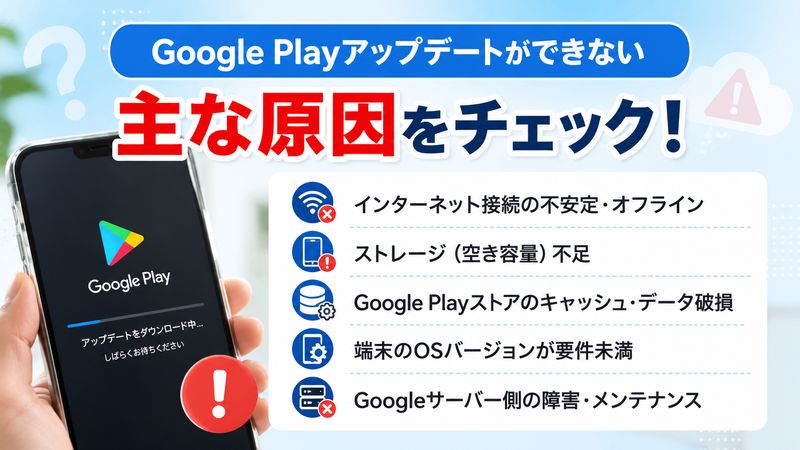
インターネット接続が不安定・オフラインになっている
Google Playストアはアプリのアップデート時に安定したインターネット接続を必要とします。
Wi-Fiの電波が弱い場所にいたり、モバイルデータ通信がオフになっていたりすると、ダウンロードが途中で止まってしまいます。
特に自宅の隅や地下、電車内など電波が届きにくい環境では、接続が途切れやすくなります。
ルーターの再起動や電波の良い場所への移動で改善するケースも多いため、まずは通信状況を確認しましょう。
ストレージ(空き容量)不足でアップデートが止まる
スマートフォンの空き容量が不足していると、新しいバージョンのデータをダウンロードできず、アップデートが失敗します。
写真や動画、不要なアプリが端末内に蓄積されていると、知らないうちに容量を圧迫していることがあります。
一般的に、アップデートにはアプリ本体の1.5〜2倍程度の空き容量が必要とされています。
設定画面のストレージ項目から、現在の使用状況を確認しておくと安心です。
Google Playストア自体のキャッシュ・データが破損している
長期間アプリを使用していると、Google Playストア内部のキャッシュデータが破損することがあります。
このような場合、アップデートのボタンを押しても反応しない、エラーコードが表示されるといった症状が起こりやすくなります。
キャッシュの破損は目に見えないため、原因の特定が難しいトラブルの一つです。
後述するキャッシュ削除の手順を試すことで、多くのケースで改善が見られます。
端末のOSバージョンがアプリの動作要件を満たしていない
アプリによっては、対応するAndroidのバージョンが指定されている場合があります。
端末のOSが古いままだと、最新のアプリに対応できずアップデートが弾かれてしまうことがあります。
特に発売から数年が経過した端末では、この問題が起こりやすい傾向にあります。
自分の端末のOSバージョンを事前に確認しておくことで、無駄な操作を減らせます。
Googleサーバー側で障害・メンテナンスが発生している
まれに、ユーザー側ではなくGoogle側のサーバーに障害が発生していることが原因の場合もあります。
この場合は、どれだけ端末側の設定を見直しても解決しません。
SNSなどで同様の症状を訴えるユーザーが多数いる場合は、サーバー障害を疑うサインです。
数時間から半日程度で復旧することが多いため、時間を置いて再度試すのも一つの方法です。
2.今すぐ試せるアップデートエラーの対処法
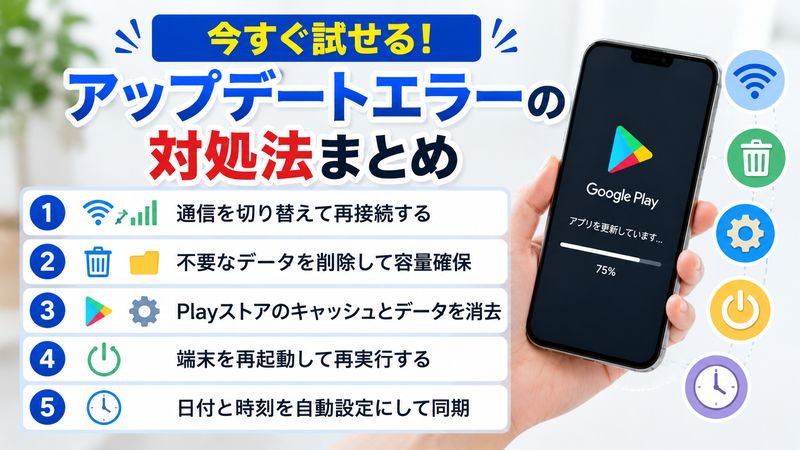
Wi-Fiとモバイルデータ通信を切り替えて再接続する
まず試したいのが、通信手段の切り替えです。
Wi-Fi接続でうまくいかない場合はモバイルデータ通信に、逆の場合はWi-Fiに切り替えてみましょう。
一度機内モードをオンにしてから数秒後にオフに戻すことで、通信が再確立されることもあります。
これだけでアップデートが正常に開始されるケースは意外と多いです。
不要なアプリ・データを削除してストレージを確保する
ストレージ不足が疑われる場合は、使っていないアプリや古い写真・動画を削除しましょう。
以下の手順で空き容量を効率よく増やせます。
- 使用頻度の低いアプリをアンインストールする
- クラウドサービスへ写真・動画をバックアップして端末から削除する
- ダウンロードフォルダ内の不要なファイルを整理する
- キャッシュファイルを一括削除する
数百MB〜数GBの空き容量を確保するだけで、アップデートが進むようになることがあります。
Google Playストアのキャッシュとデータを消去する
設定アプリから「アプリ」→「Google Playストア」と進み、キャッシュとデータを消去してみましょう。
データを消去するとログイン情報などがリセットされますが、再ログインすれば通常通り使用できます。
この操作によって、破損していた内部データがリフレッシュされ、エラーが解消することが多くあります。
作業は数分程度で完了するため、気軽に試せる対処法です。
端末を再起動してアップデートを再実行する
一時的な不具合であれば、端末の再起動だけで解決することも珍しくありません。
再起動によってメモリがリフレッシュされ、バックグラウンドで滞留していた処理がクリアされます。
再起動後にもう一度Google Playストアを開き、アップデートを試してみてください。
シンプルながら、トラブルシューティングの基本として効果的な方法です。
日付と時刻を自動設定に合わせて同期し直す
意外と見落としがちなのが、端末の日付・時刻設定のズレです。
日時が正しく設定されていないと、サーバーとの通信認証でエラーが発生し、アップデートが失敗することがあります。
設定画面から「日付と時刻を自動設定」にしておくことで、常に正確な時刻が保たれます。
特に手動で時刻を変更した経験がある方は、この設定を確認してみましょう。
3.それでも解決しない場合の詳細な対処法
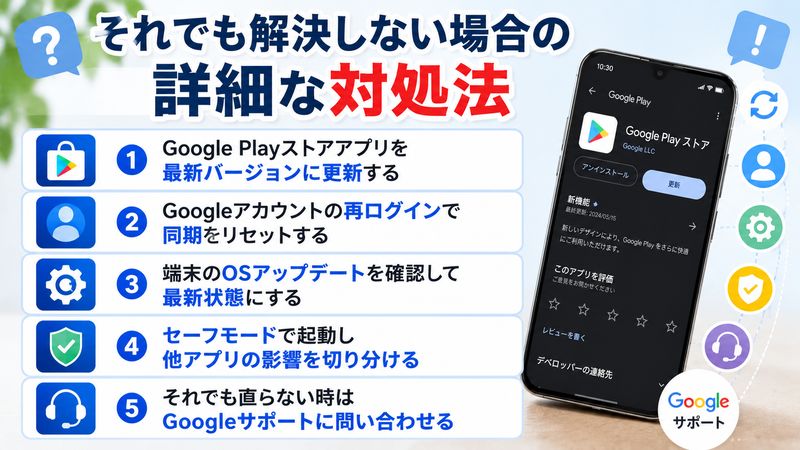
Google Playストアアプリを最新バージョンに更新する
Google Playストア自体が古いバージョンのままだと、新しいアプリとの互換性に問題が生じることがあります。
多くの場合ストアアプリは自動更新されますが、何らかの理由で更新が止まっていることもあります。
ストアアプリのバージョン情報は、設定メニューの下部から確認可能です。
最新版でない場合は、手動でのアップデートを試してみましょう。
Googleアカウントの再ログインで同期をリセットする
アカウント情報の同期に不具合がある場合、一度ログアウトして再ログインすることで改善することがあります。
設定からアカウントを削除し、再度追加することで認証情報がリフレッシュされます。
再ログインの際は、事前にパスワードを確認しておくとスムーズです。
この操作によって、アカウントとサーバー間の通信エラーが解消されるケースが多く見られます。
端末のOSアップデートを確認して最新状態にする
端末自体のOSが古い場合は、設定からシステムアップデートの有無を確認しましょう。
OSを最新の状態に保つことで、アプリとの互換性の問題が解消される可能性が高まります。
ただし、古い端末では最新OSに対応していない場合もあるため、その際は別の対処法を検討する必要があります。
定期的なOSアップデートの確認は、トラブル予防の観点からも重要です。
セーフモードで起動し他アプリの影響を切り分ける
他にインストールしているアプリが影響している可能性がある場合は、セーフモードでの起動を試してみましょう。
セーフモードでは工場出荷時にインストールされていたアプリのみが動作するため、原因の切り分けに役立ちます。
セーフモードでアップデートが正常に進む場合、特定のアプリが干渉していた可能性が高いといえます。
起動方法は端末の機種によって異なるため、取扱説明書やメーカーサイトを確認してください。
それでも直らない時はGoogleサポートに問い合わせる
上記の方法をすべて試しても解決しない場合は、Google公式のヘルプセンターやサポートフォーラムへの相談を検討しましょう。
同じ症状に悩む他のユーザーの事例や、公式からの回答が見つかることもあります。
端末の機種名やエラーメッセージ、試した対処法を整理しておくと、スムーズな問い合わせにつながります。
自己解決が難しいケースでは、専門のサポートを頼ることも大切な選択肢です。
4.アップデートエラーを未然に防ぐ日頃の管理術
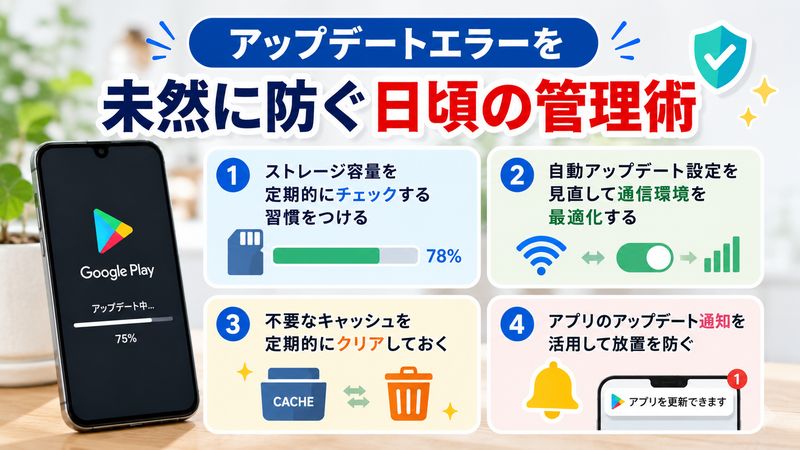
ストレージ容量を定期的にチェックする習慣をつける
トラブルを未然に防ぐには、定期的なストレージ容量の確認が欠かせません。
月に一度など、自分の中でチェックのタイミングを決めておくと管理しやすくなります。
不要なファイルは都度削除し、常に一定の空き容量を保つよう心がけましょう。
これにより、いざアップデートが必要になった時にもスムーズに対応できます。
自動アップデート設定を見直して通信環境を最適化する
Google Playストアの設定では、Wi-Fi接続時のみ自動アップデートするといった選択が可能です。
モバイルデータ通信量を節約しつつ、通信の安定した環境で確実にアップデートを行える設定にしておくと安心です。
設定は「Playストア」アプリ内のメニューから簡単に変更できます。
自分の生活スタイルに合わせて、最適な設定を選ぶことがトラブル防止につながります。
不要なキャッシュを定期的にクリアしておく
キャッシュは端末の動作を快適にする一方で、蓄積しすぎると不具合の原因にもなります。
定期的にキャッシュをクリアする習慣をつけることで、Google Playストアの動作も安定しやすくなります。
多くの端末には、キャッシュを一括で削除できるクリーナー機能が搭載されています。
月に一度程度のペースでのメンテナンスをおすすめします。
アプリのアップデート通知を活用して放置を防ぐ
アップデートを長期間放置すると、一度に大量のデータをダウンロードすることになり、エラーが起こりやすくなります。
通知をオンにしておくことで、こまめに小さな更新を重ねることができ、負荷を分散できます。
通知設定は端末の設定アプリから簡単に変更可能です。
日頃からこまめにアップデートしておくことが、結果的にトラブル回避への近道となります。
まとめ
- アップデートができない主な原因は通信不安定・容量不足・キャッシュ破損など多岐にわたる
- まずは通信手段の切り替えや再起動などの簡単な方法から試す
- ストレージの空き容量確保はアップデート成功の基本条件
- キャッシュ削除やアカウントの再ログインも有効な対処法
- OSやストアアプリ自体のバージョンも定期的に確認する
- セーフモードを使えば他アプリの影響かどうかを切り分けられる
- 解決しない場合はGoogle公式のサポートを頼るのも選択肢の一つ
- 日頃からストレージ管理や通知設定を見直すことで再発を防げる
一つずつ順番に試していけば、きっと解決の糸口が見つかるはずです。焦らず落ち着いて対処していきましょう。
関連サイト:Android ヘルプ



Leave a Reply