

あなたは「アプリのアイコンに更新マークがついたままで気になる」「Google Playがうまくアップデートできない」と困っていませんか?
結論、原因の多くは通信環境やストレージ不足などちょっとした設定で解決できます。
この記事を読むことで、Google Playアップデートの基本操作からトラブル時の対処法まで分かるようになりますよ。
ぜひ最後まで読んでください。
Contents
1.Google Playアップデートの基本知識
Google Playアップデートとは何か
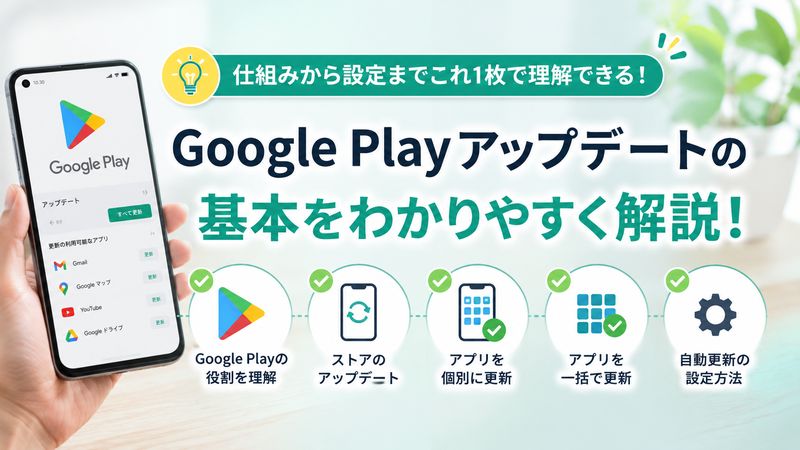
Google Playアップデートとは、Google Playストアで配信されているアプリやストア自体を最新バージョンに更新する仕組みのことです。
アップデートを行うことで、新機能の追加やバグの修正、セキュリティの強化といったメリットを受けられます。
特にセキュリティに関わる修正は、放置していると個人情報の流出などのリスクにつながることもあるため、こまめな更新が推奨されています。
古いバージョンのままアプリを使い続けると、動作が不安定になったり、他のアプリとの連携がうまくいかなくなったりすることもあります。
日頃からアップデートの通知を確認する習慣をつけておくと安心です。
Google Playストア自体をアップデートする方法
Google Playストアそのものも定期的にバージョンアップされています。
手順は次のとおりです。
-
Google Playアプリを開く
-
右上のプロフィールアイコンをタップする
-
「設定」を選択する
-
「Google Playについて」を開き、バージョン情報を確認する
多くの場合は自動的に最新版へ更新されますが、万が一古いバージョンのままだった場合は、端末を再起動することで更新が反映されることがあります。
再起動しても改善しない場合は、後述するキャッシュ削除の対処法を試してみてください。
アプリを個別にアップデートする方法
特定のアプリだけを更新したい場合は、個別にアップデートする方法が便利です。
手順は以下の通りです。
-
Google Playアプリを開く
-
検索バーからアップデートしたいアプリ名を検索する
-
アプリのページを開き、「更新」ボタンをタップする
「更新」ボタンが表示されない場合は、すでに最新バージョンになっている可能性が高いです。
特定のアプリだけ不具合が出ている場合は、まずそのアプリ単体を更新してみるのが手軽な解決方法です。
アプリを一括でアップデートする方法
複数のアプリがまとめて更新待ちになっている場合は、一括更新が効率的です。
手順は次のとおりです。
-
Google Playアプリを開く
-
右上のプロフィールアイコンをタップする
-
「アプリとデバイスの管理」を選択する
-
「利用可能なアップデートがあります」の項目から「すべて更新」をタップする
一括更新を行うことで、一つひとつアプリを開いて更新する手間を省けるのが大きなメリットです。
ただし通信量を多く消費するため、Wi-Fi環境で行うことをおすすめします。
自動更新をオン・オフに設定する方法
Google Playには、アプリを自動的に最新版へ更新してくれる機能があります。
設定方法は以下のとおりです。
-
Google Playアプリを開く
-
プロフィールアイコンから「設定」を選択する
-
「ネットワーク設定」内の「アプリの自動更新」をタップする
-
「Wi-Fi経由のみで自動更新する」「ネットワーク不問で自動更新する」「アプリを自動更新しない」から選択する
通信量を節約したい方は「Wi-Fi経由のみ」を選ぶのがおすすめです。
逆に常に最新の状態を保ちたい方は「ネットワーク不問」を選択するとよいでしょう。
2.Google Playアップデートができない時の対処法
「保留中」から進まない場合の原因と対処法
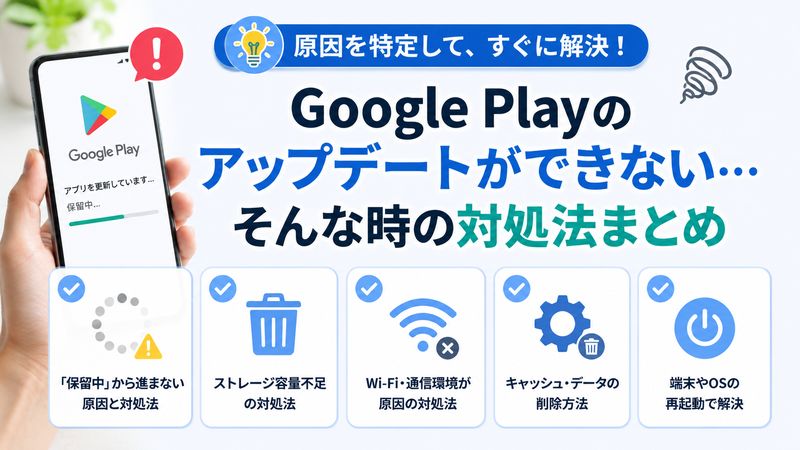
アップデートが「保留中」の表示から進まない場合、いくつかの原因が考えられます。
主な原因は次のとおりです。
-
通信環境が不安定になっている
-
サーバー側が混雑している
-
端末のストレージ容量が不足している
対処法としては、まずWi-Fiとモバイルデータ通信を一度オフにしてから再度オンにすることを試してください。
それでも改善しない場合は、時間をおいて再度試すか、後述するキャッシュ削除を行うことで解決するケースが多いです。
ストレージ容量不足が原因の場合の対処法
端末のストレージ容量が不足していると、アップデートが正常に完了しないことがあります。
対処法は次のとおりです。
-
使っていないアプリや写真・動画を削除する
-
キャッシュファイルを削除する
-
SDカードが使える端末であれば、データの一部を移動する
ストレージの空き容量は常に1GB以上確保しておくと、アップデート時のトラブルを避けやすくなります。
設定画面の「ストレージ」から現在の使用状況を確認できるので、定期的にチェックする習慣をつけましょう。
Wi-Fi・通信環境が原因の場合の対処法
通信環境が不安定な場合も、アップデートが止まってしまう原因になります。
以下の点を確認してみてください。
-
Wi-Fiルーターを再起動する
-
電波の弱い場所から移動する
-
モバイルデータ通信に切り替えて試してみる
公共のフリーWi-Fiは速度が不安定なことが多いため、自宅や職場の安定した回線を利用するのがおすすめです。
通信環境を見直すだけで、アップデートがスムーズに進むケースは少なくありません。
Google Playストアのキャッシュ・データを削除する方法
キャッシュやデータの不具合が原因でアップデートできないこともあります。
手順は以下のとおりです。
-
端末の「設定」を開く
-
「アプリ」からGoogle Playストアを選択する
-
「ストレージとキャッシュ」を開く
-
「キャッシュを削除」をタップし、それでも改善しない場合は「データを削除」も試す
データを削除するとログイン情報なども初期化されるため、実行前に必要な情報を確認しておくと安心です。
この方法は多くのトラブルに効果があるため、覚えておくと便利です。
端末やOSを再起動して解決する方法
シンプルですが、端末自体を再起動することで解決することも多くあります。
再起動の手順は次のとおりです。
-
電源ボタンを長押しする
-
「再起動」を選択する
-
端末が起動したら再度アップデートを試す
再起動を行うことで、一時的なシステムの不具合やメモリの詰まりがリセットされるため、意外と見落とされがちですが効果的な対処法です。
他の方法を試す前に、まず再起動を試してみることをおすすめします。
3.Google Playアップデートに関する注意点
アップデートで発生しやすい不具合とその見分け方
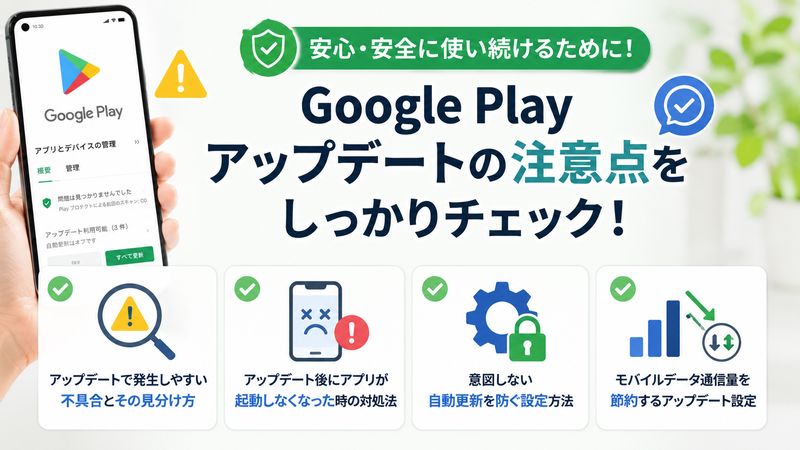
アップデート後には、まれに不具合が発生することがあります。
よくある不具合は次のとおりです。
| 不具合の症状 | 主な原因 |
|---|---|
| アプリが強制終了する | アップデート内容と端末の相性 |
| 動作が重くなる | 一時的なキャッシュの蓄積 |
| ログインできなくなる | データ引き継ぎの不具合 |
症状が出た場合は、まずキャッシュ削除や再起動を試し、それでも改善しない場合はアプリの再インストールを検討しましょう。
不具合の見極めができるようになると、落ち着いて対処できるようになります。
アップデート後にアプリが起動しなくなった時の対処法
アップデート後にアプリが起動しなくなった場合は、以下の手順を試してください。
-
アプリを一度アンインストールし、再インストールする
-
端末のOSが最新バージョンかを確認する
-
アプリの提供元に不具合情報が出ていないか確認する
再インストールを行う際は、事前にデータのバックアップを取っておくことを忘れないようにしましょう。
特にゲームアプリなどはデータが消えてしまう可能性があるため注意が必要です。
意図しない自動更新を防ぐ設定方法
「気づかないうちにアプリが更新されていた」というトラブルを防ぐ設定も可能です。
設定手順は以下のとおりです。
-
Google Playアプリの「設定」を開く
-
「ネットワーク設定」から「アプリの自動更新」を選択する
-
「アプリを自動更新しない」を選択する
この設定にしておくことで、自分のタイミングでアップデートを管理できるようになります。
仕事で使う重要なアプリなど、勝手に更新されたくないものがある方には特におすすめの設定です。
モバイルデータ通信量を節約するアップデート設定
モバイルデータ通信でのアップデートは、通信量を多く消費してしまいます。
節約のポイントは次のとおりです。
-
自動更新を「Wi-Fi経由のみ」に設定する
-
大容量アプリは自宅などのWi-Fi環境でまとめて更新する
-
通信量の使用状況を定期的に確認する
月末に通信量が足りなくなる方は、この設定を見直すだけで大きな節約につながることがあります。
日々のちょっとした工夫で、通信費の負担を減らすことができます。
4.快適にGoogle Playを使うための工夫
アップデートを定期的にチェックする習慣づくり
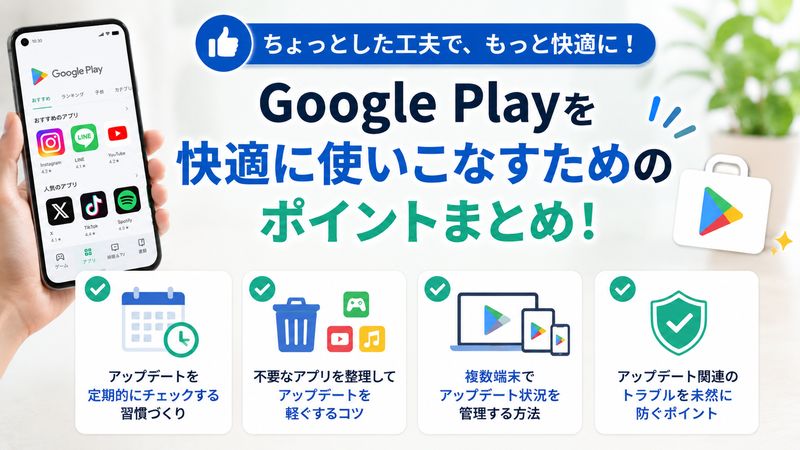
アップデートを放置しないためには、定期的にチェックする習慣を持つことが大切です。
たとえば以下のようなタイミングでチェックするのがおすすめです。
-
週末など決まった曜日に確認する
-
Wi-Fi接続時に合わせて確認する
-
新しいアプリをダウンロードしたタイミングで確認する
「気づいたときに確認する」よりも「決まったタイミングで確認する」ほうが習慣化しやすいです。
小さな習慣の積み重ねが、快適なスマートフォン利用につながります。
不要なアプリを整理してアップデートを軽くするコツ
使っていないアプリが多いと、アップデートの管理も煩雑になりがちです。
整理のコツは次のとおりです。
-
半年以上使っていないアプリは削除を検討する
-
似た機能のアプリが重複していないか確認する
-
通知が多すぎるアプリは見直す
定期的にアプリを整理することで、ストレージにも余裕ができ、アップデートもスムーズになるというメリットがあります。
月に一度、アプリ一覧を見直す時間を作ってみるとよいでしょう。
複数端末でアップデート状況を管理する方法
スマートフォンとタブレットなど、複数端末を使っている方も多いのではないでしょうか。
管理のポイントは以下のとおりです。
-
同じGoogleアカウントでログインしておく
-
各端末の自動更新設定を統一しておく
-
使用頻度の低い端末は月に一度まとめて更新する
複数端末を同じ設定にそろえておくと、管理の手間が大幅に減らせるためおすすめです。
家族で端末を共有している場合も、同様の考え方で管理すると便利です。
アップデート関連のトラブルを未然に防ぐポイント
トラブルを未然に防ぐためには、日頃からの心がけが重要です。
意識しておきたいポイントは次のとおりです。
-
定期的にストレージの空き容量を確認する
-
重要なデータは事前にバックアップしておく
-
安定した通信環境でアップデートを行う
「トラブルが起きてから対処する」のではなく「起きる前に備える」意識を持つことで、余計な手間を減らすことができます。
日々の小さな心がけが、快適なスマートフォンライフにつながります。
まとめ
-
Google Playアップデートは新機能の追加やセキュリティ強化のために重要です
-
ストアやアプリの更新は個別・一括のどちらの方法でも行えます
-
自動更新の設定はWi-Fi環境に合わせて調整するのがおすすめです
-
「保留中」から進まない場合は通信環境の見直しが有効です
-
ストレージ容量不足はアップデートが止まる大きな原因の一つです
-
キャッシュ削除や端末の再起動は多くのトラブルに効果的です
-
アップデート後の不具合は再インストールやバックアップで対応できます
-
モバイルデータ通信量を節約するには自動更新設定の見直しが役立ちます
-
定期的なアプリ整理とチェック習慣が快適な利用につながります
Google Playアップデートは、少しの工夫でトラブルを防ぎながら快適に使いこなすことができます。
ぜひ今日から、ご自身の端末の設定を見直してみてくださいね。
関連サイト
スマートフォンの通信や設定に関する困りごとは、お使いの携帯キャリアの公式サポートサイトでも確認できます。





Leave a Reply