
あなたは「ワークマンの店舗在庫を検索したいのに、うまく表示されない」と困ったことはありませんか?
結論、検索できない原因は通信環境やシステムの一時的な不具合、入力方法のミスなど複数考えられます。
この記事を読むことで、原因の見分け方から具体的な解決策、確実に在庫を確認する方法までがわかるようになりますよ。
ぜひ最後まで読んでください。
Contents
1.ワークマンの店舗在庫検索ができない原因と対処法
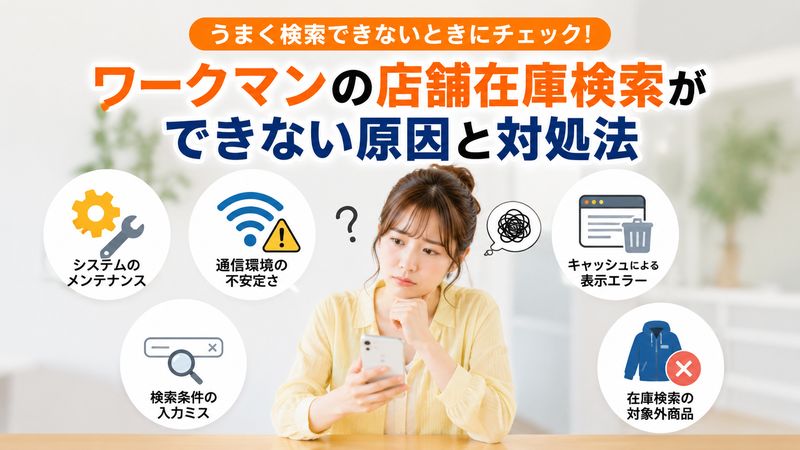
店舗在庫検索システムが一時的にメンテナンス中になっている
ワークマンの公式アプリや公式サイトの在庫検索機能は、システムメンテナンスの時間帯に利用できなくなることがあります。
特に深夜から早朝にかけては、定期メンテナンスが実施されるケースが多いと言われています。
メンテナンス中は在庫検索ボタンを押しても反応がなかったり、エラー画面が表示されたりするのが特徴です。
この場合は時間を置いてから再度アクセスすることで、問題が解消されることがほとんどです。
公式サイトやSNSでメンテナンス情報がアナウンスされている場合もあるので、合わせて確認しておくと安心です。
筆者の経験上、土日の混雑時間帯はアクセスが集中しやすく、表示が遅れることもあるため、平日の日中にアクセスし直すのもひとつの工夫です。
通信環境やWi-Fiの接続が不安定で検索結果が表示されない
スマートフォンやパソコンの通信環境が不安定だと、在庫検索のデータが正しく読み込まれないことがあります。
電車内や地下、建物の奥など電波が弱い場所では、検索結果が真っ白のまま表示されないというトラブルが起こりやすいです。
- Wi-Fiルーターを再起動してみる
- モバイルデータ通信とWi-Fiを切り替えてみる
- 電波の強い場所に移動してから再検索する
これらを試すだけで、あっさり解決することも多くあります。
特に自宅のWi-Fi環境が原因になっているケースは意外と多いため、ルーターの再起動は試す価値があります。
ブラウザやアプリのキャッシュが原因で正しく表示されない
ブラウザやアプリには、表示を高速化するための「キャッシュ」というデータが保存されています。
このキャッシュが古くなっていると、最新の在庫情報が反映されず、検索できないように見えることがあります。
特にアプリを長期間更新していない場合や、同じページを何度も開いている場合に発生しやすい現象です。
<span style="color:red;font-weight:bold;">キャッシュをクリアすることで、表示の不具合が改善するケースは非常に多いです。</span>
ブラウザならスマホの設定からキャッシュ削除ができ、アプリの場合は一度アンインストールして再インストールする方法が確実です。
検索する商品名やカラー・サイズの入力方法が間違っている
在庫検索がうまくいかない原因として、入力している商品名やキーワードが正確でない場合も挙げられます。
ワークマンの商品は型番やシリーズ名が複雑なものも多く、検索ワードがわずかに違うだけで結果が0件になってしまうことがあります。
| 入力例 | 結果 |
|---|---|
| 正式な商品名・型番で検索 | 在庫情報が正しく表示されやすい |
| 略称や通称のみで検索 | 該当商品が見つからないことがある |
| カラー名やサイズ表記の誤り | 検索結果に反映されないことがある |
できるだけ公式サイトに掲載されている正式名称や型番を使って検索することが、確実に結果を得るポイントです。
対象商品がそもそも在庫検索の対応外アイテムになっている
ワークマンで販売されているすべての商品が、店舗在庫検索の対象になっているわけではありません。
季節限定品や数量限定の商品、コラボアイテムなどは、検索システムに登録されていない場合があります。
このようなケースでは、いくら正しい商品名で検索しても在庫情報自体が表示されないのです。
筆者が店舗スタッフに確認したところ、入荷したばかりの新商品は反映までに数日かかることもあるとのことでした。
対応外の商品かどうか分からない場合は、後述する店舗への電話確認が最も確実な方法です。
2.ワークマン公式アプリ・サイトでの在庫検索の基本的な使い方
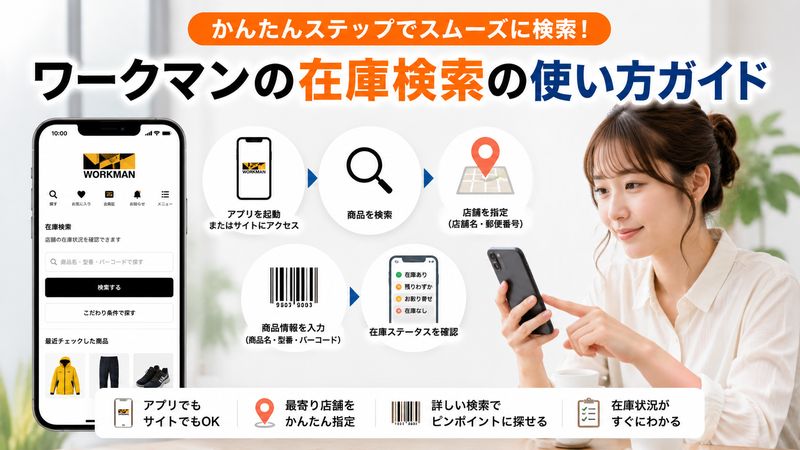
ワークマン公式アプリをインストールして在庫検索する方法
ワークマンの在庫検索を行う最も手軽な方法は、公式アプリを利用することです。
アプリをインストールしてログインすると、お気に入り店舗を登録できるようになり、毎回店舗を検索する手間が省けます。
アプリ限定のクーポンや新商品情報も受け取れるため、頻繁にワークマンを利用する方には特におすすめです。
商品ページの「店舗在庫を確認する」ボタンをタップするだけで、近隣店舗の在庫状況が一覧で表示される仕組みになっています。
通知設定をオンにしておけば、再入荷のタイミングを見逃しにくくなる点もメリットです。
ワークマン公式サイトのブラウザ版で在庫検索する手順
アプリを入れたくない方は、パソコンやスマホのブラウザから公式サイトにアクセスして在庫検索することもできます。
商品ページにアクセスし、「店舗在庫を確認」といった項目を選ぶと、店舗名や地域を入力する画面に移動します。
ブラウザ版はアプリのようにログイン情報を保存しないため、毎回店舗情報を入力する手間がある点は留意しておきましょう。
- パソコンの大きな画面で商品を比較しながら検索したい方
- アプリをインストールせずに一時的に確認したい方
このような方には、ブラウザ版が向いていると言えます。
店舗名や郵便番号から最寄り店舗を指定して検索するやり方
在庫検索を行う際は、まず確認したい店舗を指定する必要があります。
店舗名がわかっている場合は店舗名検索、わからない場合は郵便番号や現在地から近隣店舗を表示させる方法が便利です。
位置情報の利用を許可しておくと、最寄りの店舗が自動的に候補として表示されるため、操作がスムーズになります。
複数の店舗を比較したい場合は、地図上に表示される店舗をタップして切り替えながら確認すると効率的です。
通勤・通学経路にある店舗をあらかじめ登録しておくと、急に欲しい商品ができた時にも便利です。
商品名・型番・バーコードを使った詳細検索のコツ
ワークマンの商品は種類が非常に多いため、商品名だけで検索すると候補が多すぎて絞り込みにくいことがあります。
そのような場合は、商品ページに記載されている型番を直接入力すると、目的の商品にすぐたどり着けます。
店頭で商品を見つけた場合は、タグに記載されているバーコードやJANコードをアプリのバーコード読み取り機能で読み込む方法もおすすめです。
筆者が実際に試したところ、型番検索は商品名検索よりも圧倒的に精度が高く、欲しいサイズ・カラーをすぐに特定できました。
似たような型番の商品が複数ある場合は、末尾のアルファベットや数字でカラー・サイズを区別していることが多いので注意して確認しましょう。
検索結果に表示される在庫ステータスの見方
在庫検索の結果には、「在庫あり」「残りわずか」「在庫なし」といったステータスが表示されます。
このステータスの意味を正しく理解しておくことで、来店前の判断がしやすくなります。
| ステータス表示 | 意味の目安 |
|---|---|
| 在庫あり | 店舗に複数在庫がある可能性が高い |
| 残りわずか | 在庫が少なく売り切れの可能性がある |
| 在庫なし | 店舗に在庫がない、または未入荷 |
「残りわずか」と表示されている商品は、来店までに売り切れてしまう可能性もあるため、早めの来店や電話確認をおすすめします。
なお、在庫表示はリアルタイムに完全反映されているわけではない点も理解しておく必要があります。
3.在庫検索ができない時に試したい具体的な解決策
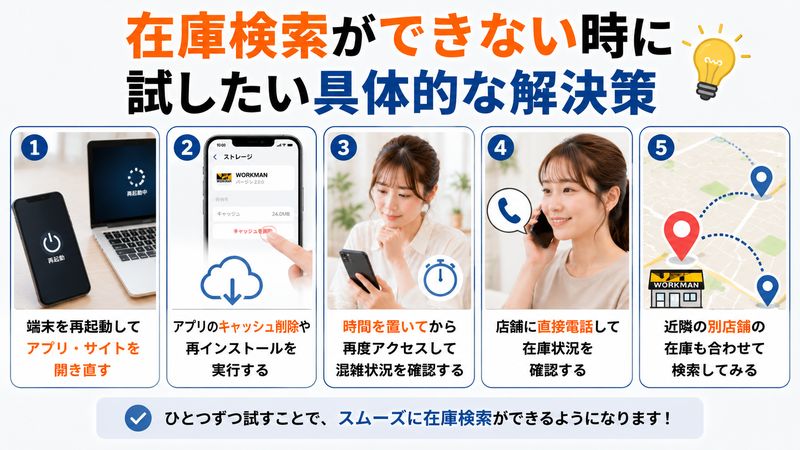
スマホやパソコンを再起動してアプリ・サイトを開き直す
在庫検索がうまく動作しない場合、まず試してほしいのが端末本体の再起動です。
一時的なシステムの不具合や、バックグラウンドで起動しているアプリの影響で、正常に動作しないことがあります。
再起動することでメモリの状態がリセットされ、アプリやブラウザが正常に動き出すケースは非常に多いです。
意外と見落とされがちですが、再起動は最も簡単で効果が出やすい対処法のひとつです。
再起動後は、アプリやブラウザを一度完全に終了させてから開き直すことも忘れずに行いましょう。
アプリのキャッシュ削除や再インストールを実行する
再起動でも改善しない場合は、アプリのキャッシュ削除や再インストールを試してみましょう。
スマホの設定画面からアプリ情報を開き、キャッシュを削除する項目を選択するだけで対応できます。
- 設定からアプリのストレージ情報を開く
- キャッシュを削除する項目を選択する
- 改善しない場合はアプリを一度削除して再インストールする
再インストールを行うとログイン情報が消える場合があるため、事前にログインIDなどを控えておくと安心です。
これらの操作を行うことで、アプリ内のデータが最新の状態に更新され、検索エラーが解消されることが多くあります。
時間を置いてから再度アクセスして混雑状況を確認する
新商品の発売直後やセール期間中は、多くのユーザーが同時にアクセスするため、サーバーに負荷がかかりやすくなります。
このような混雑状況では、一時的に在庫検索が正常に表示されないことがあります。
筆者の体感では、平日の午前中や夜遅い時間帯はアクセスが落ち着いており、検索結果も比較的スムーズに表示される印象です。
休日の昼から夕方にかけては利用者が増える傾向があるため、時間をずらしてアクセスするのも有効な対策と言えます。
焦って何度もリロードを繰り返すと、逆にサーバーへの負荷が増す可能性もあるため、少し時間を置く方が結果的に早く解決することもあります。
店舗に直接電話して在庫状況を確認する
アプリやサイトでの検索がどうしても上手くいかない場合は、店舗に直接電話して確認するのが最も確実な方法です。
店舗スタッフであれば、システムに反映されていない最新の入荷情報や、取り置きの可否についてもその場で答えてもらえます。
電話をかける際は、商品名・型番・カラー・サイズをできるだけ具体的に伝えると、スタッフもスムーズに確認できます。
電話番号は公式サイトの店舗一覧ページから確認できるので、事前にメモしておくと当日も安心です。
混雑時間帯は電話が繋がりにくいこともあるため、開店直後や閉店間際を避けてかけるのもひとつのコツです。
近隣の別店舗の在庫も合わせて検索してみる
目的の店舗で在庫が見つからない場合は、近隣の別店舗も合わせて検索してみることをおすすめします。
ワークマンは店舗数が多いため、少し離れた店舗であれば在庫が残っている可能性も十分にあります。
アプリの地図機能を使えば、複数の店舗の在庫状況を一度に比較しながら確認できるので便利です。
通勤・通学のルート上にある店舗をいくつか候補に入れておくと、買い物のついでに立ち寄りやすくなります。
1店舗だけにこだわらず、複数店舗を視野に入れて検索することで、希望の商品に出会える確率が上がります。
4.在庫検索以外でワークマンの在庫を確実に確認する方法
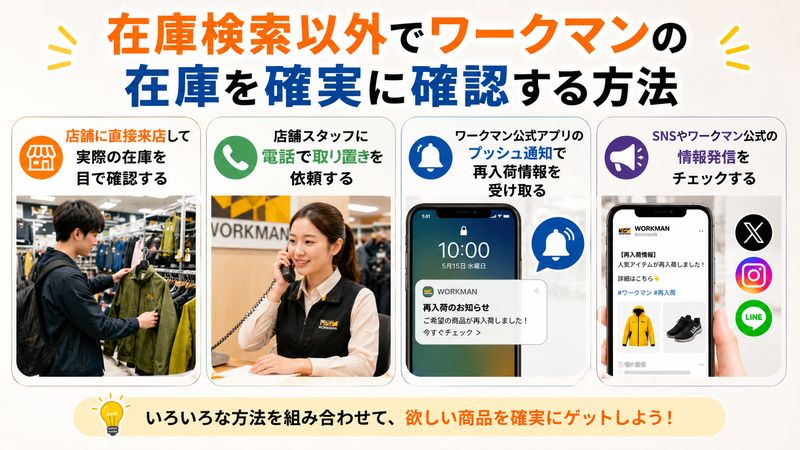
店舗に直接来店して実際の在庫を目で確認する方法
最も確実に在庫を確認できる方法は、やはり店舗に直接足を運ぶことです。
システム上は「在庫なし」と表示されていても、実際には店頭に商品が残っている場合や、逆に売り切れている場合もあります。
特にサイズ展開が豊富な商品は、検索結果だけでは細かいサイズ感までわからないこともあるため、試着を兼ねて来店するのも良い方法です。
店頭であれば店員さんにその場で相談しながら、似た商品やサイズ違いを提案してもらえる点も大きなメリットです。
時間に余裕がある場合は、ネット検索よりも来店して直接確認する方が結果的にスムーズなこともあります。
店舗スタッフに電話で取り置きを依頼する方法
欲しい商品の在庫が確認できた場合は、電話で取り置きを依頼できるか相談してみるのもおすすめです。
店舗によって対応可否は異なりますが、対応してもらえれば売り切れの心配をせずに安心して来店できます。
取り置きを依頼する際は、来店予定の日時や名前を伝えておくとスムーズに受け取れることが多いです。
取り置き期間が決められている場合もあるため、いつまでに来店すればよいかを必ず確認しておきましょう。
遠方の店舗まで足を運ぶ予定がある場合は、事前の取り置き依頼が特に役立ちます。
ワークマン公式アプリのプッシュ通知で再入荷情報を受け取る方法
目的の商品が売り切れていた場合でも、再入荷を待つという選択肢があります。
ワークマン公式アプリには、特定商品の入荷状況をお知らせしてくれる通知機能が用意されている場合があります。
通知をオンに設定しておくことで、わざわざ毎日検索しなくても再入荷のタイミングを知ることができます。
人気商品ほど再入荷までに時間がかかることもあるため、気長に待つ気持ちで通知設定をしておくのがおすすめです。
複数の商品をお気に入り登録しておけば、効率よく欲しいアイテムの情報をまとめて受け取れます。
SNSやワークマン公式の情報発信をチェックする方法
ワークマンは公式SNSアカウントを通じて、新商品情報や再入荷情報、キャンペーン情報などを発信しています。
検索機能だけに頼らず、SNSの投稿をチェックすることで、いち早く情報を得られることがあります。
筆者の経験では、SNSでの発表後に店舗へ問い合わせが集中し、検索システム上での反映が遅れることもあったため、SNS情報と店舗への直接確認を併用するのがおすすめです。
公式アカウントをフォローしておけば、タイムラインに自然と新着情報が流れてくるため、こまめにチェックする習慣をつけやすくなります。
気になる商品がある方は、検索だけでなくSNSも合わせて活用してみてください。
まとめ
- ワークマンの在庫検索ができない原因は、メンテナンス・通信環境・キャッシュ・入力ミス・対応外商品など複数考えられる
- 公式アプリやサイトでは、型番検索やバーコード読み取りを使うと精度の高い検索ができる
- 在庫検索が動かない時は、端末の再起動やキャッシュ削除、時間をおいてのアクセスが効果的
- どうしても解決しない場合は、店舗への電話確認が最も確実な方法
- 近隣の別店舗も合わせて検索することで、希望の商品が見つかる可能性が高まる
- 来店して直接確認したり、取り置きを依頼したりすることでより確実に商品を確保できる
- 再入荷通知やSNSのチェックを活用すれば、売り切れ商品の情報もキャッチしやすくなる
ワークマンの在庫検索でうまく結果が出ないと不安になりますが、ここで紹介した方法をひとつずつ試していけば、きっと欲しい商品に出会えるはずです。
無理に焦らず、自分に合った方法で気持ちよくお買い物を楽しんでくださいね。
関連サイト:ワークマン公式サイト













Leave a Reply