
あなたは「英語の長文をいちいち翻訳するのが面倒…」と思ったことはありませんか?
結論、一括翻訳ツールを使えば長文や複数ファイルも一度に翻訳できます。
この記事を読むことで自分に合った無料の一括翻訳ツールと使い方がわかるようになりますよ。
ぜひ最後まで読んでください。
1.英語の一括翻訳とは?できることと仕組みを知ろう
一括翻訳の意味と通常の翻訳との違い
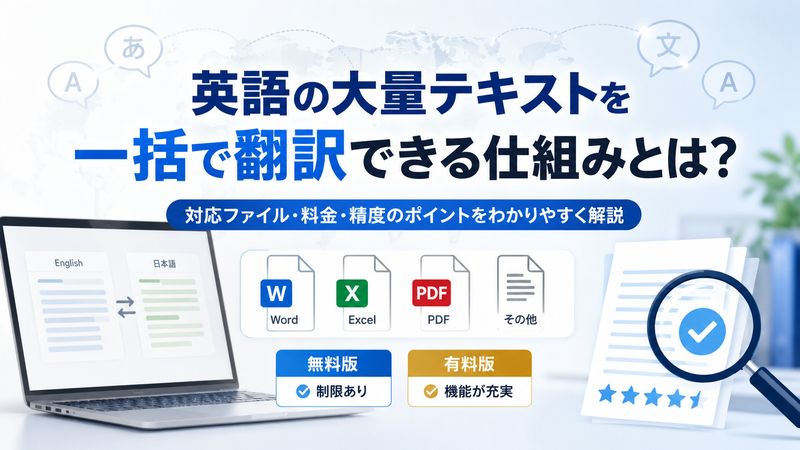
一括翻訳とは、複数の文章やファイルをまとめて一度に翻訳する機能のことです。
通常の翻訳ツールは1文ずつ、もしくは短いテキストを入力して翻訳する形が基本です。
一方で一括翻訳は、長文のレポートやファイル全体、複数のドキュメントをまとめて処理できる点が大きな違いです。
たとえば数千文字に及ぶ英語の論文や、取引先から届いた長いメール、さらには社内資料一式をまとめて翻訳したいときに、一文ずつコピー&ペーストするのは非常に手間がかかります。
そこで一括翻訳機能を使えば、作業時間を大幅に短縮できます。
ビジネスの現場や学習の場面でも、一括翻訳のニーズは年々高まっています。
一括翻訳で対応できるファイル形式(Word・Excel・PDFなど)
多くの一括翻訳ツールは、テキストだけでなくファイル単位での翻訳にも対応しています。
主な対応形式は以下の通りです。
- Word(.docx)
- Excel(.xlsx)
- PowerPoint(.pptx)
- PDF(.pdf)
- テキストファイル(.txt)
ツールによって対応形式が異なるため、自分が翻訳したいファイルの形式に対応しているかを事前に確認することが重要です。
特にPDFはレイアウトが崩れやすいため、対応の有無だけでなく、翻訳後の見やすさも合わせて確認しておくと安心です。
Excelのように表形式のデータは、セルごとに翻訳されるツールとそうでないツールがあるので、用途に応じて選びましょう。
無料版と有料版でできることの違い
一括翻訳ツールには無料版と有料版があり、できることに差があります。
| 項目 | 無料版 | 有料版 |
|---|---|---|
| 翻訳文字数の上限 | 制限あり(数千〜数万文字程度) | 上限なし、または大幅に拡張 |
| ファイル翻訳 | 一部対応または非対応 | フォーマットを保ったまま対応 |
| 翻訳精度・専門用語対応 | 標準レベル | カスタム辞書・専門分野対応が可能 |
| セキュリティ | 標準的な暗号化通信 | 機密文書向けの高度なセキュリティ |
無料版は個人利用や短い文章の翻訳には十分ですが、業務で大量の文書を扱う場合は有料版の検討をおすすめします。
特に文字数制限に達してしまうと、テキストを分割して何度も翻訳する手間が発生するため、利用頻度に応じて選ぶことが大切です。
一括翻訳の精度はどれくらい信頼できるのか
一括翻訳の精度は、近年のAI翻訳技術の進化によって大きく向上しています。
特にニューラル機械翻訳(NMT)を採用したツールは、文脈を読み取った自然な訳文を生成できるようになりました。
ただし、完璧な翻訳を保証するものではない点には注意が必要です。
専門用語や業界特有の表現、慣用句などは誤訳が発生しやすい傾向があります。
そのため、ビジネス文書や公的な書類など重要度の高い内容については、翻訳結果をそのまま使うのではなく、人の目でチェックする工程を挟むことを強くおすすめします。
一括翻訳はあくまで「下訳」として活用し、最終確認は自分で行うという意識を持つと失敗を防げます。
2.英語を一括翻訳できる無料ツール7選
Google翻訳でファイルを一括翻訳する方法
Google翻訳は、無料で手軽に一括翻訳を試せる代表的なツールです。
パソコン版のGoogle翻訳サイトにアクセスし、「ドキュメント」タブを選択することでWordやPDFなどのファイルをアップロードして翻訳できます。
操作がシンプルで誰でもすぐに使える点が大きなメリットです。
一方で、レイアウトが複雑なファイルの場合、翻訳後に体裁が崩れることがあるため注意しましょう。
また、1回にアップロードできるファイルサイズには上限があるため、大容量のファイルは事前に分割しておくとスムーズです。
DeepLでまとめて英語を翻訳する方法
DeepLは翻訳精度の高さで人気を集めている翻訳サービスです。
公式サイトやアプリ上でWord、PowerPoint、PDFファイルをドラッグ&ドロップするだけで、一括翻訳が完了します。
文脈を読み取った自然な訳文を生成してくれるため、ビジネス文書の翻訳にも向いています。
無料版では1か月あたりの翻訳文字数やファイル翻訳の回数に制限があるので、頻繁に使う場合は有料プランも検討してみてください。
Microsoft翻訳ツールを使った一括翻訳
Microsoftが提供する翻訳機能は、WordやOutlookなどのOffice製品と連携しやすいのが特徴です。
Word文書を開いた状態で「校閲」タブから「翻訳」を選択すれば、文書全体を一括で翻訳できます。
普段からOfficeソフトを使っている人にとっては、新しいツールを覚える必要がなく非常に便利です。
翻訳後もWordの書式やレイアウトがある程度保持されるため、資料作成の手間も減らせます。
Excel・Wordの標準機能で一括翻訳する方法
実は、特別な翻訳ツールを使わなくても、Excel・Wordに搭載されている標準機能で一括翻訳ができます。
Excelの場合は「校閲」タブの「翻訳」機能を使うことで、セル内のテキストをまとめて翻訳可能です。
- Wordの場合:文書全体または選択範囲を翻訳できる
- Excelの場合:シート単位やセル単位での翻訳に対応
追加のソフトをインストールする必要がないため、セキュリティ面で社内ルールが厳しい職場でも使いやすい方法です。
ただし、翻訳エンジンの精度は専用ツールに比べてやや劣る場合があるため、重要な文書は別の方法と併用するのがおすすめです。
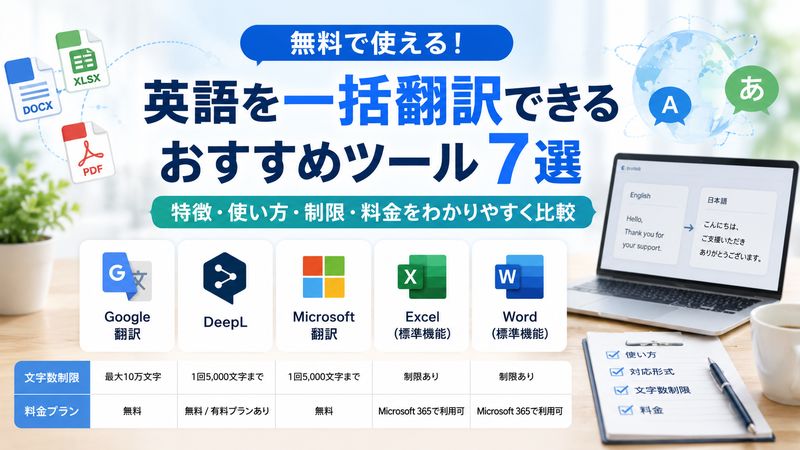
各ツールの文字数制限と料金プランの比較
各ツールの無料プランにおける文字数制限や料金体系を比較すると、選択の参考になります。
| ツール名 | 無料での文字数制限 | 有料プランの目安 |
|---|---|---|
| Google翻訳 | 約5,000文字(テキスト入力時) | 法人向けAPI利用は別料金 |
| DeepL | 月間翻訳文字数に制限あり | 月額制のPro版あり |
| Microsoft翻訳 | Office製品に標準搭載 | Microsoft 365契約に含まれる場合あり |
料金プランは予告なく変更されることがあるため、利用前に必ず公式サイトで最新情報を確認しましょう。
普段の利用頻度や翻訳したい文章量に応じて、自分に合ったツールを選ぶことが失敗しないコツです。
3.一括翻訳を行う具体的な手順
長文テキストをコピー&ペーストで一括翻訳する手順
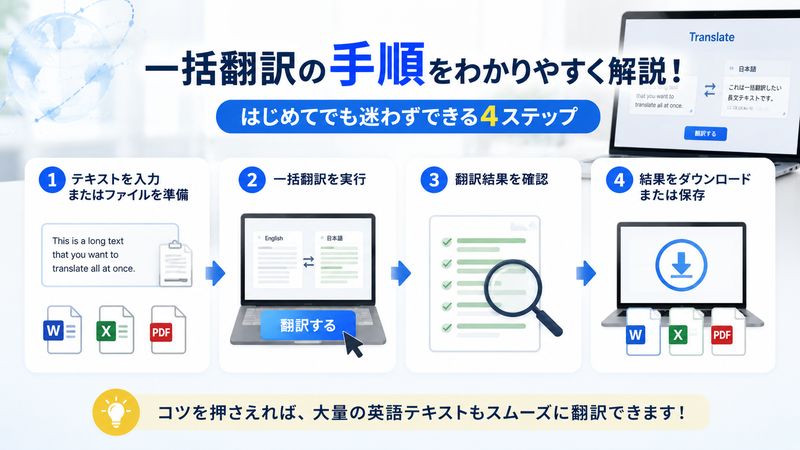
長文テキストを一括翻訳する際の基本的な手順は、次の通りです。
- 翻訳したいツール(Google翻訳やDeepLなど)の公式サイトにアクセスする
- 翻訳元の言語を「英語」、翻訳先の言語を「日本語」に設定する
- 翻訳したい長文テキストをコピーし、入力欄に貼り付ける
- 自動的に翻訳結果が表示されるのを確認する
入力欄に文字数制限がある場合は、段落ごとに分けて貼り付けるとエラーを防げます。
翻訳結果が表示されたら、文章のつながりが不自然になっていないかをチェックする習慣をつけましょう。
WordファイルをアップロードしてExcel形式で一括翻訳する手順
ファイル単位で一括翻訳をしたい場合は、以下の手順を参考にしてください。
- 翻訳ツールのサイトで「ドキュメント翻訳」または「ファイル翻訳」を選択する
- 翻訳したいWordファイルをアップロードする
- 翻訳先の言語を指定し、翻訳を実行する
- 翻訳済みのファイルをダウンロードする
元のファイルの書式やレイアウトが保持されるかどうかは、ツールによって差があるため、重要な資料は事前に少量のテストファイルで試しておくと安心です。
Excel形式で出力したい場合は、対応しているツールを事前に確認しておきましょう。
複数ファイルをまとめて翻訳する一括処理の手順
複数のファイルをまとめて翻訳したいときは、次のような流れで進めます。
- 翻訳したいファイルを1つのフォルダにまとめておく
- 一括アップロードに対応したツールを選ぶ
- フォルダ内のファイルをすべて選択してアップロードする
- 翻訳完了後、まとめてダウンロードする
無料ツールでは複数ファイルの同時アップロードに対応していない場合があるため、対応状況を事前に確認することが大切です。
大量のファイルを処理する場合は、有料プランの利用や法人向けサービスの検討もおすすめします。
翻訳結果をダウンロード・保存する方法
翻訳が完了したら、結果を正しく保存しておくことも重要な工程です。
多くのツールでは、画面右上や下部に表示される「ダウンロード」ボタンから翻訳済みファイルを保存できます。
- ファイル名に「_翻訳済み」などを付けて元データと区別する
- 保存先のフォルダを決めておき、管理しやすくする
- クラウドストレージにも保存してバックアップを取る
翻訳結果をブラウザ上に残したままにしておくと、誤って消えてしまうリスクがあるため、こまめな保存を心がけましょう。
4.一括翻訳を使いこなすコツと注意点
翻訳精度を上げるための原文の書き方の工夫
一括翻訳の精度を上げるためには、翻訳前の原文を工夫することが効果的です。
短く、構造がシンプルな文章ほど誤訳が起こりにくくなります。
- 1文を長くしすぎず、主語と述語を明確にする
- 略語や独自の社内用語は事前に正式名称へ置き換える
- 箇条書きを活用して情報を整理しておく
翻訳ツールはあくまで機械的な処理を行っているため、人間が読んでもわかりにくい文章は誤訳の原因になりやすいです。
翻訳前に一度、原文を読みやすく整えるひと手間が、結果的に作業全体の時間を短縮してくれます。
専門用語やビジネス文書を翻訳する際の注意点
専門用語が多く含まれる文書を翻訳する場合は、特に注意が必要です。
医療や法律、ITなど専門性の高い分野では、一般的な翻訳ツールでは正確な訳語が選ばれないことがあります。
専門用語については、翻訳結果をそのまま使わず辞書や専門サイトで確認することをおすすめします。
ビジネス文書の場合は、敬語表現や言い回しのニュアンスが翻訳でうまく反映されないケースもあるため、社外に送る前に必ず見直しを行いましょう。
有料ツールの中には、業界別の専門辞書を設定できるものもあるので、業務で頻繁に使う場合は活用を検討してみてください。
個人情報や機密情報を含む文書を翻訳する際のセキュリティ対策
個人情報や社外秘の情報を含む文書を翻訳する際は、セキュリティ面への配慮が欠かせません。
無料の翻訳ツールの中には、入力したテキストをサービス改善のために利用する規約になっているものもあります。
- 利用規約やプライバシーポリシーを必ず確認する
- 機密情報を扱う場合は法人向けの有料プランを検討する
- 社内でツールの利用ルールが定められていないか確認する
機密性の高い文書については、安易に無料ツールへアップロードしないという意識を持つことが、情報漏洩を防ぐ第一歩です。
会社のセキュリティポリシーに従い、許可されたツールのみを利用するようにしましょう。
翻訳後に必ず確認すべきポイント
一括翻訳が完了した後は、いくつかのポイントを必ず確認しましょう。
- 文章全体の意味が原文と矛盾していないか
- 数字や日付、固有名詞が正しく翻訳されているか
- 文末表現が用途に合っているか(ビジネス用・カジュアル用など)
- レイアウトや書式が崩れていないか
- 専門用語が適切な訳語になっているか
特に数字や固有名詞の誤りは、ビジネスの場面で大きな誤解を招く可能性があるため、念入りにチェックすることをおすすめします。
最終確認をしっかり行うことで、一括翻訳のメリットを安心して活用できます。
まとめ
- 一括翻訳は長文やファイル単位の翻訳をまとめて処理できる便利な機能
- Word・Excel・PDFなど対応ファイル形式はツールによって異なる
- 無料版と有料版では文字数制限やセキュリティ面に差がある
- Google翻訳、DeepL、Microsoft翻訳などは無料で手軽に使える代表的なツール
- Excel・Wordの標準機能でも追加ソフトなしで一括翻訳が可能
- 翻訳前に原文をシンプルに整えると精度が上がる
- 専門用語やビジネス文書は翻訳結果をそのまま使わず確認が必要
- 機密情報を含む文書は無料ツールの利用に注意し、社内ルールを守る
- 翻訳後は数字や固有名詞、レイアウトの最終確認を必ず行う
英語の一括翻訳は、正しいツールと使い方を知ることで、日々の作業を大きく効率化してくれる強い味方になります。
ぜひこの記事を参考に、自分に合った一括翻訳ツールを見つけて、英語の壁を感じない毎日を手に入れてください。
関連サイト








Leave a Reply