
Discordでネタバレや重要な情報を隠したいけれど、「伏せ字のやり方がわからない」と困っていませんか?結論、Discordの伏せ字は「||テキスト||」と入力するだけで簡単に設定できます。この記事を読むことで、基本的な使い方からスマホでの操作方法、トラブル対処法まで全てわかるようになりますよ。ぜひ最後まで読んでください。
Contents
1. Discordの伏せ字(スポイラー)機能とは
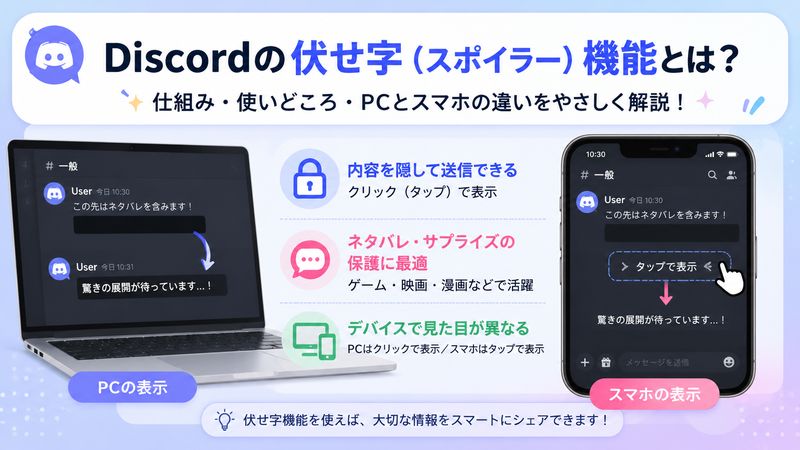
Discordには、テキストや画像を一時的に隠す「スポイラー機能」が搭載されています。
この機能を使うと、クリック(またはタップ)するまで内容が表示されない黒いマスクがかかった状態でメッセージを送れます。
ゲームのネタバレや驚かせたい情報を共有したいときに非常に便利な機能です。
スポイラータグの基本的な仕組み
Discordの伏せ字は「スポイラータグ」と呼ばれる仕組みで動作しています。
テキストの前後を ||(縦棒2本)で囲むと、Discordがそれをスポイラーとして認識し、黒いマスクで覆った状態で送信されます。
受信側は黒いマスク部分をクリック(スマホではタップ)することで、初めて内容を確認できます。
仕組みの流れ:
- 送信者が
||隠したい内容||と入力して送信する - メッセージが黒いマスクで表示される
- 受信者がマスクをクリック・タップすると内容が表示される
- もう一度クリック・タップすると再び隠れる
伏せ字が使われる主なシーン
伏せ字(スポイラー)は、さまざまなシーンで活用されています。
代表的な使用シーン:
- ゲームの攻略情報やストーリーのネタバレを共有するとき
- 映画・アニメ・漫画の結末や展開を話し合うとき
- サプライズの内容や誕生日プレゼントのヒントを伝えるとき
- 閲覧注意な画像や過激な内容を相手に選択させたいとき
- クイズやなぞなぞの答えを後から見せたいとき
特にゲームコミュニティやアニメ・映画ファンが集まるサーバーでは、スポイラータグの使用がマナーとして定着しています。
PCとスマホで見た目はどう違うのか
スポイラーの見た目は、PCとスマホで若干異なります。
| 項目 | PC(ブラウザ・アプリ) | スマホアプリ |
|---|---|---|
| 表示 | 黒いマスク | 黒いマスク |
| 解除操作 | クリック | タップ |
| 再表示 | もう一度クリック | もう一度タップ |
| 画像スポイラー | サムネイルに警告表示 | サムネイルに警告表示 |
どちらの端末でも基本的な見た目と動作は共通していますが、スマホの場合は誤タップで意図せず内容を見てしまうことがあるため、注意が必要です。
2. Discordで伏せ字にする具体的なやり方
ここでは、Discordで伏せ字を設定する具体的な手順を解説します。
操作方法はいくつかあるので、自分に合った方法を見つけてください。
テキストを||で囲む方法(基本の手順)
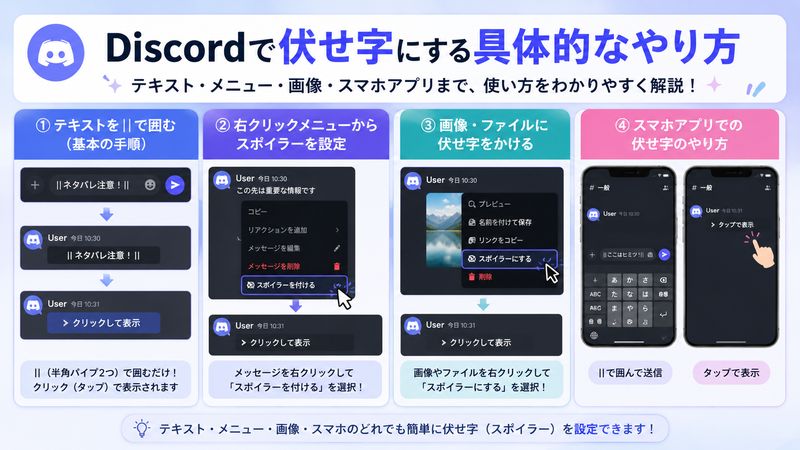
最もシンプルな方法は、隠したいテキストを ||(縦棒2本)で前後から囲む方法です。
入力例:
||これは伏せ字になります||手順:
- Discordのメッセージ入力欄をクリックする
||を入力する(Shiftキー +\キーで入力可能)- 隠したいテキストを入力する
- 末尾に再び
||を入力する - Enterキーで送信する
送信後、テキストが黒いマスクで覆われていれば成功です。
複数行をまとめて伏せ字にする場合:
||1行目のネタバレ
2行目のネタバレ||このように改行を含めても、|| で囲まれた範囲全体がスポイラーとして扱われます。
右クリックメニューからスポイラーを設定する方法
テキストを手動で囲むのが面倒な場合は、右クリックメニュー(コンテキストメニュー)から設定する方法も使えます。
手順:
- メッセージ入力欄に隠したいテキストを入力する
- そのテキストをマウスでドラッグして選択する
- 選択した状態で右クリックする
- 表示されたメニューから「スポイラーとしてマーク」をクリックする
- テキストが自動的に
||で囲まれる - Enterキーで送信する
この方法は長い文章をまとめて伏せ字にしたいときに特に便利です。
入力ミスの心配がなく、確実にスポイラーを設定できます。
画像・ファイルに伏せ字(スポイラー)をかける方法
Discordでは、テキストだけでなく画像やファイルにもスポイラーを設定できます。
方法①:ファイル名に「SPOILER_」を付ける
- アップロードしたいファイルの名前の先頭に
SPOILER_を付ける(例:SPOILER_ネタバレ画像.jpg) - そのままDiscordにアップロードする
- 自動的にスポイラーとして扱われる
方法②:アップロード時に設定する
- 画像をDiscordのメッセージ欄にドラッグ&ドロップする
- 送信前のプレビュー画面が表示される
- 画像の左下にある「スポイラーとしてマーク」にチェックを入れる
- 送信する
注意点:
- すでに送信済みの画像にはスポイラーをかけられない
- モバイルアプリでは画像スポイラーの設定方法が若干異なる場合がある
スマホアプリでの伏せ字のやり方
スマホ(iOS・Android)のDiscordアプリでも、伏せ字の設定は可能です。
テキストの伏せ字(スマホ版):
- メッセージ入力欄に隠したいテキストを入力する
- テキストをロングタップして選択する
- 選択範囲をドラッグして全体を選択する
- 表示されたメニューから「スポイラー」をタップする
- テキストが
||で囲まれる - 送信する
画像の伏せ字(スマホ版):
- +ボタンから画像を選択する
- 送信前のプレビュー画面で画像をロングタップする
- 「スポイラーとしてマーク」をタップする
- 送信する
スマホでは || を手入力するよりも、テキスト選択後のメニューから設定する方法が操作しやすく確実です。
3. 伏せ字が反映されないときのトラブル対処法
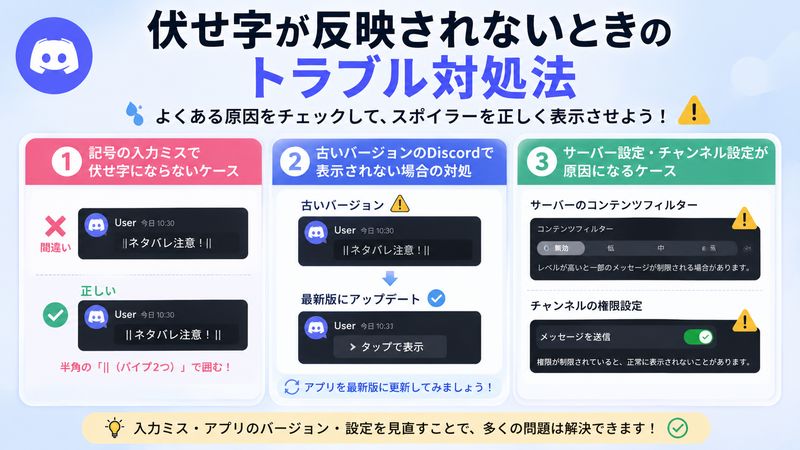
「伏せ字のやり方通りに入力したのに、スポイラーにならない」というケースがあります。
ここでは、よくある原因と対処法を解説します。
記号の入力ミスで伏せ字にならないケース
最も多いトラブルの原因は、|| の入力ミスです。
よくあるミス一覧:
|が1本しかない(|テキスト|← これはNG)- 全角の
||を使っている(半角の||でないと機能しない) - 開始の
||と終了の||の数が合っていない ||とテキストの間にスペースが入っている
確認ポイント:
- キーボードで
Shift + \を押して|が半角で入力されているか確認する - 送信前にメッセージ欄で
||テキスト||の形になっているか見直す - 変換候補で全角になっていないかチェックする
特にスマホの日本語キーボードでは全角になりやすいため、英数字入力モードに切り替えてから | を入力することをおすすめします。
古いバージョンのDiscordで表示されない場合の対処
Discordのバージョンが古い場合、スポイラー機能が正常に動作しないことがあります。
対処法:
- PCアプリの場合: Discordを一度完全に終了し、再起動する(自動更新が走ることがある)
- スマホアプリの場合: App StoreまたはGoogle Playで最新バージョンへアップデートする
- ブラウザ版の場合: ページをリロードするか、キャッシュをクリアする
Discordは定期的にアップデートされており、常に最新バージョンを使用することで不具合の多くは解消されます。
サーバー設定・チャンネル設定が原因になるケース
稀ではありますが、サーバーやチャンネルの設定によって、スポイラーの動作に影響が出ることがあります。
確認すべき設定:
- メディアフィルター設定: サーバーの設定でメディアコンテンツのフィルタリングが有効になっていると、画像スポイラーが別の動作をすることがある
- 年齢制限チャンネル(NSFWチャンネル): NSFWとして設定されたチャンネルでは、スポイラー画像の警告表示が異なる場合がある
- Botによる自動処理: サーバーに導入されたBotがスポイラーを含むメッセージを自動削除・変換している場合がある
これらはサーバーの管理者にしか変更権限がないため、問題が続く場合はサーバー管理者に確認するのが最短の解決策です。
4. Discord伏せ字をもっと活用するための応用テクニック
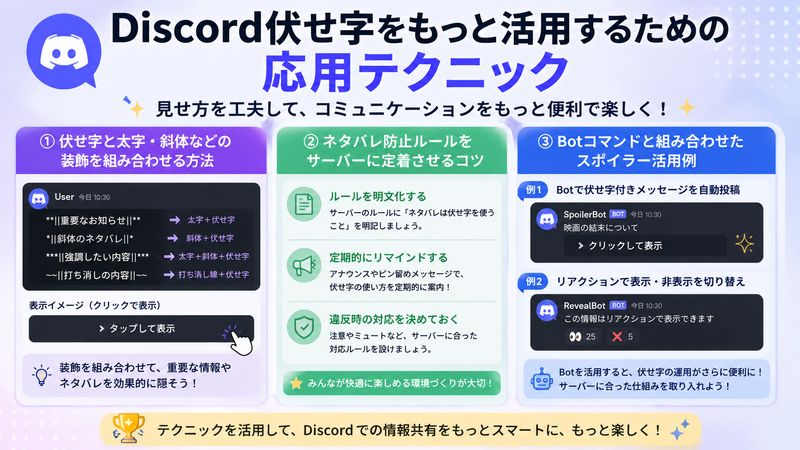
基本的な使い方をマスターしたら、伏せ字をより便利に活用するテクニックも覚えておきましょう。
伏せ字と太字・斜体などの装飾を組み合わせる方法
Discordでは、スポイラータグとほかのテキスト装飾を組み合わせて使用することができます。
Discordのテキスト装飾一覧:
| 装飾 | 記法 | 表示例 |
|---|---|---|
| 太字 | **テキスト** |
テキスト |
| 斜体 | *テキスト* |
テキスト |
| 下線 | __テキスト__ |
下線テキスト |
| 取り消し線 | ~~テキスト~~ |
|
| コードブロック | `テキスト` |
コードテキスト |
組み合わせの例:
||**重要なネタバレ:ラスボスは主人公の父親でした**||このように || の内側に装飾記法を入れることで、スポイラーを開いたときに強調表示されたテキストを見せることができます。
受信者にインパクトを与えたい場合や、重要度を伝えたい場合に非常に効果的です。
ネタバレ防止ルールをサーバーに定着させるコツ
ゲームやアニメのコミュニティサーバーでは、スポイラータグの使用をサーバー全体のルールとして定着させることが重要です。
ルール定着のための施策:
- サーバーの
#ルールチャンネルにスポイラーの使用を明記する - ウェルカムメッセージにスポイラーの使い方を記載する
- 専用の
#ネタバレOKチャンネルを作成し、ネタバレ情報を集約する - 新しいメンバーにロールインタビュー形式でルールを確認させる
- ルール違反があった場合はBotで自動警告するよう設定する
重要なのは「知らなかった」をなくすことです。
参加したばかりのメンバーでもわかるように、チャンネルの説明文やピン留めメッセージにスポイラーの使い方を記載しておくと効果的です。
Botコマンドと組み合わせたスポイラー活用例
Discordサーバーに導入されているBotと組み合わせることで、スポイラー機能をさらに高度に活用できます。
活用例:
- MEE6やCarl-bot: スポイラーを含まない投稿を特定チャンネルで自動削除するルールを設定できる
- クイズBot: 問題文を通常テキストで出し、答えをスポイラーで記載することで、参加者が自分のペースで答え合わせできる
- ゲーム攻略Bot: 攻略情報の回答をスポイラー形式で返すよう設定し、見たい人だけが確認できるUXを実現する
これらはサーバーの用途に合わせた独自のスポイラー活用であり、他のサーバーとの差別化にもつながります。
Botの具体的な設定方法はBotの公式ドキュメントを参照してください。
まとめ
- Discordの伏せ字(スポイラー)は
||テキスト||と入力するだけで設定できる - 右クリックメニューの「スポイラーとしてマーク」からも設定可能
- 画像・ファイルはアップロード時のプレビュー画面でスポイラー設定できる
- スマホではテキスト選択後のメニューからスポイラーを設定するのが便利
- 伏せ字が反映されない原因の多くは
||の入力ミス(全角・本数の間違い) - Discordを最新バージョンに保つことで不具合の多くは解消される
- スポイラータグは太字・斜体などの装飾と組み合わせて使える
- サーバーのルールにスポイラー使用を明記することでマナーが定着する
- BotとスポイラーをかけあわせることでサーバーのUXを大幅に向上できる
Discordのスポイラーはシンプルながらもコミュニティをよりよくする強力な機能です。
ぜひ今日から積極的に使いこなして、快適なDiscordライフを楽しんでください!
関連サイト:
Discord公式サポートページ














Leave a Reply