
「コピペしたら文字が???や□□□になってしまった…」と困った経験はありませんか?実は文字化けはほとんどの場合、原因と対処法が決まっています。この記事を読むことで、文字化けコピペの原因と今すぐ使える解決策がすべてわかりますよ。ぜひ最後まで読んでください。
Contents
1. 文字化けコピペの原因を知ろう
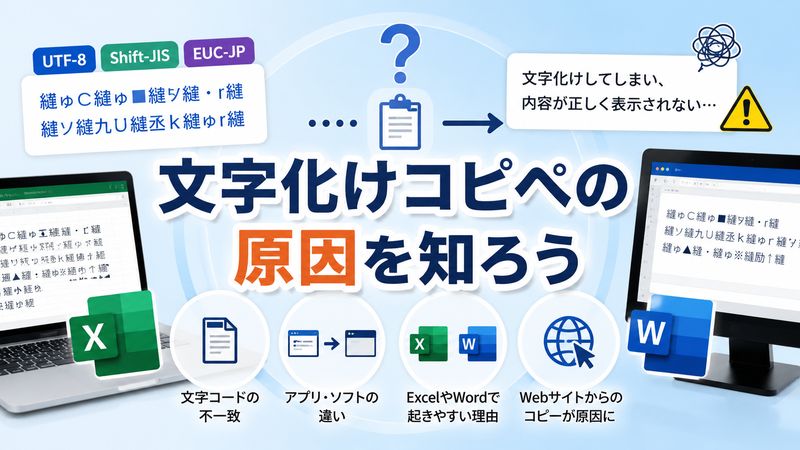
文字化けの問題を根本から解決するには、まず「なぜ起きるのか」を理解することが大切です。
原因がわかれば、対処法も自然と見えてきます。
文字コード(UTF-8・Shift-JIS・EUC-JP)の不一致とは
文字化けコピペの最大の原因は、文字コードの不一致です。
コンピューターは文字を数字(コード)として管理しています。
たとえば「あ」という文字でも、UTF-8では「E3 81 82」、Shift-JISでは「82 A0」という異なる数値で表現されます。
主な文字コードの種類は以下のとおりです。
| 文字コード | 特徴 | 主な使用場面 |
|---|---|---|
| UTF-8 | 世界標準、多言語対応 | Webサイト、Linux、Mac |
| Shift-JIS | 日本語向け | 古いWindowsアプリ、CSV |
| EUC-JP | Unixで普及 | 古いWebサーバー、メール |
| UTF-16 | Windowsが内部で使用 | Word、Excelの内部処理 |
コピー元のファイルがShift-JISで書かれているのに、UTF-8として読み込もうとすると、それぞれのコードが示す文字が食い違い、「文字化けコピペ」が発生します。
コピー元とコピー先のアプリ・ソフトが違うと起きる問題
文字コードの不一致は、アプリやソフトの違いによっても生じます。
たとえば、メモ帳(Windows)でShift-JISとして保存したテキストを、UTF-8専用の設定にしているサクラエディタで開くと文字が化けます。
同様に、Macで作成したテキストファイルをWindowsで開いた際に文字化けすることも多いです。
これは各アプリがデフォルトで読み込む文字コードが異なるためです。
「なぜか特定のアプリでだけ文字化けする」という場合は、アプリの文字コード設定を確認してみましょう。
ExcelやWordで文字化けコピペが起きやすい理由
Excelでは特にCSVファイルを開くときに文字化けコピペが発生しやすいです。
ExcelはデフォルトでShift-JISを使用しているため、UTF-8で保存されたCSVをそのままダブルクリックで開くと日本語が文字化けします。
また、Excelのセルからコピーした内容を別のソフトに貼り付けたとき、改行コードや特殊文字が原因で見た目が崩れるケースもあります。
Wordも同様に、異なるバージョン間や異なるOS間でコピーペーストを行うと、文字コードや書式の問題から文字化けが起きることがあります。
Webサイトからコピーしたときに文字化けする仕組み
Webページは基本的にUTF-8で書かれていますが、古いWebサイトではShift-JISやEUC-JPを使っていることがあります。
ブラウザが文字コードを正しく判定できない場合、ページ自体が文字化けしているように見え、その状態でテキストをコピーするとそのまま文字化けした内容がクリップボードに入ります。
また、HTMLの特殊文字(& など)がそのまま貼り付けられるケースも「文字化け」に見えることがあります。
2. 文字化けコピペをすぐに直す方法【場面別】
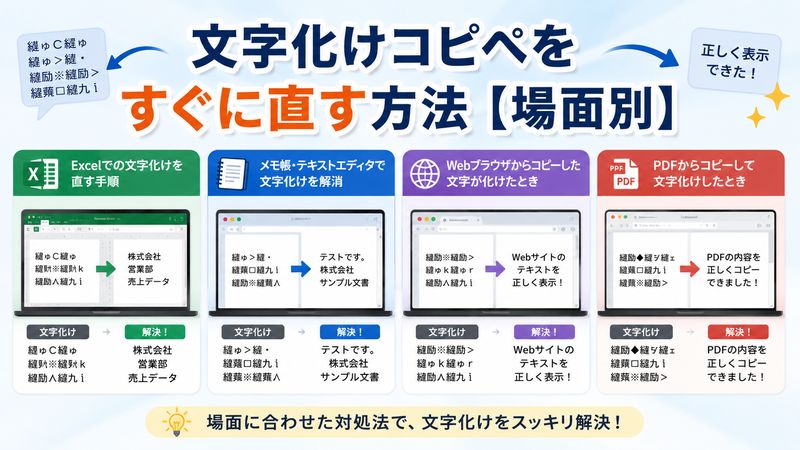
ここからは実際に文字化けが起きたときの、場面ごとの具体的な解決手順を解説します。
Excelで文字化けした文字を直す手順(文字コード変換)
ExcelでCSVを開いて文字化けした場合、次の手順で解決できます。
- ExcelでCSVをダブルクリックではなく「データ」タブ→「テキストまたはCSVから」で開く
- プレビュー画面で文字コードの選択肢が表示されるので「65001: Unicode(UTF-8)」または「932: ANSI/OEM 日本語(Shift-JIS)」を選択
- 文字が正しく表示されているか確認して読み込む
また、すでに開いてしまった場合は、一度CSVをメモ帳で開き→文字コードを確認し→Excelのインポート機能で読み直すことで解決できます。
メモ帳・テキストエディタで文字化けを解消する方法
Windowsのメモ帳(バージョン1903以降)は、ファイルを開く際に文字コードを自動検出しますが、古いファイルでは失敗することがあります。
解決手順は以下のとおりです。
- メモ帳の「ファイル」→「名前を付けて保存」→「文字コード」を「UTF-8(BOMなし)」に変更して保存し直す
- VSCode(Visual Studio Code)を使う場合は、右下に表示されている文字コード名をクリックして「エンコード付きで再度開く」を選択すると、文字コードを指定して開き直せる
VSCodeは無料で使えて文字コード変換が非常に簡単なため、特におすすめです。
Webブラウザからコピーした文字が化けたときの対処法
ブラウザからコピーして文字化けする場合、次の方法を試してください。
- ブラウザの文字コードを手動で変更する:ChromeやEdgeでページ上を右クリック→「ページのソースを表示」でソース内の
charsetを確認し、ブラウザの設定から文字コードを変更する(ただし最新ブラウザではメニューが省略されている場合があります) - 一度メモ帳やテキストエディタに貼り付け、文字コードを確認してから目的のアプリに再度コピーする
- Google翻訳やオンラインデコードツールを使って、化けた文字列を変換する
PDFからコピーして文字化けしたときの解決策
PDFからのコピーは文字化けが特に起きやすい操作です。
これはPDFが独自のフォント情報を持っており、テキストとして正確にエクスポートできないことが原因です。
以下の方法を試してみてください。
- Adobe Acrobat Readerで開いてコピーする(ブラウザのPDFビューアより精度が高い)
- 「ファイル」→「テキストとして保存」(Adobe Acrobat有料版の機能)でテキストを抽出する
- オンラインのPDF→テキスト変換ツール(ilovepdf、SmallPDFなど)を使う
- どうしても化ける場合はOCR(文字認識)ツールを使い、画像として認識させてからテキスト化する
3. 文字化けコピペを事前に防ぐ設定と習慣
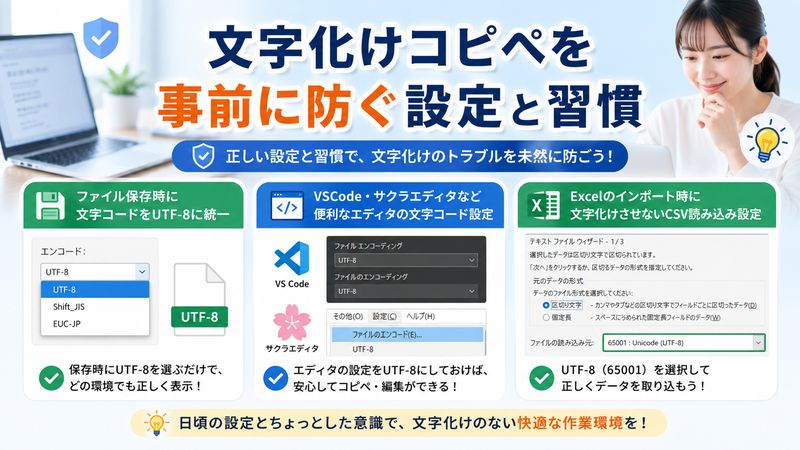
文字化けは「直す」より「防ぐ」ほうが断然楽です。
ここでは日頃から取り入れておきたい設定や習慣を紹介します。
ファイル保存時に文字コードをUTF-8に統一する方法
ファイルの文字コードをUTF-8に統一することが、文字化けコピペを防ぐ最善策です。
特にチームで作業するときや、異なるOSのユーザーとファイルをやり取りするときは、保存時の文字コードをUTF-8(BOMなし)に揃えておくだけで大半の文字化けを防げます。
注意点として、ExcelでCSVを扱う場合は「UTF-8(BOM付き)」にすると、ExcelがUTF-8を正しく認識してくれます。
BOM(バイトオーダーマーク)とは、ファイルの先頭に付加される数バイトの識別子で、「このファイルはUTF-8ですよ」とExcelに教える役割を果たします。
VSCode・サクラエディタなど便利なエディタの文字コード設定
テキストエディタの文字コード設定を正しくしておくと、文字化けコピペのリスクを大幅に減らせます。
| エディタ | 設定方法 |
|---|---|
| VSCode | 右下の文字コード表示をクリック→「エンコード付きで保存」 |
| サクラエディタ | 「ファイル」→「名前を付けて保存」→文字コードを選択 |
| TeraPad | 「オプション」→「環境設定」→「文字コード」タブ |
| メモ帳(Win10以降) | 「名前を付けて保存」→「文字コード」を変更 |
普段使いのエディタをVSCodeにしておくと、文字コードの確認・変換が最もかんたんでおすすめです。
Excelのインポート時に文字化けさせないCSV読み込み設定
Excelで文字化けなくCSVを開くための手順をまとめます。
Excel 2016以降(Power Query使用):
- 「データ」タブ→「テキストまたはCSVから」をクリック
- ファイルを選択
- プレビュー画面で「ファイル オリジン」を「65001: Unicode(UTF-8)」または「932: 日本語(Shift-JIS)」に変更
- 「読み込み」をクリック
Excel 2013以前(テキストウィザード使用):
- 「データ」タブ→「外部データの取り込み」→「テキストから」
- テキストウィザード画面で「ファイルの元の形式」を変更
- 「次へ」→「完了」で読み込む
この方法を使えば、ほぼすべてのCSVを文字化けなく開くことができます。
4. 文字化けコピペが治らないときの最終手段と便利ツール
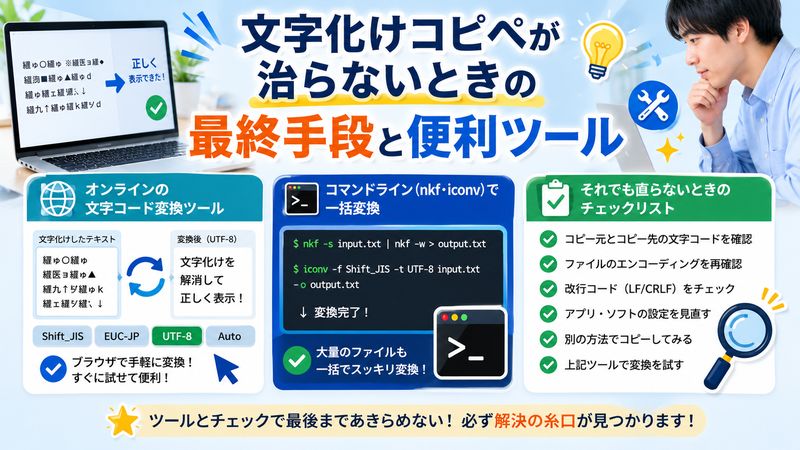
ここまでの方法で解決しない場合の、上級者向けの最終手段を紹介します。
オンラインの文字コード変換ツールの使い方
インストール不要で手軽に使えるオンラインツールが複数存在します。
代表的なものと使い方は以下のとおりです。
- Cybozu Labs 文字コード変換ツール:テキストを貼り付けるだけで自動判別・変換してくれる
- 「文字化け 変換」で検索して出てくる各種Webツール:変換元の文字コードと変換先を指定して変換
使い方の基本的な流れは次のとおりです。
- 文字化けしたテキストをコピーしてツールに貼り付ける
- 変換元の文字コードを選択(わからない場合は「自動判別」を使う)
- 変換先をUTF-8に指定して変換ボタンを押す
- 正しく表示されたテキストをコピーして使う
作業がシンプルで直感的なため、非エンジニアの方にも最もおすすめの解決策です。
コマンドライン(nkf・iconv)で一括変換する方法
複数ファイルをまとめて変換したい場合は、コマンドラインツールが効率的です。
nkf(Network Kanji Filter)を使う方法:
nkf -w --overwrite *.txtこのコマンドで、カレントディレクトリ内のすべての.txtファイルをUTF-8に一括変換できます。
オプションの意味は以下のとおりです。
-w:UTF-8に変換-s:Shift-JISに変換--overwrite:元ファイルを上書き
iconv(Linux・Mac標準搭載)を使う方法:
iconv -f SHIFT_JIS -t UTF-8 input.txt > output.txt-f:変換元の文字コード-t:変換先の文字コード
エンジニアの方やファイル数が多い場合は、これらのツールで一括処理すると非常に効率的です。
それでも直らないときに試すべきチェックリスト
上記の方法を試しても文字化けコピペが直らない場合は、次のチェックリストを確認してください。
- [ ] コピー元のファイル自体が文字化けしていないか確認した
- [ ] ファイルがバイナリデータ(画像・音声など)をテキストとして開いていないか確認した
- [ ] Excelのセルの書式設定が原因で表示がおかしくなっていないか確認した
- [ ] コピー先のアプリが特殊文字(絵文字・特殊記号)に対応しているか確認した
- [ ] OSのシステムロケール設定が日本語になっているか確認した
- [ ] ファイルが破損していないか別のツールで開いて確認した
文字化けはほとんどの場合、文字コードの問題です。 チェックリストをひとつひとつ確認すれば、必ず原因にたどり着けます。
まとめ
- 文字化けコピペの最大の原因は文字コード(UTF-8・Shift-JIS・EUC-JPなど)の不一致
- アプリやOSが違うだけでも文字コードの読み取り方が変わり、文字化けが発生する
- ExcelでCSVが文字化けする場合は、「データ」タブのインポート機能から文字コードを指定して開く
- メモ帳やVSCodeでは、ファイルを開き直すときに文字コードを指定すれば解決することが多い
- PDFの文字化けにはAdobe Acrobat ReaderやOCRツールが効果的
- ファイルを保存するときはUTF-8(BOMなし)に統一するのが文字化け予防の基本
- エディタはVSCodeを使うと文字コードの確認・変換がかんたん
- インストール不要で解決したいならオンラインの文字コード変換ツールが便利
- 大量ファイルの一括変換にはnkfやiconvなどのコマンドラインツールを活用する
- それでも解決しない場合はチェックリストで原因を一つひとつ確認してみよう
文字化けコピペは一度コツをつかめば怖くありません。
この記事で紹介した方法を活用して、快適なテキスト作業を楽しんでください!














Leave a Reply