

あなたは「abemaをアプリなしで見たい」「パソコンで手軽に視聴したい」と思ったことはありませんか?
結論、abemaブラウザ版なら会員登録不要で、今すぐ視聴を始められます。
この記事を読むことでabemaブラウザ版の視聴方法から便利機能、注意点まで完全に理解できるようになりますよ。ぜひ最後まで読んでください。
Contents
1.abemaブラウザ版とは?基本知識と特徴
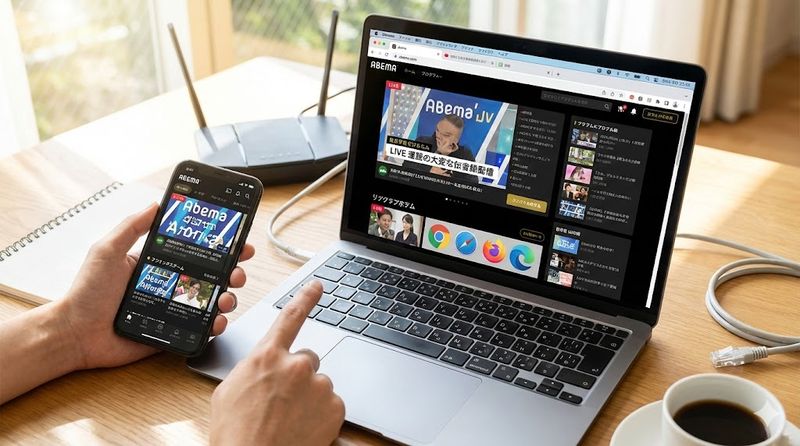
abemaブラウザ版の概要とサービス内容
abemaブラウザ版とは、動画配信サービス「ABEMA」をパソコンやスマートフォンのウェブブラウザで視聴する方法のことです。
アプリをインストールする必要がなく、インターネット接続環境があればすぐに利用を開始できます。
2016年に開局したABEMAは、サイバーエージェントとテレビ朝日が共同運営するインターネットテレビ局です。
ニュース、スポーツ、アニメ、ドラマ、バラエティなど多様なジャンルのコンテンツを24時間配信しており、28種類以上のチャンネルが用意されています。
ブラウザ版では番組表から見たい番組を選んだり、検索機能を使って興味のあるコンテンツを探すことができます。
無料会員でも多くのコンテンツが視聴可能で、会員登録なしでも基本的な視聴は可能です。
アプリ版との違いと特徴を比較
abemaブラウザ版とアプリ版には、いくつかの重要な違いがあります。
最も大きな違いは、ブラウザ版では画質設定が手動でできない点です。
アプリ版では通信環境に応じて画質を6段階(通信節約モード、最低画質、低画質、中画質、高画質、最高画質)から選択できますが、ブラウザ版は自動調整のみとなっています。
また、スマートフォンのブラウザ版では番組検索機能が利用できず、一部の番組が視聴できない制限があります。
通知機能もアプリ版のみの機能で、ブラウザ版では番組開始の通知を受け取ることができません。
一方で、ブラウザ版はストレージ容量を消費しないため、端末の空き容量が少ない場合に便利です。
abemaブラウザ版のメリットとデメリット
abemaブラウザ版の主なメリットは以下の通りです。
アプリのインストールが不要なため、すぐに視聴を始められます。
デバイスのストレージ容量を圧迫せず、古いパソコンや低スペックの端末でも快適に視聴できる点も魅力です。
会員登録なしでも多くのコンテンツを楽しめるため、気軽に試せるのも大きなメリットといえます。
一方、デメリットとしては画質設定ができないことが挙げられます。
特にパソコンのブラウザ版では自動的に高画質で配信されるため、通信量が多くなりがちです。
スマートフォンのブラウザ版では検索機能が使えず、一部番組が視聴できない制限もあります。
ダウンロード機能もアプリ版のみの機能で、ブラウザ版ではオフライン視聴ができません。
利用に必要な推奨環境と対応ブラウザ
abemaブラウザ版を快適に視聴するには、推奨環境を満たす必要があります。
パソコンの場合、WindowsはOS 8.1以降、MacはOS X 10.10以降が推奨されています。
推奨ブラウザはGoogle Chrome最新版、Safari最新版(Mac)、Microsoft Edge最新版(Windows)です。
スマートフォン・タブレットの場合、AndroidはGoogle Chrome最新版またはWebView最新版、iOSはSafari最新版が推奨されます。
推奨外のブラウザを使用すると正常に動作しない可能性があるため、必ず最新版にアップデートしてから利用しましょう。
FirefoxはABEMAの対応ブラウザに含まれていないため注意が必要です。
インターネット接続環境も重要で、安定した通信速度が求められます。
2.abemaブラウザ版の視聴方法を徹底解説
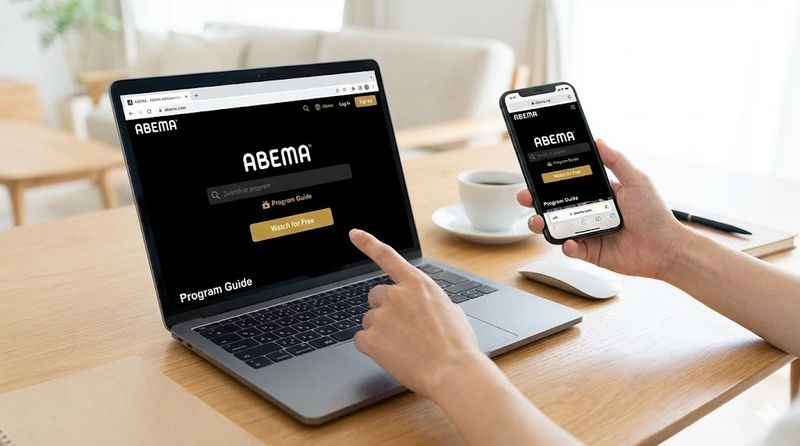
パソコンでabemaブラウザ版を見る手順
パソコンでabemaブラウザ版を視聴する方法は非常に簡単です。
まず、ウェブブラウザを起動し、アドレス欄に「https://abema.tv/」と入力してEnterキーを押します。
ABEMA公式サイトにアクセスすると、全体的に黒い画面が表示され、すぐに番組視聴が可能になります。
画面左側には各ジャンル一覧が表示されるため、見たいジャンル(アニメ、ドラマ、スポーツなど)をクリックします。
番組表から見たい番組を選択したり、画面上部の検索ボックスからキーワード検索も可能です。
視聴したい番組をクリックすると、すぐに再生が始まります。
会員登録なしでも無料コンテンツは視聴できますが、有料コンテンツを見る場合は画面に「プレミアム」などのマークが表示されます。
有料コンテンツを誤ってクリックしても、すぐに課金されることはないので安心してください。
スマートフォンでブラウザから視聴する方法
スマートフォンでもブラウザからabemaを視聴することができます。
iPhoneの場合はSafari、Androidスマートフォンの場合はGoogle Chromeを起動します。
ブラウザのアドレス欄に「https://abema.tv/」と入力してアクセスします。
パソコン版と同様に、すぐに番組の視聴が可能になります。
ただし、スマートフォンのブラウザ版では一部機能に制限があることに注意が必要です。
番組検索機能が利用できないため、ジャンル一覧や番組表から探す必要があります。
また、スマートフォンのブラウザ版ではテレビ(リアルタイム配信)の視聴ができず、ビデオ(見逃し配信)のみ視聴可能です。
テレビ配信を見たい場合は「アプリで視聴する」というリンクが表示されるため、アプリ版の利用が必要になります。
会員登録なしで無料視聴する流れ
abemaブラウザ版の大きな魅力は、会員登録なしでも視聴できる点です。
公式サイトにアクセスするだけで、すぐに無料コンテンツの視聴が始められます。
無料で視聴できる番組には、番組画像の左下に「無料」マークが表示されています。
番組タイトルの下部には視聴期限も表示されるため、いつまで見られるかも一目で確認できます。
無料コンテンツでも、ドラマやアニメ、バラエティなど多様なジャンルが楽しめます。
ただし、無料会員の場合は広告が表示される点に注意が必要です。
23分程度のアニメを視聴した場合、合計12本・約2分間の広告が挿入されることがあります。
広告なしで視聴したい場合は、ABEMAプレミアムへの登録が必要になります。
番組表や検索機能の使い方
abemaブラウザ版では、番組表と検索機能を活用して効率的にコンテンツを探せます。
番組表は画面左側のメニューから「番組表」を選択することでアクセスできます。
番組表では、各チャンネルの放送スケジュールが時間軸で表示され、テレビのような感覚で番組を探せます。
見たい番組をクリックすると、番組詳細ページが表示され、そこから視聴を開始できます。
検索機能は画面右上の検索ボックスから利用可能です(パソコン版のみ)。
番組タイトルや出演者名などのキーワードを入力すると、関連するコンテンツが一覧表示されます。
ジャンル検索も可能で、画面左側のメニューから「アニメ」「ドラマ」「スポーツ」などを選択すると、そのジャンルの番組一覧が表示されます。
スマートフォンのブラウザ版では検索機能が使えないため、ジャンル一覧や番組表から探す必要があります。
3.abemaブラウザ版で使える便利機能
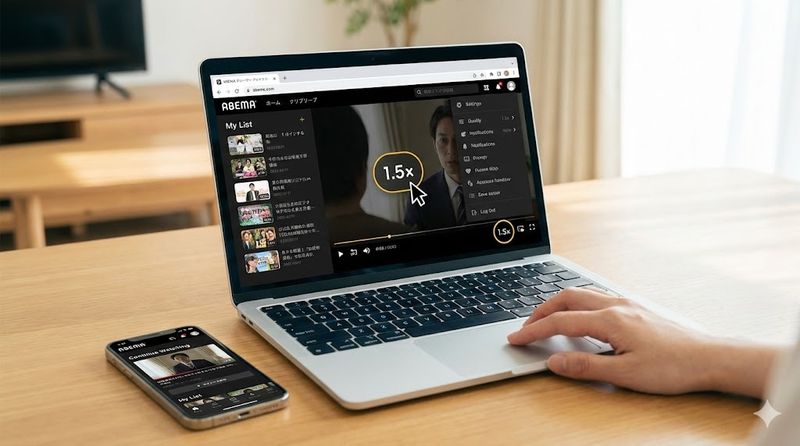
再生速度の変更方法と設定手順
abemaブラウザ版では、ビデオコンテンツの再生速度を変更することができます。
再生速度の変更は、パソコンのブラウザ版で利用可能な機能です。
作品ページの再生画面にカーソルを合わせるか、再生画面をクリックします。
下部に表示される速度設定マーク(▶▶のアイコン)をクリックします。
お好みの再生速度を選択すると、すぐに反映されます。
倍速再生を活用すれば、時間がない時でも効率的にコンテンツを楽しめます。
ただし、リアルタイム配信(テレビ)では再生速度を変更できない点に注意が必要です。
見逃し配信やビデオコンテンツのみが倍速再生の対象となります。
マイリストやお気に入り機能の活用法
マイリスト機能を使えば、自分だけの視聴リストを作成できます。
マイリストは、見たい番組や後で見返したいコンテンツを保存しておける便利な機能です。
番組詳細ページやビデオ一覧に表示される「マイリストに追加」のボタン(十字マーク)をクリックすると、その番組がマイリストに登録されます。
マイリストは画面左側のメニューから「マイリスト」を選択することで確認できます。
録画機能はありませんが、マイリストに追加しておけば好きなタイミングで視聴できます。
ただし、番組ごとに視聴期限が設定されているため、期限内に視聴する必要があります。
マイリストに追加した番組の視聴期限は、番組詳細ページで確認できます。
お気に入りのシリーズを登録しておけば、新しいエピソードが追加された時にも便利です。
アカウント連携で複数デバイスを使いこなす
abemaでは、アカウントを連携することで複数のデバイス間で情報を共有できます。
スマートフォンで途中まで見た番組を、パソコンで続きから視聴することが可能になります。
アカウント連携を行うには、まず各デバイスでABEMAにアクセスし、アカウント登録を行います。
設定メニューから「アカウント管理」を選択し、「ワンタイムパスワードの発行」をクリックします。
発行されたワンタイムパスワードを、連携したい別のデバイスで入力すれば連携完了です。
連携することで、マイリストやABEMAプレミアムの登録状態などが共有されます。
複数のデバイスで快適に視聴できるため、外出先ではスマホ、自宅ではパソコンといった使い分けが可能です。
ただし、ブラウザを変更する際もアカウント情報の引き継ぎが必要になる点に注意しましょう。
ブラウザ版で利用できる設定項目一覧
abemaブラウザ版では、様々な設定を変更できます。
パソコンのブラウザ版では、アカウント管理、マイリスト、視聴プランの確認などが可能です。
アカウント管理では、ユーザーIDやニックネームの確認、メールアドレスとパスワードの設定ができます。
視聴プランの設定から、ABEMAプレミアムへの登録や解約手続きも行えます。
再生速度の設定も、ビデオ視聴時に画面上で変更可能です。
ただし、画質設定はブラウザ版では利用できず、通信環境に応じて自動調整されます。
通知設定やダウンロード機能は、アプリ版でのみ利用可能な機能です。
メール通知の設定では、ABEMA最新情報やマイリスト通知などを受け取るかどうかを選択できます。
4.abemaブラウザ版の注意点とトラブル対処法
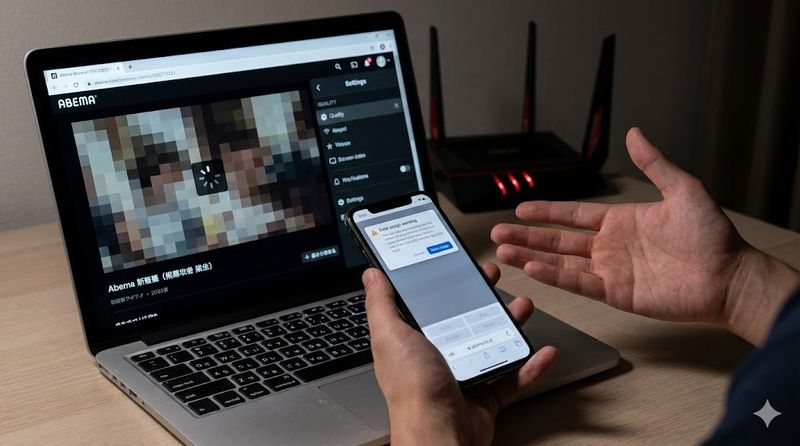
ブラウザ版では画質設定ができない理由
abemaブラウザ版の最も大きな制限は、画質設定が手動でできないことです。
ブラウザ版では、通信環境に応じて自動的に画質が調整されます。
これは、ユーザーが画質を高画質に設定することも、低画質に下げることもできないことを意味します。
アプリ版では通信節約モードから最高画質まで6段階の設定が可能ですが、ブラウザ版にはこの機能がありません。
パソコンのブラウザ版では、通信速度が速い場合は自動的に高画質で配信されます。
そのため、画面サイズが大きく高画質で視聴できる反面、通信量が非常に多くなる傾向があります。
スマートフォンのブラウザ版でも同様で、画質調整ができないため通信量の管理が難しくなります。
この仕様は、視聴の手軽さを優先した設計によるものです。
通信量が気になる場合の対策方法
ブラウザ版で通信量を抑えたい場合は、いくつかの対策があります。
最も効果的なのは、Wi-Fi環境での視聴を心がけることです。
モバイル回線で視聴する場合は、通信制限のないプランを利用しているか事前に確認しましょう。
パソコンのブラウザ版では、画面の倍率を調整することで画質を間接的にコントロールできる場合があります。
Chromeの場合、Ctrlキーを押しながらマウスホイールを回して倍率を下げ、F5キーでリフレッシュすると画質が調整されることがあります。
ただし、これは正式な機能ではなく、環境によって効果が異なります。
通信量を確実に管理したい場合は、アプリ版を利用して画質設定を手動で調整する方法が推奨されます。
アプリ版なら、モバイル回線時とWi-Fi回線時でそれぞれ画質を設定できます。
画質が悪い・視聴が途切れる時の解決策
視聴中に画質が悪くなったり、途切れたりする場合の対処法を紹介します。
まず、ブラウザのキャッシュを削除してみましょう。
キャッシュの削除は、ブラウザの設定メニューから「閲覧履歴データの削除」を選択することで実行できます。
ただし、キャッシュを削除するとマイリストやABEMAプレミアムの状態がリセットされる場合があるため注意が必要です。
通信環境が不安定な場合は、Wi-Fiに切り替えるか、有線接続を試してみてください。
Wi-Fi接続の場合は、ルーターの近くで視聴することで改善する場合があります。
他のサービスやアプリケーションを同時に利用している場合は、それらを終了してABEMAのみを視聴するようにしましょう。
画面を更新(F5キー)することで、一時的な不具合が解消されることもあります。
番組のオープニングやエンディング、CM中に素早く更新すれば、視聴を中断せずに対処できます。
スマホブラウザ版で使えない機能まとめ
スマートフォンのブラウザ版には、いくつかの機能制限があります。
最も大きな制限は、番組検索機能が利用できないことです。
キーワード検索やカテゴリ検索ができないため、ジャンル一覧や番組表から番組を探す必要があります。
画質設定も利用できず、通信環境に応じて自動調整されるのみです。
テレビ(リアルタイム配信)の視聴もスマホブラウザ版ではできません。
テレビを見ようとすると「アプリで視聴する」というリンクが表示され、ビデオ(見逃し配信)のみ視聴可能です。
通知設定、Twitter連携、ダウンロード機能などもアプリ版でのみ利用できる機能です。
パソコンのブラウザ版では使える設定の多くが、スマホブラウザ版では使えない状態になっています。
スマートフォンで本格的にABEMAを楽しみたい場合は、アプリ版の利用が推奨されます。
まとめ
この記事で解説したabemaブラウザ版について、重要なポイントをまとめます。
- abemaブラウザ版はアプリ不要で、公式サイトにアクセスするだけですぐに視聴できる
- 会員登録なしでも無料コンテンツを楽しめるため、気軽に試せる
- パソコンのブラウザ版では再生速度変更やマイリスト機能が利用可能
- 画質設定ができないため、Wi-Fi環境での視聴が推奨される
- スマホブラウザ版では検索機能が使えず、ビデオのみ視聴可能
- 推奨ブラウザ(Chrome、Safari、Edge)の最新版を使用することが重要
- アカウント連携で複数デバイス間の視聴情報を共有できる
- 通信量が気になる場合はアプリ版で画質設定を調整するのがおすすめ
abemaブラウザ版は手軽に視聴を始められる便利なサービスです。
ただし、機能制限もあるため、自分の視聴スタイルに合わせてブラウザ版とアプリ版を使い分けることで、より快適にABEMAを楽しめるでしょう。
まずはブラウザ版で気軽に試してみて、気に入ったらアプリ版やABEMAプレミアムも検討してみてください。
関連サイト
ABEMAヘルプ: https://help.abema.tv/












Leave a Reply