

あなたは「チャットGPTでアーカイブした会話がどこにあるのかわからない」と困ったことはありませんか?結論、チャットGPTのアーカイブは専用の保存場所に移動され、サイドバーから簡単にアクセスできます。この記事を読むことでアーカイブの場所や確認方法、復元手順までわかるようになりますよ。ぜひ最後まで読んでください。
Contents
1.チャットGPTのアーカイブ機能とは
アーカイブ機能の基本的な役割
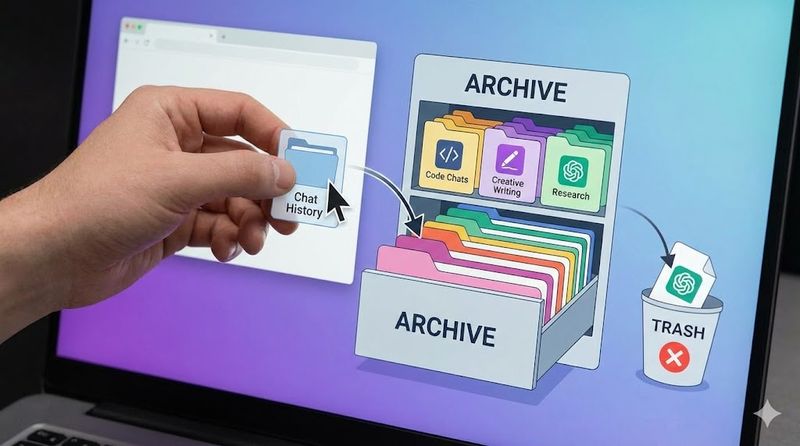
チャットGPTのアーカイブ機能は、過去の会話履歴を整理するための重要な機能です。
日常的にチャットGPTを使用していると、会話履歴がどんどん増えていき、必要な会話を見つけにくくなります。
アーカイブ機能を使えば、現在使わない会話を一時的に非表示にしながらも完全には削除せず保管できるため、サイドバーをすっきりと整理できます。
特にビジネス用途で長期間利用している方や、複数のプロジェクトで使い分けている方にとって、アーカイブは会話管理の効率を大幅に向上させる便利な機能と言えるでしょう。
アーカイブと削除の違い
アーカイブと削除は似ているようで明確に異なる機能です。
削除を実行すると会話は完全に消去され、二度と復元することができません。
一方、アーカイブは会話を専用の保存場所に移動させるだけなので、いつでも元に戻すことが可能です。
主な違いを整理すると以下のようになります。
| 項目 | アーカイブ | 削除 |
|---|---|---|
| 復元可能性 | いつでも復元可能 | 復元不可能 |
| データの保存 | 保存される | 完全に消去される |
| サイドバー表示 | 非表示になる | 非表示になる |
| 用途 | 一時的な整理 | 不要な会話の完全削除 |
大切な会話や後で参照する可能性がある内容は、削除ではなくアーカイブを選択することを強くおすすめします。
アーカイブできる会話の種類
チャットGPTでは、すべての会話履歴をアーカイブすることが可能です。
テキストベースの通常会話はもちろん、画像生成を含む会話、コード生成を行った会話、ファイルをアップロードした会話なども例外なくアーカイブできます。
無料プランでもプレミアムプランでも、アーカイブ機能に制限はありません。
ただし、共有リンクを作成した会話をアーカイブしても、共有リンク自体は有効なままである点には注意が必要です。
アーカイブ後も共有相手は引き続きその会話にアクセスできるため、機密情報を含む会話の場合は共有設定の見直しも併せて行うことをおすすめします。
2.チャットGPTアーカイブの保存場所と確認方法
PC版でのアーカイブ確認手順
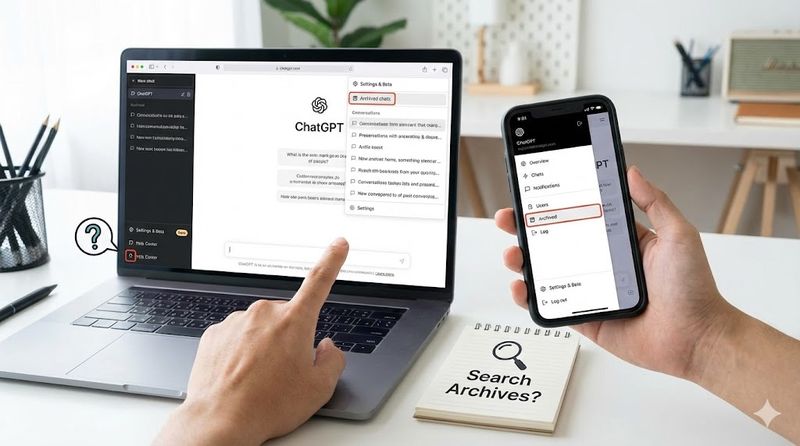
PC版のチャットGPTでアーカイブを確認する方法は非常にシンプルです。
まず、チャットGPT画面の左側サイドバーを確認してください。
サイドバーの下部に「アーカイブ」または「Archived」という項目があり、ここをクリックすることでアーカイブされたすべての会話を表示できます。
具体的な手順は以下の通りです。
- ChatGPTにログイン
- 画面左側のサイドバーを下にスクロール
- 「アーカイブ」をクリック
- アーカイブされた会話のリストが表示される
- 確認したい会話をクリックして内容を閲覧
アーカイブ内の会話は通常の会話履歴と同じように閲覧でき、検索機能も使用可能です。
必要に応じて会話を続けることもでき、その場合は自動的にアーカイブから通常の会話履歴に戻ります。
スマホアプリでのアーカイブ確認手順
スマホアプリ版でも、PC版とほぼ同じ手順でアーカイブを確認できます。
iOS版・Android版ともに、画面左上のメニューアイコン(三本線)をタップしてサイドバーを開きます。
サイドバーを下にスクロールすると「アーカイブ」メニューが表示されるので、ここをタップしてください。
スマホアプリ特有の操作として、以下の点に注意しましょう。
- サイドバーは自動的に閉じるため、都度開く必要がある
- 画面が小さいため、長い会話タイトルは省略表示される
- スワイプ操作でアーカイブへの移動や復元が可能
特にスワイプ操作は便利で、会話を左にスワイプするとアーカイブボタンが表示され、ワンタップでアーカイブできます。
逆にアーカイブ内で右にスワイプすると復元ボタンが現れ、スムーズに元に戻せます。
アーカイブが見つからない時の対処法
アーカイブが見つからない場合、いくつかの原因が考えられます。
最も多いのは、アーカイブ自体が存在しないケースです。
一度もアーカイブ操作を行っていない場合、アーカイブメニュー自体が表示されないことがあります。
その他の原因と対処法をまとめると以下の通りです。
- ブラウザのキャッシュ問題: ページを再読み込み(F5キー)するか、キャッシュをクリア
- アプリのバージョンが古い: App StoreまたはGoogle Playで最新版にアップデート
- ログアウト状態: 再度ログインして確認
- 別のアカウントでログイン: 複数アカウントを使用している場合は正しいアカウントか確認
それでも見つからない場合は、ブラウザを変更してアクセスしてみてください。
ChromeやSafari、Edgeなど異なるブラウザで試すと解決することがあります。
アーカイブした会話の検索方法
大量の会話をアーカイブしている場合、検索機能を活用することが重要です。
アーカイブ画面の上部には検索ボックスがあり、ここにキーワードを入力することで該当する会話を絞り込めます。
検索対象は会話のタイトルだけでなく、会話の本文内容も含まれるため、かなり詳細な検索が可能です。
効果的な検索のコツは以下の通りです。
- 具体的なキーワードを使用(一般的すぎる言葉は避ける)
- 日付や期間を覚えている場合は併せて確認
- 会話の最初の質問内容を思い出して検索
- プロジェクト名や固有名詞を含めると絞り込みやすい
また、アーカイブ内の会話は日付順に並んでいるため、おおよその時期を覚えていれば、スクロールで探すことも効率的です。
頻繁に参照する会話は、アーカイブから戻して通常の履歴に置いておくことをおすすめします。
3.チャットGPTの会話をアーカイブする方法
PC版での具体的なアーカイブ手順
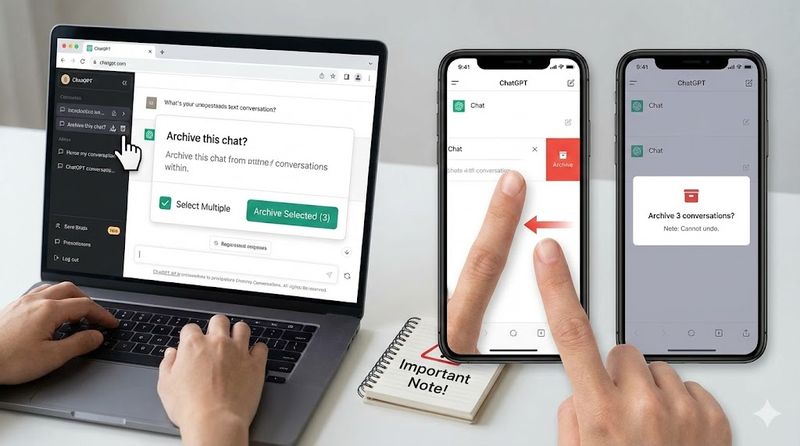
PC版でチャットGPTの会話をアーカイブする操作は極めて簡単です。
サイドバーの会話タイトルにマウスカーソルを合わせると、右側に三点リーダー(…)のアイコンが表示されます。
このアイコンをクリックするとメニューが開き、「アーカイブ」オプションを選択できます。
詳しい手順は以下の通りです。
- サイドバーでアーカイブしたい会話を探す
- 会話タイトルにカーソルを合わせる
- 右側に表示される「…」アイコンをクリック
- ドロップダウンメニューから「アーカイブ」を選択
- 会話が即座にアーカイブに移動
アーカイブ後、その会話はサイドバーから消え、アーカイブセクションに移動します。
誤ってアーカイブしてしまった場合でも、すぐにアーカイブセクションから復元できるので安心してください。
スマホアプリでのアーカイブ手順
スマホアプリでは、スワイプ操作を使った直感的なアーカイブが可能です。
会話リストで対象の会話を左にスワイプすると、アーカイブボタンが表示されます。
また、PC版と同じく三点リーダーメニューからもアーカイブできます。
具体的な方法は以下の2通りです。
スワイプ操作の場合:
- サイドバーで会話を左にスワイプ
- 表示される「アーカイブ」ボタンをタップ
- 会話が即座にアーカイブに移動
メニュー操作の場合:
- 会話タイトルの右側にある「…」アイコンをタップ
- メニューから「アーカイブ」を選択
- 確認画面が表示される場合は「OK」をタップ
スマホアプリではスワイプ操作の方が圧倒的に速いため、複数の会話を整理する際は特におすすめです。
慣れれば数秒で複数の会話をアーカイブできます。
複数の会話を一括アーカイブする方法
残念ながら、現時点のチャットGPTでは複数の会話を同時に選択して一括アーカイブする機能は提供されていません。
そのため、複数の会話をアーカイブしたい場合は、一つずつ個別に操作する必要があります。
ただし、効率的に作業を進めるためのコツはあります。
- スマホアプリのスワイプ操作を活用すると高速化できる
- PC版でキーボードショートカットを使いながら連続操作
- 古い会話から順番に整理していく
- 定期的(週1回など)にアーカイブ作業を行う習慣をつける
将来的にアップデートで一括選択機能が追加される可能性はありますが、現時点では地道に一つずつ処理するしかありません。
そのため、日頃から不要な会話をこまめにアーカイブする習慣をつけることが、サイドバーを整理された状態に保つ最善の方法と言えるでしょう。
アーカイブ時の注意点
アーカイブ操作は基本的に安全ですが、いくつかの注意すべきポイントがあります。
まず、アーカイブした会話でも共有リンクは有効なままです。
機密情報を含む会話をアーカイブする際は、共有設定も併せて確認・解除することを忘れないでください。
その他の重要な注意点は以下の通りです。
- アーカイブは復元可能だが、削除すると二度と戻せない
- アーカイブ内の会話も検索対象に含まれる
- アーカイブから会話を再開すると自動的に通常履歴に戻る
- ブラウザやアプリを変えてもアーカイブは同期される
特に重要なのは、アーカイブと削除を混同しないことです。
「もう見ないから消そう」と思っても、将来的に参照する可能性があるなら、まずアーカイブを選択することを強くおすすめします。
データは保存されたまま整理できるため、後悔するリスクを避けられます。
4.アーカイブした会話を復元・管理する方法

アーカイブから会話を戻す手順
アーカイブした会話を通常の履歴に戻す操作は、アーカイブする操作と同じくらい簡単です。
まず、サイドバーの「アーカイブ」セクションを開き、復元したい会話を見つけます。
PC版では会話にカーソルを合わせてメニューから「復元」を選択し、スマホアプリでは右スワイプで復元ボタンを表示できます。
詳しい手順は以下の通りです。
PC版:
- サイドバー下部の「アーカイブ」をクリック
- 復元したい会話にカーソルを合わせる
- 「…」アイコンをクリック
- 「復元」または「Unarchive」を選択
- 会話が通常のサイドバーに戻る
スマホアプリ版:
- アーカイブセクションを開く
- 復元したい会話を右にスワイプ
- 表示される「復元」ボタンをタップ
- 会話が通常履歴に移動
復元された会話は最新の会話として一番上に表示されるのではなく、元の日付に基づいた位置に戻ります。
アーカイブの整理と削除の使い分け
効果的な会話管理には、アーカイブと削除を適切に使い分けることが重要です。
基本的な考え方として、少しでも将来参照する可能性があるものはアーカイブし、完全に不要なものだけを削除するべきです。
使い分けの具体的な基準は以下の通りです。
アーカイブすべき会話:
- 過去のプロジェクトに関する会話
- 参考資料として価値がある内容
- 学習過程の記録
- 将来似た質問をする可能性がある話題
- ビジネス関連の重要な会話
削除してよい会話:
- テスト目的で作成した会話
- 同じ内容を何度も試した重複会話
- 個人情報を含み保存すべきでない内容
- 完全に時代遅れになった情報
迷った場合は、まずアーカイブを選択することをおすすめします。
アーカイブは容量を気にする必要がなく、いくら保存しても問題ないため、慎重すぎるくらいがちょうど良いでしょう。
アーカイブデータのエクスポート方法
チャットGPTでは、アーカイブを含むすべての会話データをエクスポートできます。
この機能は、バックアップを取りたい場合や、データを他の場所で保管したい場合に非常に便利です。
エクスポート手順は以下の通りです。
- チャットGPT画面右下のアカウントアイコンをクリック
- 「設定」または「Settings」を選択
- 「データコントロール」または「Data controls」タブを開く
- 「データをエクスポート」または「Export data」をクリック
- メールアドレスを確認して「確認」をクリック
- 数時間以内に登録メールアドレスにダウンロードリンクが届く
- リンクからZIPファイルをダウンロード
ダウンロードしたファイルには、JSON形式ですべての会話履歴が含まれています。
アーカイブした会話も通常の会話もすべて含まれるため、完全なバックアップとして活用できます。
ファイルは人間が読みやすい形式ではありませんが、テキストエディタで開けば内容を確認することは可能です。
長期保存時のおすすめ管理術
大量の会話を長期保存する場合、計画的な管理方法を確立することが重要です。
まず、定期的にアーカイブを見直し、本当に不要なものは削除する習慣をつけましょう。
おすすめの管理方法は以下の通りです。
- 月次レビュー: 月に1回、アーカイブを見直して不要なものを削除
- カテゴリ別整理: 会話のタイトルにタグやプレフィックスを付けて分類
- 定期的なエクスポート: 3ヶ月に1回程度、データをエクスポートしてローカル保存
- 重要度の見極め: 本当に価値のある会話だけを長期保存する
特に効果的なのは、会話タイトルの最初に日付やカテゴリを入れる方法です。
例えば「[2024-12] プロジェクトA企画書」のようにタイトルを付けることで、後から検索しやすくなります。
また、年に1回程度は古いアーカイブをエクスポートして、チャットGPT上からは削除することで、システム全体の動作を軽快に保つことができます。
重要な会話はローカルに保存し、クラウド上はよく使うものだけに絞ることで、最適な管理状態を維持できるでしょう。
まとめ
この記事の重要なポイントをまとめます。
- チャットGPTのアーカイブは削除と異なり、いつでも復元可能な一時保存機能である
- アーカイブはサイドバー下部の「アーカイブ」セクションから確認できる
- PC版では三点リーダーメニュー、スマホアプリではスワイプ操作でアーカイブできる
- アーカイブした会話も検索対象に含まれ、キーワードで絞り込み可能
- 複数会話の一括アーカイブ機能は現時点で提供されていない
- アーカイブから復元する際は、元の日付位置に会話が戻る
- データのエクスポート機能で、アーカイブを含むすべての会話をバックアップできる
- 定期的な見直しとタイトルの工夫で、長期的に整理された状態を保てる
チャットGPTのアーカイブ機能を活用することで、会話履歴を効率的に管理できます。不要な会話で溢れたサイドバーを整理し、本当に必要な会話にすぐアクセスできる環境を作りましょう。今日からアーカイブ機能を使いこなして、より快適なチャットGPT体験を実現してください。
関連サイト














Leave a Reply