

あなたは「Apple IDのメールアドレスを変更したいけど、失敗したらどうしよう」と不安に感じていませんか?結論、正しい手順と注意点を理解すれば、Apple IDのメールアドレスは安全に変更できます。この記事を読むことで、変更前の準備から具体的な手順、トラブル対処法までがわかるようになりますよ。ぜひ最後まで読んでください。
Contents
1.Apple IDのメールアドレス変更とは?基本を理解しよう
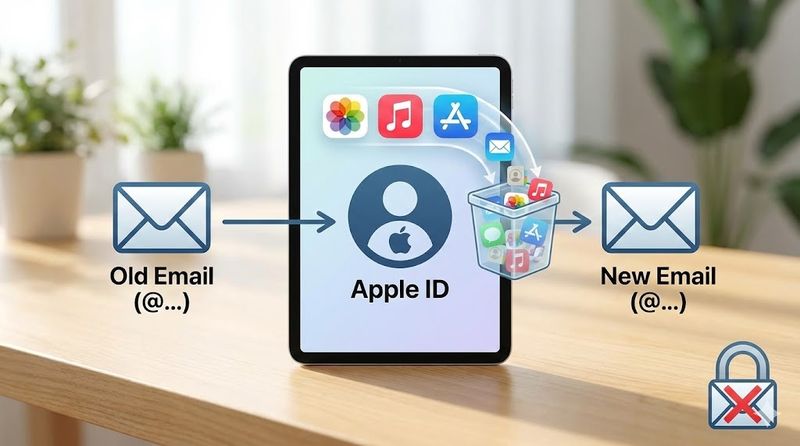
Apple IDとメールアドレスの関係
Apple IDは、Appleのすべてのサービスにアクセスするために必要なアカウントです。
App Store、iTunes Store、iCloud、FaceTime、メッセージなど、あらゆるAppleサービスで共通して利用できます。
このApple IDには「主要メールアドレス」が紐付けられており、サインインやアカウント管理の連絡先として使われます。
メールアドレスはApple IDそのものとして機能するため、正確な管理が重要になります。
受信ボックスは定期的にチェックして、Appleからの重要な通知を見逃さないようにしましょう。
メールアドレスだけ変更する場合とApple ID自体を新規作成する違い
メールアドレスのみを変更する場合は、既存のアカウント情報がすべて引き継がれます。
購入済みコンテンツ、アプリのデータ、iCloudのバックアップ、連絡先情報などはそのまま利用可能です。
一方、Apple ID自体を新規作成すると、過去のデータや購入履歴はすべて失われます。
旧Apple IDでダウンロードしたアプリは課金できなくなり、再ダウンロードが必要になることもあります。
モバイルSuicaやWalletアプリなど、金融系サービスの再設定も必要です。
基本的にはメールアドレスのみの変更をおすすめします。
変更してもデータや購入履歴は引き継げる理由
Apple IDに紐付けられているのは、メールアドレスだけではなく、アカウント全体の情報です。
メールアドレスを変更しても、アカウントのユニークIDは変わらないため、すべてのデータが保持されます。
これは銀行口座の住所変更と同じで、口座番号が変わらなければ残高や取引履歴はそのまま残ります。
iCloudのストレージ容量、Apple Musicのプレイリスト、購入した映画や音楽なども変更後にそのまま利用できます。
写真やメモ、カレンダーなどのiCloudデータも継続して同期されます。
安心してメールアドレスの変更を進めることができます。
Apple IDのメールアドレスが変更できないケースもある
すべてのメールアドレスが変更可能というわけではありません。
@icloud.com、@me.com、@mac.comのようなAppleドメインのアドレスは変更できません。
これらはAppleが管理している特別なアドレスで、Apple IDの一部として恒久的に使用されます。
また、過去30日以内に作成したばかりの@icloud.comアドレスへの変更もできません。
他のApple IDですでに使われているメールアドレスも登録できないので注意が必要です。
変更前に自分のApple IDがどのタイプのアドレスを使っているか確認しましょう。
2.変更前に必ず確認すべき7つの注意点
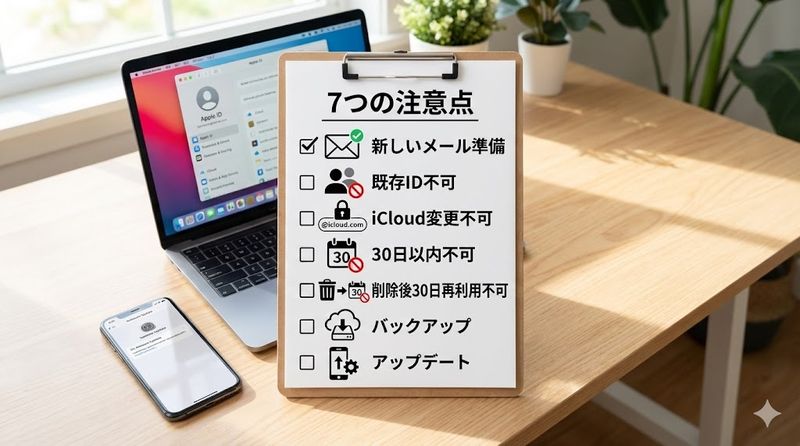
使用できる新しいメールアドレスを事前に準備する
Apple IDの変更には、現在有効で受信可能なメールアドレスが必要です。
GmailやYahoo!メールなど、フリーメールでも問題ありません。
新しいメールアドレスを用意していないと、変更手続きの途中で止まってしまいます。
変更時には確認コードが新しいアドレスに送信されるため、すぐに受信できる状態にしておきましょう。
古いアドレスが使えなくなってから慌てるのではなく、事前に準備することが重要です。
企業や学校のメールアドレスを使う場合、退職・卒業後に使えなくなる可能性があるので注意してください。
既に別のApple IDで使用しているアドレスは登録できない
1つのメールアドレスで作成できるApple IDは1つだけという重要なルールがあります。
家族が同じメールアドレスを使っている場合や、過去に複数のApple IDを作成した場合に問題が起こります。
「このメールアドレスは利用できません」というエラーが表示されたら、まず重複を疑いましょう。
家族のアカウントを確認して、該当するメールアドレスを削除してもらう必要があります。
自分でも過去に作成したApple IDを忘れていることがあるので、思い出せる範囲でチェックしてください。
どうしても解決できない場合は、別の新しいメールアドレスを準備するのが確実です。
iCloudメールアドレス(@icloud.com等)は変更不可
@icloud.com、@me.com、@mac.comで終わるアドレスはAppleが提供する特別なメールアドレスです。
これらのアドレスをApple IDの主要メールアドレスに設定すると、他のアドレスへの変更ができなくなります。
Appleが管理しているドメインのため、セキュリティ上の理由で変更が制限されているのです。
もしこのタイプのアドレスを使っている場合、新しいApple IDを作成するしか方法がありません。
ただし新規作成すると過去のデータは引き継げないため、慎重に判断する必要があります。
今後のことを考えて、iCloudメールではなくGmailなどのフリーメールを使うことをおすすめします。
30日以内に作成した@icloud.comアドレスへの変更はできない
新しく@icloud.comのメールアドレスを作成した場合、30日間は主要メールアドレスに設定できません。
これはセキュリティ対策の一環で、不正な使用を防ぐための制限です。
「しばらくしてからやり直してください」というメッセージが表示されたら、この制限に該当しています。
30日が経過すれば自動的に制限が解除されるので、待つしかありません。
急いでいる場合は、@icloud.com以外のメールアドレスを使用することで即座に変更できます。
計画的に変更を進めるため、この30日ルールは必ず覚えておきましょう。
削除したメールアドレスは30日間再利用できない
Apple IDから削除したメールアドレスは、セキュリティ上の理由から30日間は別のApple IDに紐付けできません。
これは不正利用やアカウント乗っ取りを防ぐための重要な仕組みです。
誤って削除してしまった場合でも、30日間は元に戻せないので注意が必要です。
この期間中、そのメールアドレスは「メッセージ」や「FaceTime」で他のユーザーに連絡される可能性があります。
友人や家族には、メールアドレスを変更したことを知らせておくとトラブルを避けられます。
削除は慎重に行い、本当に必要な場合のみ実行しましょう。
必要なデータは必ずバックアップを取っておく
変更作業中の操作ミスや予期せぬエラーで、データが失われるリスクをゼロにはできません。
事前にiCloudバックアップを作成しておけば、万が一の時も安心です。
iPhoneの場合、「設定」>「ユーザー名」>「iCloud」>「iCloudバックアップ」から「今すぐバックアップを作成」をタップします。
写真や動画は特に重要なので、iCloud写真やGoogleフォトなどで二重にバックアップを取ることをおすすめします。
連絡先やメモ、カレンダーなどもiCloudで同期されているか確認しましょう。
「バックアップは不要」と思わず、必ず実行してください。
iOSやデバイスを最新バージョンにアップデートする
古いOSのままApple IDを変更すると、予期せぬエラーが発生する可能性があります。
最新のiOSやmacOSにアップデートすることで、セキュリティも強化され安全に変更できます。
「設定」>「一般」>「ソフトウェアアップデート」から最新版があるか確認しましょう。
アップデートには時間がかかることがあるので、Wi-Fi環境で充電しながら行うのがベストです。
古い端末で最新OSに対応していない場合は、Webブラウザから公式サイトで変更する方法もあります。
変更作業をスムーズに進めるためにも、デバイスを最新状態に保つ習慣をつけましょう。
3.Apple IDのメールアドレスを変更する手順
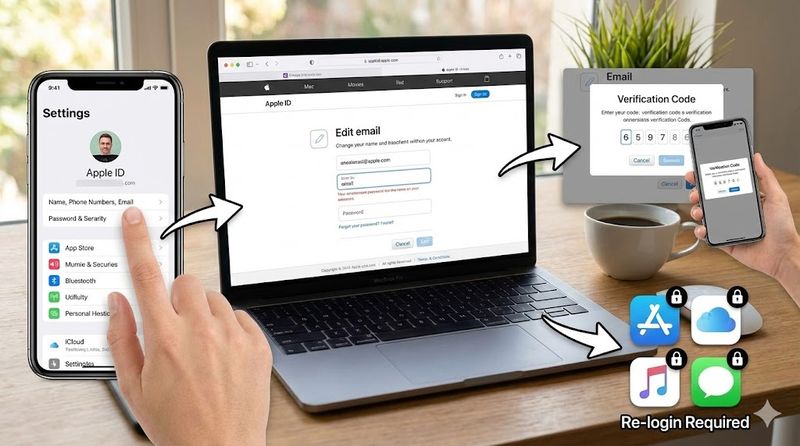
iPhoneの設定アプリから変更する方法
iPhoneやiPadから変更する場合、設定アプリを使うのが最も簡単な方法です。
まず「設定」アプリを開き、画面上部の「ユーザー名」をタップします。
次に「サインインとセキュリティ」をタップして、セキュリティ設定画面に移動します。
「主要メールアドレス」または「メールアドレス」の項目をタップすると、現在登録されているアドレスが表示されます。
アドレスの横にある削除ボタン(赤いマイナスアイコン)をタップして「削除」を選択します。
「別のメールアドレスを選択してください」と表示されるので、新しいメールアドレスを入力して「続ける」をタップします。
入力したメールアドレスに確認コードが送信されるので、次のステップに進みましょう。
公式サイト(appleid.apple.com)から変更する方法
パソコンや別のデバイスから変更する場合は、Apple IDの公式サイトを利用します。
ブラウザで「appleid.apple.com」にアクセスし、現在のApple IDとパスワードでサインインします。
2ファクタ認証を設定している場合は、信頼できるデバイスに送信される確認コードの入力が求められます。
サインイン後、「サインインとセキュリティ」セクションにある「Apple ID」の項目を選択します。
「Apple IDを変更」または「編集」をクリックして、新しいメールアドレスを入力します。
「Apple IDを変更」ボタンをクリックすると、確認メールが新しいアドレスに送信されます。
Webからの変更も手順は同じなので、使いやすい方法を選んでください。
確認コードの入力と変更完了までの流れ
新しいメールアドレスに届いた確認メールを開くと、6桁の確認コードが記載されています。
このコードをiPhoneの画面またはWebサイトの入力欄に正確に入力します。
入力ミスがあるとエラーになるので、慎重にコピー&ペーストするか手入力してください。
確認コードの入力が完了すると、「Apple IDが変更されました」というメッセージが表示されます。
これで主要メールアドレスの変更は完了です。
変更後は必ず新しいメールアドレスでサインインできるか確認しておきましょう。
もし確認メールが届かない場合は、迷惑メールフォルダやスパムフォルダもチェックしてください。
変更後に各サービスへ再ログインする必要性
Apple IDを変更した後は、各種Appleサービスに新しいApple IDで再度サインインする必要があります。
iCloud、App Store、iTunes Store、FaceTime、メッセージなど、すべてのサービスで再ログインを行いましょう。
「設定」>「iTunes StoreとApp Store」から、一度サインアウトして新しいApple IDでサインインし直します。
Macを使っている場合は、「システム設定」>「Apple ID」からも再ログインが必要です。
iMessageやFaceTimeでは、変更前のメールアドレスで連絡してきた人に新しいアドレスを知らせておくと親切です。
すべてのサービスで正常に機能するか確認して、変更作業は完全に完了となります。
4.変更できないときの原因と対処法
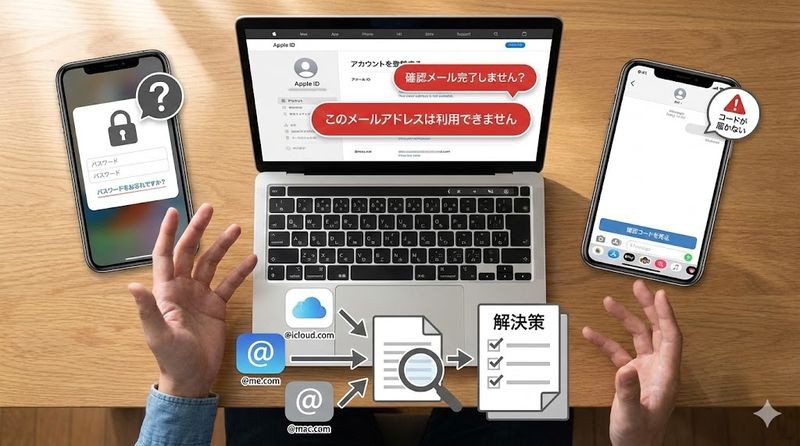
「このメールアドレスは利用できません」と表示される場合
このエラーメッセージは、入力したメールアドレスが既に別のApple IDで使われていることを意味します。
自分自身が過去に作成した別のApple IDや、家族のアカウントで使用している可能性があります。
まず思い当たるApple IDがあれば、そのアカウントにサインインしてメールアドレスを削除してください。
削除後は30日間の待機期間があるため、すぐには使用できません。
家族が使っている場合は、協力してもらって該当するメールアドレスを削除してもらいましょう。
どうしても解決できない場合は、別の新しいメールアドレスを準備するのが最も確実な方法です。
Apple IDパスワードを忘れた場合の対処方法
Apple IDのメールアドレス変更には、現在のパスワードの入力が必須です。
パスワードを忘れてしまった場合は、まずパスワードのリセットを行う必要があります。
「appleid.apple.com」にアクセスして「Apple IDまたはパスワードをお忘れですか?」をクリックします。
Apple IDを入力して「続ける」を選択し、パスワードリセットの方法を選びます。
2ファクタ認証を設定している場合は、信頼できるデバイスに送信される確認コードでリセットできます。
セキュリティ質問を設定している場合は、質問に答えることでパスワードをリセットできます。
パスワードをリセットしてから、改めてメールアドレスの変更を進めましょう。
確認コードが届かないときのチェックポイント
確認コードが届かない原因として、メールアドレスの入力ミスが最も多いです。
入力したメールアドレスにスペルミスやタイプミスがないか、もう一度確認してください。
特に「.」(ドット)や「-」(ハイフン)、「_」(アンダーバー)などの記号は間違えやすいので注意が必要です。
迷惑メールフォルダ、スパムフォルダ、ゴミ箱、削除済みフォルダ、アーカイブなども確認しましょう。
Gmailの場合は「プロモーション」タブや「ソーシャル」タブに振り分けられることがあります。
メールサーバーの遅延で到着までに数分から数十分かかることもあるので、少し時間を置いてから再確認してください。
それでも届かない場合は、別のメールアドレスで試してみるのも一つの方法です。
Appleドメインのアドレスを使っている場合の解決策
@icloud.com、@me.com、@mac.comのアドレスを使っている場合、他のメールアドレスへの変更はできません。
これはAppleのシステム上の制限で、どうしても変更したい場合は新しいApple IDを作成するしかありません。
ただし新規作成すると、過去のアプリ購入履歴やiCloudのデータは引き継げないため、慎重に判断してください。
購入したアプリは旧Apple IDでダウンロードしたまま使用し、新しいApple IDでは新規に購入する必要があります。
iCloudのデータは手動でバックアップを取り、新しいアカウントに移行する手間がかかります。
どうしても変更が必要でない限り、現在のApple IDをそのまま使い続けることをおすすめします。
まとめ
この記事で解説した内容のポイントをまとめます。
- Apple IDのメールアドレスは、正しい手順で安全に変更できる
- メールアドレスのみ変更する場合、購入履歴やデータはすべて引き継がれる
- 変更前に新しいメールアドレスの準備とバックアップが必須
- @icloud.comなどのAppleドメインアドレスは変更不可
- 既に使用されているメールアドレスや30日以内に削除したアドレスは登録できない
- iPhoneの設定アプリまたは公式サイトから変更手順を進められる
- 確認コードが届かない場合は迷惑メールフォルダを確認する
- 変更後は各Appleサービスへの再ログインが必要
- パスワードを忘れた場合は先にリセットを行う
- エラーが出た場合は別の新しいメールアドレスを準備すると確実
Apple IDのメールアドレス変更は、事前準備と注意点を理解していれば決して難しくありません。この記事を参考にして、安心して変更手続きを進めてくださいね。
関連サイト














Leave a Reply