

あなたは「問題集に書き込んでしまって、もう一度解けない」と悩んだことはありませんか?結論、宿題スキャナー無料版を活用すれば、手書きの解答を消して何度でも復習できます。この記事を読むことで無料版の使い方や有料版との違い、代替アプリまで完全にわかるようになりますよ。ぜひ最後まで読んでください。
Contents
1.宿題スキャナー無料版とは?基本機能と特徴
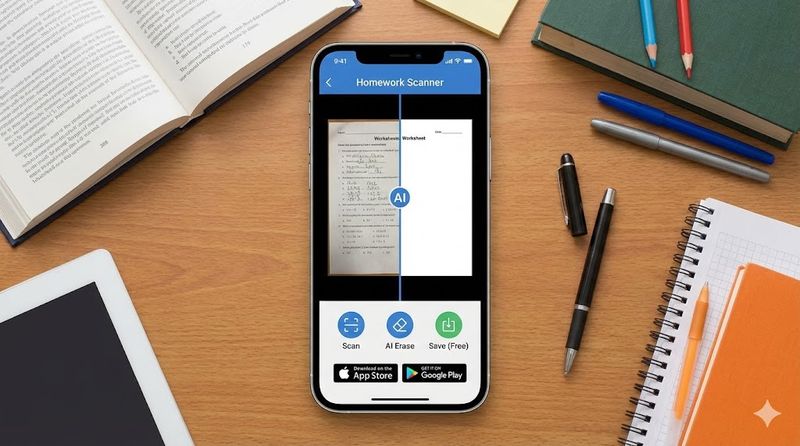
宿題スキャナーアプリの概要と仕組み
宿題スキャナーは、スマートフォンのカメラで問題集やプリントを撮影するだけで、AIが手書きの書き込みを自動で消去してくれる革新的な学習支援アプリです。
アプリを起動してカメラで撮影すると、AI技術が手書き文字や採点の跡を認識し、元の印刷された状態に復元してくれる仕組みになっています。
撮影した問題は傾き補正やトリミングも自動で行われるため、見開きページでも綺麗にスキャンできます。
間違えた問題を繰り返し解き直したり、テスト前の復習に活用したりと、学習効率を大幅に向上させることができるアプリです。
無料版で利用できる主な機能
宿題スキャナー無料版では、基本的なスキャン機能を利用することができます。
具体的には、問題集やプリントをカメラで撮影し、手書き文字を消去する機能が無料で使えます。
スキャンした画像はアプリ内で確認でき、間違えた問題を整理して復習することも可能です。
ただし、無料版ではスキャンしたデータをアプリの外に保存したり、PDFやJPG形式でエクスポートしたりすることはできません。
また、印刷機能も無料版では制限されているため、直接プリントアウトすることはできません。
それでも、スマホやタブレットの画面上で問題を確認しながら学習するには十分な機能が揃っています。
AIによる手書き文字の自動削除機能
宿題スキャナーの最大の特徴は、高精度なAI技術による手書き文字の自動削除機能です。
撮影した問題集やプリントから、鉛筆やペンで書いた文字、採点の丸やバツ印、メモ書きなどを自動的に認識して消去します。
印刷された文字や図形はそのまま残し、手書き部分だけを綺麗に消してくれるため、まるで新品の問題集のような状態に戻すことができます。
数学の計算式、国語の記述解答、英語の単語など、様々な科目の手書き文字に対応しているのも大きな特徴です。
消去精度は非常に高く、濃い鉛筆の筆圧でも、薄いシャープペンシルの線でも、適切に認識して消去してくれます。
宿題スキャナー無料版のダウンロード方法
宿題スキャナーは、iPhoneやAndroidスマートフォンで無料ダウンロードできます。
App StoreまたはGoogle Playで「宿題スキャナー」と検索すると、青いアイコンのアプリが見つかります。
アプリをインストールして起動すると、最初に有料プランへの案内が表示されますが、慌てずに画面右上の「×」ボタンをタップしてください。
×ボタンを押すことで無料版として使い始めることができ、7日間の無料トライアル期間に登録することなく利用できます。
初回起動時にカメラへのアクセス許可を求められるので、「許可」を選択すればすぐに撮影を開始できます。
2.宿題スキャナー無料版と有料版の違いを徹底比較
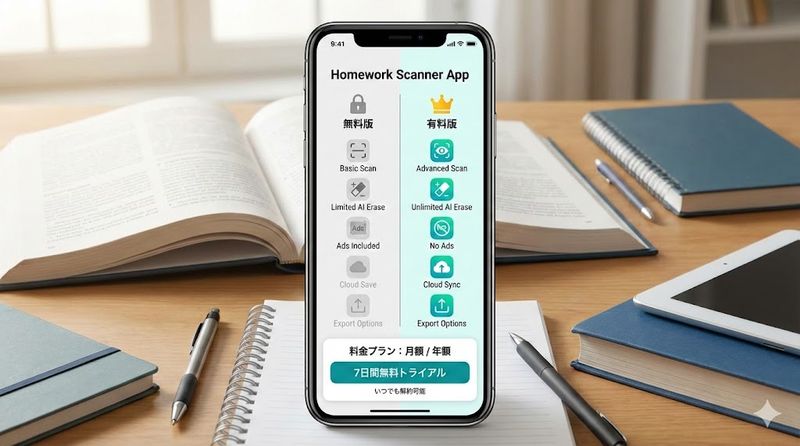
無料版でできること・できないこと
宿題スキャナー無料版でできることは、基本的なスキャン機能と手書き文字の消去です。
問題集やプリントを撮影し、AI技術で手書き部分を消去して、アプリ内で確認することができます。
間違えた問題を分類して整理し、科目ごとにファイル管理することも可能です。
一方、無料版でできないことは、スキャンしたデータの外部保存と印刷です。
PDFやJPG形式でのエクスポート、プリンターへの直接印刷、他のアプリへの共有などは、すべて有料版限定の機能となっています。
また、スクリーンショットを撮ろうとしても、アプリ側で制御されており、スキャンした画像は映らないようになっています。
つまり、無料版はアプリ越しに画面を見ながら学習する用途に限定されています。
有料版の追加機能とメリット
有料版では、スキャンしたデータをPDF形式またはJPG形式で保存できるようになります。
保存したファイルは、スマホのフォトライブラリやクラウドストレージに保存でき、自由に管理できます。
印刷機能も有料版で解放され、家庭用プリンターやコンビニのネットプリントで直接印刷することが可能です。
問題を抽出して、オリジナルの問題集やテストを作成できる機能も有料版の大きなメリットです。
間違えた問題だけを集めて印刷することで、効率的な復習が実現できます。
さらに、クラスメートや友人とファイルを共有する機能も有料版で利用できるため、グループ学習にも活用できます。
広告が表示されないことや、より高度なスキャン調整機能が使えることも、有料版ならではの利点です。
料金プランと年額費用の詳細
宿題スキャナーの有料版は、年間4,500円のサブスクリプション形式で提供されています。
月額プランは用意されておらず、年額での支払いのみとなっているため、長期利用を前提とした料金設定です。
初めて利用する方には、7日間の無料トライアル期間が用意されています。
トライアル期間中に有料版のすべての機能を試すことができ、自分に合っているか確認できます。
料金は、App StoreまたはGoogle Playの決済システムを通じて自動的に課金される仕組みです。
年間4,500円を月割りで計算すると、1ヶ月あたり約375円となり、学習塾の月謝や参考書代と比較すれば手頃な価格とも言えます。
ただし、買い切り型ではなく継続課金型なので、毎年自動更新される点には注意が必要です。
無料トライアル期間の活用方法と解約手順
7日間の無料トライアル期間は、有料版の機能をすべて試せる貴重な機会です。
トライアル期間中に、印刷機能やPDF保存機能が本当に必要かどうかを見極めることが重要です。
無料トライアルは自動的に有料プランに移行するため、継続しない場合は必ず解約手続きが必要です。
iPhoneの場合、トライアル期間終了の24時間前までに解約すれば、料金は一切発生しません。
解約方法は、iPhoneの「設定」→「自分のApple ID」→「サブスクリプション」→「宿題スキャナー」から「サブスクリプションをキャンセル」を選択します。
Android端末の場合は、Google Playストアの「メニュー」→「定期購入」→「宿題スキャナー」から解約できます。
解約後も無料トライアル期間の終了までは有料版の機能が使えるため、安心して試すことができます。
3.宿題スキャナー無料版の使い方を画像付きで解説
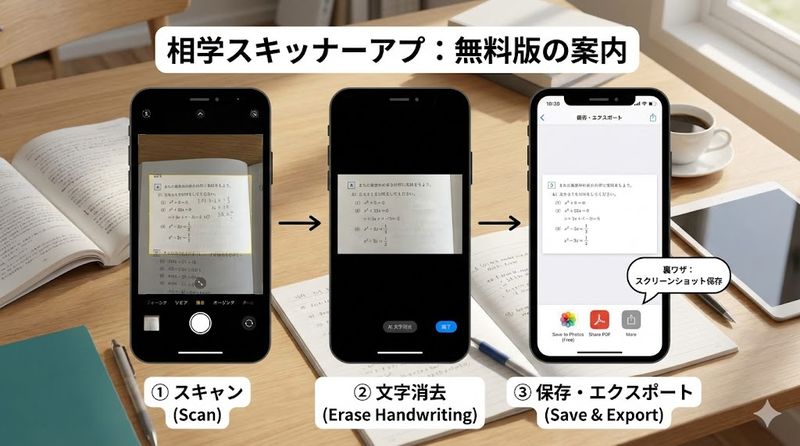
アプリの初期設定とカメラ起動方法
アプリをダウンロードして初めて起動すると、有料プランへの案内画面が表示されます。
無料版を使いたい場合は、画面右上の「×」ボタンをタップすれば、すぐに無料版として利用開始できます。
次に、カメラへのアクセス許可を求められるので「許可」を選択してください。
アプリのホーム画面が表示されたら、画面下部中央にある大きな「カメラアイコン」をタップします。
カメラが起動し、撮影モードに切り替わります。
撮影モードでは、「モノクロ」「カラー」「単一ページ」「連続ページ」など、用途に応じた設定を選択できます。
一般的な問題集の場合は、モノクロ・単一ページの設定で十分です。
問題集やプリントをスキャンする手順
カメラが起動したら、スキャンしたい問題集やプリントをカメラに向けます。
アプリは自動的に用紙の境界線を認識し、青い枠で撮影範囲を表示してくれます。
用紙が正しく認識されると、自動的にシャッターが切られてスキャンが完了します。
手動で撮影したい場合は、画面下部の撮影ボタンをタップすれば任意のタイミングで撮影できます。
見開きページをスキャンする場合も、両ページを含めて撮影すれば、自動的に補正してくれます。
複数ページを続けてスキャンしたい場合は、「連続撮影モード」を選択すると効率的です。
撮影が完了すると、左下にサムネイル画像が表示されるので、タップして確認します。
手書き文字を消去する具体的な操作方法
撮影した画像は、自動的にAI処理が行われ、手書き文字が消去されます。
画像を確認すると、鉛筆で書いた解答や採点の丸バツが綺麗に消えているのが分かります。
もし消去がうまくいかなかった部分があれば、画面上部の「調整」ボタンから手動で修正できます。
明るさやコントラスト、彩度を調整することで、より鮮明な画像に仕上げることができます。
画像の傾きが気になる場合は、「回転」ボタンで角度を調整できます。
不要な部分をトリミングしたい場合は、「切り抜き」機能を使って範囲を指定します。
調整が完了したら、画面下部の「保存」ボタンをタップして、アプリ内に保存します。
無料版でも印刷・保存する裏ワザテクニック
無料版では直接的な印刷やエクスポートはできませんが、問題抽出機能を使えば間接的に保存・印刷が可能です。
スキャンした画像を表示した状態で、「問題を抽出する」ボタンをタップします。
抽出したい範囲を四角い枠で囲み、必要に応じて「+追加」ボタンで複数の問題を選択します。
範囲選択が完了したら「保存」をタップし、次に画面左下の「保存」を再度タップします。
これで抽出した問題が「私のファイル」の「問題集」タブに保存されます。
保存された問題を選択し、「テストを作成」から「問題を印刷」を選択すると、共有メニューが表示されます。
ここから「PDF」または「画像」形式でエクスポートでき、メールやLINEで共有したり、写真アプリに保存したりできます。
少し手順は複雑ですが、この方法なら無料版でも実質的な保存と印刷が可能になります。
問題を抽出してエクスポートする方法
問題抽出機能は、特定の問題だけを切り出して管理できる便利な機能です。
スキャンした画像から、間違えた問題や繰り返し解きたい問題だけを選択できます。
抽出した問題は、科目ごとや単元ごとに分類して保存することが可能です。
複数の問題を一度に抽出する場合は、「+追加」ボタンを使って次々と範囲を指定していきます。
抽出した問題には、解答用の余白を自動的に追加することもできます。
「テストを作成」機能を使えば、抽出した複数の問題を1つのテストとしてまとめられます。
作成したテストは、PDFファイルとして共有でき、Adobe Acrobat Readerなどのアプリで開いて印刷できます。
この方法を活用すれば、オリジナルの復習テストを簡単に作成できます。
4.宿題スキャナーの代替アプリと無料ツール比較
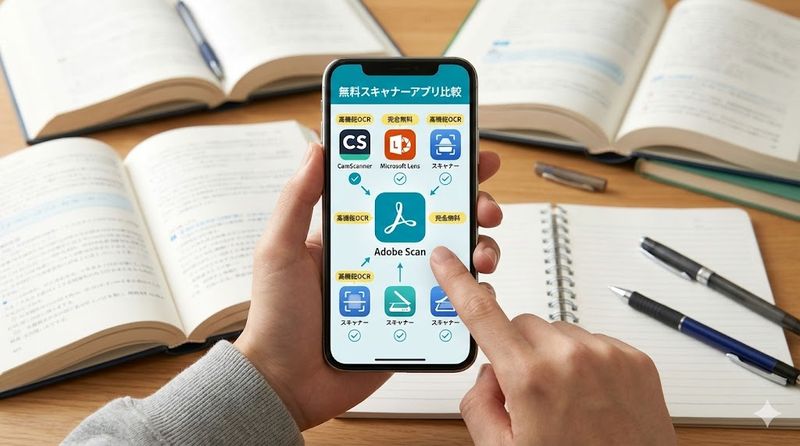
Adobe Scanアプリの特徴と使い方
Adobe Scanは、Adobe社が提供する完全無料のスキャンアプリで、宿題スキャナーの最有力代替アプリです。
最大の特徴は、無料版でも制限なくPDF保存と印刷ができることです。
AI技術による自動補正機能が優秀で、影やグレアを自動的に除去してくれます。
手書き文字を消す機能は、スキャン時の「カラー調整」で「ホワイトボード」モードを選択することで実現できます。
このモードでは、鉛筆やペンの薄い筆跡が自動的に除去され、印刷された文字だけが鮮明に残ります。
OCR(光学文字認識)機能も搭載されており、スキャンした画像内のテキストを検索したりコピーしたりできます。
使い方は非常にシンプルで、アプリを起動するとすぐにカメラが立ち上がり、自動的に境界線を認識して撮影してくれます。
スキャンしたPDFは自動的にAdobeクラウドに保存され、複数デバイス間で同期できるのも便利なポイントです。
その他のおすすめ無料スキャンアプリ
Photomathは、数学問題に特化したAIアプリで、数式を撮影すると解答と解説を表示してくれます。
手書きの計算式にも対応しており、基本的な四則演算から複雑な微積分まで幅広く対応しています。
ただし、問題集全体の書き込み消去には適していないため、数学の解答確認に特化した用途に向いています。
CamScannerは、ビジネス文書のスキャンに強いアプリですが、無料版では透かし(ウォーターマーク)が入ります。
Microsoft Lens(旧Office Lens)も、高品質なスキャンができる無料アプリで、Word形式への変換にも対応しています。
これらのアプリは、それぞれ得意分野が異なるため、用途に応じて使い分けるのが賢い選択です。
各アプリの機能比較と選び方のポイント
宿題スキャナーの最大の強みは、手書き文字の削除精度の高さと操作の簡単さです。
しかし、無料版では保存と印刷に制限があるため、本格的に活用するには有料版への移行が必要です。
Adobe Scanは、完全無料で保存・印刷・OCR機能が使える点で最もコストパフォーマンスが高いと言えます。
手書き消去の精度は宿題スキャナーにやや劣るものの、設定を工夫すれば十分実用的なレベルです。
料金を気にせず使いたい方や、複数デバイスで同期したい方には、Adobe Scanが最適です。
逆に、最高品質の手書き消去機能を求めるなら、宿題スキャナーの有料版が最良の選択となります。
数学の問題を解く際の補助ツールとしては、Photomathを併用するのも効果的です。
用途や予算に応じて、複数のアプリを組み合わせて使うことで、より効率的な学習環境を構築できます。
まとめ
この記事で紹介した宿題スキャナー無料版に関する重要なポイントをまとめます。
- 宿題スキャナーは、AI技術で手書き文字を自動削除できる革新的な学習支援アプリである
- 無料版では基本的なスキャン機能が使えるが、印刷とPDF保存は有料版限定である
- 有料版は年間4,500円で、7日間の無料トライアル期間が提供されている
- 無料版でも問題抽出機能を使えば、間接的に保存と印刷が可能である
- Adobe Scanは完全無料で保存・印刷ができる優秀な代替アプリである
- 各アプリには得意分野があるため、用途に応じて使い分けることが重要である
- 無料トライアル期間を活用して、自分に合ったアプリを見極めることが賢い選択である
宿題スキャナーを活用すれば、問題集を何度でも繰り返し解くことができ、学習効率が大幅に向上します。まずは無料版やAdobe Scanから始めて、自分に最適な学習スタイルを見つけてください。効率的な復習で、確実に成績アップを実現しましょう!
関連サイト
App Store – 宿題スキャナー














Leave a Reply