
あなたは「アップルアカウントのパスワードを忘れてログインできない」と困っていませんか?結論、パスワードを忘れた場合でも、複数の方法でリセットして再設定することができます。この記事を読むことでアップルアカウントのパスワードをリセットする具体的な手順と、状況別の最適な対処法がわかるようになりますよ。ぜひ最後まで読んでください。
Contents
1.アップルアカウントのパスワードを忘れた時の基本対処法
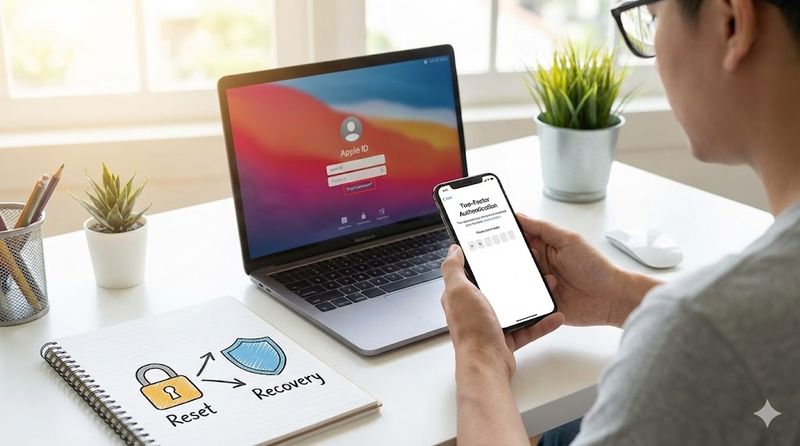
パスワードを忘れた時にまず確認すべきこと
アップルアカウントのパスワードを忘れてしまった場合、まず落ち着いて現在の状況を確認することが重要です。
パスワードは何度か入力を試すことができますが、10回以上連続して間違えるとアカウントがセキュリティ保護のためロックされてしまいます。
全角と半角、大文字と小文字の違いでもログインできないため、慎重に入力しましょう。
また、過去に設定したパスワードのメモやパスワード管理アプリを確認してみてください。
どうしても思い出せない場合は、パスワードをリセットする手続きに進む必要があります。
信頼済みデバイスがあるかどうかをチェックする
パスワードリセットの方法は、信頼済みデバイスの有無によって大きく異なります。
信頼済みデバイスとは、すでに2ファクタ認証でアップルアカウントにサインイン済みのiPhone、iPad、Macなど、Appleがあなたのものであると把握しているデバイスのことです。
信頼済みデバイスがあれば、パスワードのリセットは非常に簡単で迅速に完了します。
お手持ちのiPhoneやiPadがアップルアカウントにサインインしているか、設定アプリの一番上に自分の名前が表示されているかを確認してください。
サインイン済みのデバイスがあれば、最も簡単な方法でパスワードをリセットできます。
2ファクタ認証の設定状況を把握する
2ファクタ認証は、アップルアカウントのセキュリティを強化する機能で、現在ほとんどのアカウントで有効になっています。
2ファクタ認証が有効な場合、パスワードのリセット時に信頼できる電話番号への確認コードの入力が求められます。
この設定により、たとえパスワードを忘れても、登録済みの電話番号があればアカウントへのアクセスを回復できます。
設定状況は、iPhoneの「設定」アプリから自分の名前をタップし、「パスワードとセキュリティ」で確認できます。
2ファクタ認証が有効であれば、より安全な方法でパスワードのリセットが可能です。
パスワードリセットとアカウント復旧の違い
パスワードリセットとアカウント復旧は、似ているようで全く異なる手続きです。
パスワードリセットは、信頼済みデバイスや登録済みの電話番号を使って、比較的短時間でパスワードを変更する通常の手続きです。
一方、アカウント復旧は、信頼済みデバイスも電話番号も利用できない場合の最終手段で、セキュリティ対策のため数日以上かかることがあります。
まずは通常のパスワードリセット方法をすべて試してから、アカウント復旧を検討すべきです。
Appleサポートに連絡しても、復旧の待機時間を短縮することはできないため、できるだけパスワードリセットで解決することをおすすめします。
2.iPhoneやiPadでパスワードをリセットする方法
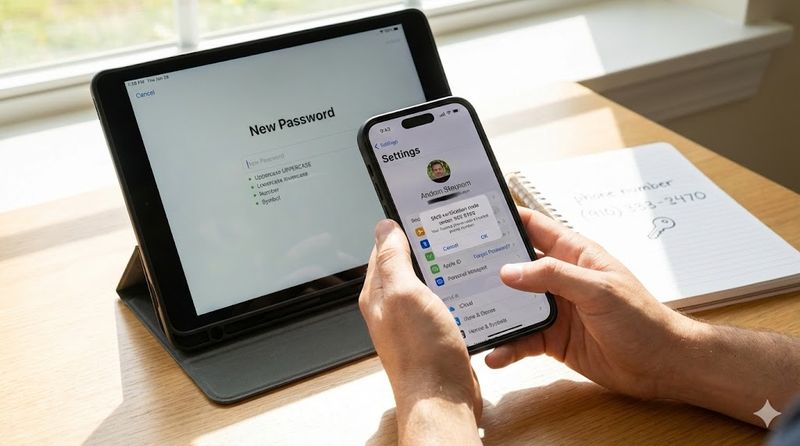
設定アプリから「パスワードをお忘れですか?」を選択する手順
iPhoneやiPadでアップルアカウントにすでにサインインしている場合、設定アプリから簡単にパスワードをリセットできます。
まず、ホーム画面の「設定」アプリを開き、画面上部に表示されている自分の名前をタップします。
次に「サインインとセキュリティ」または「パスワードとセキュリティ」を選択してください。
「パスワードの変更」をタップすると、パスワードリセットの手続きが開始されます。
この方法はiPhone本体だけで完結できるため、最も手軽で迅速な方法です。
デバイスのパスコードを使ったパスワード変更
iPhoneにサインイン済みの場合、デバイスのパスコード(iPhoneのロック解除に使う番号)を使ってパスワードを変更できます。
「パスワードの変更」を選択すると、デバイスのパスコードの入力を求められます。
設定中または過去に設定していたパスコードを正しく入力してください。
パスコードが認証されれば、新しいパスワードの設定画面に進めます。
この方法なら、古いパスワードを覚えていなくても、デバイスのパスコードだけでパスワードを変更できます。
信頼できる電話番号で認証コードを受け取る流れ
2ファクタ認証が有効な場合、アカウントに登録されている信頼できる電話番号に確認コードが送信されます。
パスワードリセットの手続き中に、登録済みの電話番号を入力する画面が表示されることがあります。
電話番号を入力すると、SMSまたは音声通話で6桁の確認コードが届きます。
届いた確認コードを画面に入力すると、本人確認が完了し、次のステップに進めます。
確認コードは時間制限があるため、届いたらすぐに入力するようにしましょう。
新しいパスワードを設定する際の注意点
新しいパスワードを設定する際は、8文字以上で、英字の大文字と小文字、数字を含める必要があります。
セキュリティを高めるため、推測されにくい複雑なパスワードを設定しましょう。
誕生日や電話番号など、個人情報に関連する簡単なパスワードは避けてください。
新しいパスワードは確認のため2回入力する必要があります。
設定が完了すると、そのアカウントでサインインしているすべてのデバイスで新しいパスワードが有効になります。
3.Macやパソコンからパスワードをリセットする方法
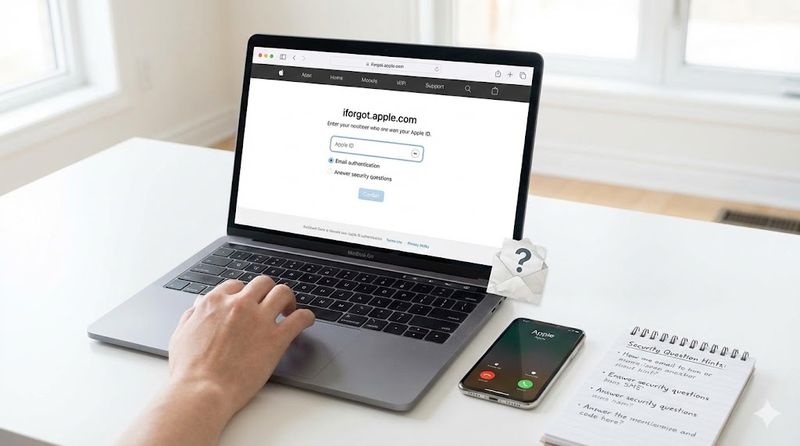
iforgot.apple.comを使った公式リセット手順
Appleが提供する公式のパスワード復旧サービス「iforgot.apple.com」を使えば、パソコンやスマートフォンのブラウザからパスワードをリセットできます。
まず、ブラウザでiforgot.apple.comにアクセスしてください。
アップルアカウントのメールアドレスまたは電話番号を入力し、「続ける」をクリックします。
画面の指示に従って本人確認を行い、パスワードリセットの手続きを進めます。
この方法は、信頼済みのデバイスがない場合でも利用できますが、手続きに時間がかかることがあります。
メールアドレスまたは電話番号での本人確認
iforgot.apple.comでは、登録済みのメールアドレスまたは電話番号を使って本人確認を行います。
メールアドレスを選択した場合、アカウントに登録されているメールアドレス宛にリセット用のメールが送信されます。
メールに記載されている「今すぐリセット」などのリンクをクリックすると、パスワード変更画面に進めます。
電話番号を選択した場合は、SMSまたは音声通話で確認コードが送られてきます。
どちらの方法も、本人しかアクセスできない情報を使うため、セキュリティが保たれます。
セキュリティ質問に答えてリセットする方法
古いアカウントの場合、セキュリティ質問に答えることでパスワードをリセットできる場合があります。
リセット方法の選択画面で「セキュリティ質問に答える」を選択します。
まず生年月日を入力し、次にアカウント作成時に設定した質問に対する回答を入力してください。
質問は「あなたの最初のペットの名前は?」などの個人的な情報に関するものです。
すべての質問に正しく答えられれば、新しいパスワードを設定できます。
リセットメールが届かない時の対処法
パスワードリセットのメールが届かない場合、いくつかの原因が考えられます。
まず、メールの迷惑メールフォルダやスパムフォルダを確認してください。
Appleからのメールが自動的に迷惑メールに分類されている可能性があります。
また、アカウントに登録されているメールアドレスが現在使用できるものか確認しましょう。
メールが届くまでに数分かかることもあるため、しばらく待ってから再度確認してみてください。
4.信頼済みデバイスがない場合の対処法
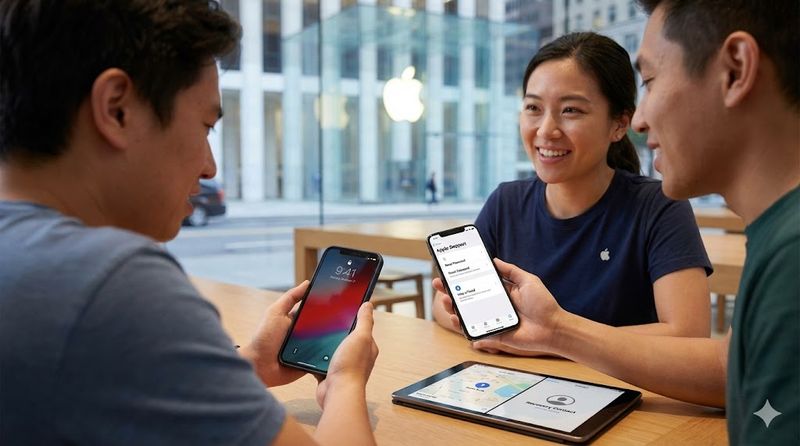
家族や友人のAppleデバイスを借りる方法
信頼済みのデバイスを持っていなくても、家族や友人からiPhoneやiPadを借りてパスワードをリセットすることができます。
ただし、自分のアップルアカウントに紐づけられた信頼できる電話番号が必要です。
借りたデバイスに「Appleサポート」アプリをインストールする必要があります。
App Storeで「Appleサポート」を検索してダウンロードしてください。
この方法を使えば、自分のデバイスがなくてもパスワードのリセットが可能です。
Appleサポートアプリを使ったパスワードリセット
Appleサポートアプリを使った具体的な手順を説明します。
アプリを開いたら、下にスクロールして「サポートツール」を表示し、「パスワードのリセット」をタップします。
「ほかの人を助ける」または「別のApple ID」をタップしてください。
自分のアップルアカウントのメールアドレスまたは電話番号を入力します。
画面の案内に従ってパスワードをリセットしてください。入力した情報は借りたデバイス上には保存されないため、プライバシーは保護されます。
Apple Store直営店でデバイスを借りる選択肢
家族や友人からもデバイスを借りられない場合、Apple Store直営店に行けば、店内のデバイスを使ってパスワードをリセットできます。
最寄りのApple Store直営店を検索して来店してください。
店舗スタッフに「パスワードをリセットしたい」と伝えれば、デバイスを貸してもらえます。
店内のiPhoneやiPadでAppleサポートアプリを開き、前述の手順でパスワードをリセットします。
この方法は確実ですが、店舗まで足を運ぶ必要があります。
アカウント復旧用連絡先を設定している場合の手順
事前にアカウント復旧用の連絡先を設定している場合、その人にパスワードのリセットを手伝ってもらうことができます。
アカウント復旧用連絡先とは、あなたがアカウントにアクセスできなくなった時に助けてくれる人のことです。
その人のデバイスに復旧コードが送信されるため、それを受け取ってパスワードのリセット手続きを進めます。
この機能を利用するには、事前にアカウント設定で復旧用連絡先を登録しておく必要があります。
信頼できる家族や友人を登録しておくと、万が一の時に役立ちます。
5.アカウント復旧機能を使う最終手段
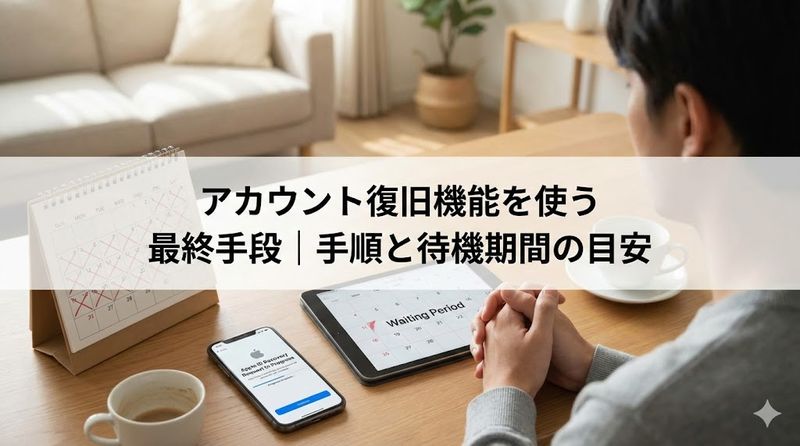
アカウント復旧とはどのような機能か
アカウント復旧は、他のすべての方法を試してもパスワードをリセットできない場合の最終手段です。
この機能を使うと、パスワードをリセットしてアカウントに再びアクセスできるようになります。
ただし、セキュリティ対策のため、復旧が完了するまでに数日、場合によってはそれ以上の時間がかかります。
Appleサポートに連絡しても、この待機時間を短縮することはできません。
アカウントと情報を安全に守るために必要な時間なので、理解しておきましょう。
復旧プロセスを開始する前に試すべきこと
アカウント復旧を開始する前に、必ず他のすべての方法を試してください。
信頼済みデバイスでパスワードをリセットできないか、もう一度確認しましょう。
アップルアカウントで使っているメールアドレスや電話番号がわからない場合は、関連付けられている可能性のある別のメールアドレスや電話番号を試してみてください。
家族や友人のデバイスを借りてAppleサポートアプリを使う方法も試しましょう。
Apple Store直営店に行ってデバイスを借りることも検討してください。
復旧リクエストの手順と待機期間の目安
アカウント復旧を開始するには、iforgot.apple.comにアクセスして「パスワードをリセット」をクリックします。
画面の案内に従ってアカウント復旧のプロセスを開始してください。
復旧が完了するまで、アップルアカウントで現在サインインしているすべてのデバイスの電源を切る必要があります。
申請確認のメールが72時間以内に届き、アカウントに再びアクセスできるようになる見込みの日時が記載されています。
待機期間は数日以上かかる場合があり、この期間中はアップルアカウントのサービスを利用できません。
復旧中に注意すべきポイントと自動キャンセルされる条件
アカウント復旧中は、いくつかの重要な注意点があります。
復旧プロセス中にアップルアカウントが使用されると、リクエストは自動的にキャンセルされてしまいます。
復旧を開始したら、他のApple製デバイスの使用は避けてください。
もし途中でパスワードを思い出して問題なくサインインできた場合、復旧手続きは自動的にキャンセルされ、すぐにアカウントを使えるようになります。
待機期間中は我慢が必要ですが、セキュリティを守るために必要な手順であることを理解しましょう。
まとめ
この記事のポイントをまとめます。
- アップルアカウントのパスワードを忘れた場合、信頼済みデバイスがあれば設定アプリから簡単にリセットできる
- デバイスのパスコードを使って、古いパスワードを覚えていなくても新しいパスワードに変更できる
- iforgot.apple.comを使えば、パソコンやスマートフォンのブラウザからパスワードをリセット可能
- 信頼済みデバイスがなくても、家族や友人のデバイスを借りてAppleサポートアプリからリセットできる
- Apple Store直営店でデバイスを借りてパスワードをリセットすることもできる
- 2ファクタ認証が有効な場合、信頼できる電話番号に送られる確認コードで本人確認を行う
- アカウント復旧は最終手段で、数日以上の待機期間が必要になる
- 復旧プロセス中にアカウントを使用すると、リクエストが自動的にキャンセルされる
- 新しいパスワードは8文字以上で、大文字・小文字・数字を含める必要がある
- パスワードを10回以上連続して間違えると、アカウントがロックされてしまう
パスワードを忘れても、この記事で紹介した方法を試せば必ず解決できます。落ち着いて、自分の状況に合った方法を選んで手続きを進めてください。今後はパスワード管理アプリなどを活用して、大切なパスワードを安全に管理することをおすすめします。
関連サイト
Apple サポート公式サイト














Leave a Reply