
あなたは「googleplayから身に覚えのない請求が来て困っている」と思ったことはありませんか?結論、googleplayの身に覚えのない請求は、家族の誤課金・定期購入の見落とし・不正利用のいずれかが原因です。この記事を読むことで請求の原因特定から返金手続きまでの具体的な対処法がわかるようになりますよ。ぜひ最後まで読んでください。
Contents
1.googleplay身に覚えのない請求の原因を特定する
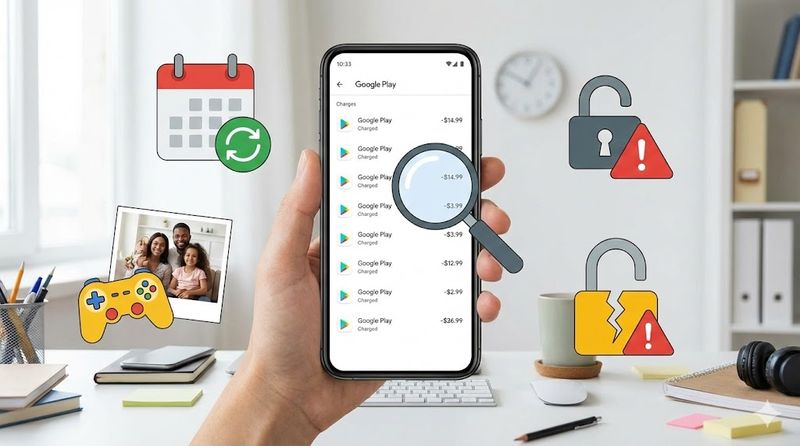
請求明細の確認方法と見るべきポイント
googleplayからの身に覚えのない請求を発見したら、まず冷静に請求明細を確認することが大切です。
クレジットカードやキャリア決済の明細には、*「GOOGLEアプリ名」「GOOGLEデベロッパー名」「GOOGLEコンテンツタイプ」**という形式で記載されます。
明細を見る際は、請求日時・金額・アプリ名やサービス名を必ずメモしておきましょう。
複数の請求がある場合は、それぞれの請求日と金額をリスト化すると後の対応がスムーズになります。
請求額が2,080円や3,920円など特定の金額で複数回請求されている場合は、定期購入や不正利用の可能性が高くなります。
明細のスクリーンショットやダウンロードも忘れずに行い、証拠として保存しておくことをおすすめします。
家族やアカウント共有者による課金の可能性
身に覚えのない請求の多くは、実は家族による課金であることが少なくありません。
特に子どもがスマホやタブレットでゲームアプリを利用している家庭では、親の知らない間に課金されているケースが頻繁に発生しています。
配偶者や同居している家族に、googleplayで何か購入していないか必ず確認してください。
家族が使用しているデバイスに、あなたのGoogleアカウントやクレジットカード情報が登録されていないかもチェックが必要です。
また、過去に友人にスマホを貸したことがある場合も、その時に課金された可能性があります。
家族に確認する際は、責めるのではなく「一緒に確認しよう」という姿勢で話すことが円滑な解決につながります。
定期購入やサブスクの自動更新を見落としていないか
googleplayでは、アプリ内の定期購入やサブスクリプションサービスが自動更新される仕組みになっています。
過去に無料トライアルで登録したサービスが、知らないうちに有料プランに移行して課金されているというケースは非常に多いです。
具体的には次のようなサービスが該当します。
- LINEスタンププレミアム(月額240円または1,180円)
- 画像編集アプリの月額プラン
- 音楽ストリーミングサービスの定期購入
- マンガアプリの読み放題プラン
- ゲームアプリの月額会員サービス
これらのサービスは一度登録すると、解約しない限り毎月自動的に課金が続きます。
無料期間が終了するタイミングで通知が来ないサービスもあるため、自分で管理する必要があります。
不正利用やアカウント乗っ取りの見分け方
不正利用の場合は、以下のような特徴的なパターンが見られます。
突然高額な請求が複数回続く場合や、自分が全く使っていないアプリやゲームからの請求がある場合は不正利用の可能性が高いです。
不正利用を見分けるポイントは次の通りです。
| 確認項目 | 不正利用の兆候 |
|---|---|
| 請求金額 | 10,000円前後の高額請求が複数回 |
| 請求頻度 | 同じ日に何度も請求される |
| アプリ名 | 全く知らないアプリやゲーム |
| 購入履歴 | Playストアの履歴に記載なし |
| 利用地域 | 海外からのアクセス形跡 |
特にgoogleplayの購入履歴に全く記載がないのにクレジットカードには請求があるという場合は、アカウント情報が盗まれている可能性があります。
不正利用が疑われる場合は、すぐにパスワードを変更し、クレジットカード会社に連絡してカードを停止する必要があります。
2.googleplayの購入履歴と注文履歴の確認手順
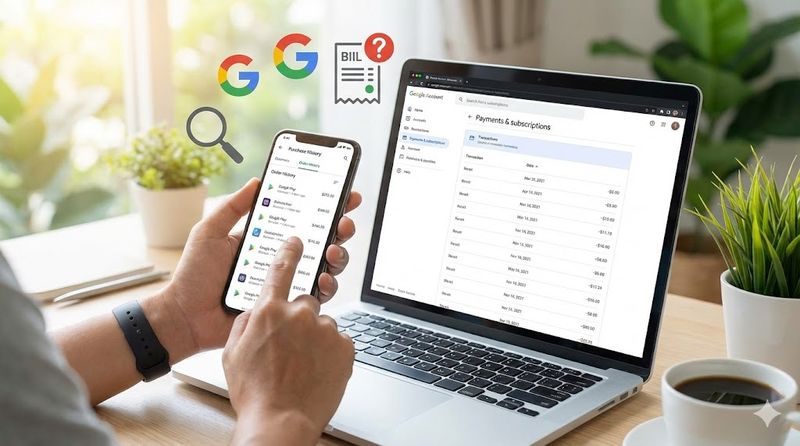
Playストアアプリから購入履歴を確認する方法
googleplayでの身に覚えのない請求を調査するには、まずPlayストアアプリから購入履歴を確認することが基本です。
Androidスマホからの確認手順は次の通りです。
- ホーム画面から「Playストア」アプリをタップ
- 画面右上のプロフィールアイコンをタップ
- 「お支払いと定期購入」を選択
- 「予算と履歴」をタップ
この画面で、過去の購入履歴と金額の詳細が確認できます。
購入日時・アプリ名・金額が一覧で表示されるので、クレジットカードやキャリア決済の明細と照らし合わせてください。
定期購入を確認したい場合は、「お支払いと定期購入」から「定期購入」タブを選択すると、現在有効な定期購入サービスが全て表示されます。
不要な定期購入が見つかった場合は、その場で解約手続きができます。
Googleアカウントの決済履歴を確認する手順
Playストアアプリだけでなく、Googleアカウントの決済履歴からも詳しい情報を確認できます。
パソコンまたはスマホのブラウザから以下の手順で確認してください。
- Googleアカウントにログイン
- 「お支払いと定期購入」セクションにアクセス
- 「取引」または「購入履歴」を選択
この方法では、Playストアだけでなく、YouTube Premium、Google One、その他のGoogleサービスの全ての決済情報が確認できます。
各取引の詳細をクリックすると、購入日時・サービス名・金額・支払い方法などの詳細情報が表示されます。
領収書のダウンロードも可能なので、不正請求の証拠として保存しておくことをおすすめします。
複数のGoogleアカウントがある場合の確認方法
複数のGoogleアカウントを持っている場合は、それぞれのアカウントで購入履歴を確認する必要があります。
仕事用とプライベート用でアカウントを分けている人や、過去に使っていた古いアカウントが残っている人は特に注意が必要です。
確認すべきアカウントの例は次の通りです。
- 現在メインで使っているGoogleアカウント
- 過去に使っていた古いGoogleアカウント
- 家族用に作成した子どものGoogleアカウント
- 仕事用のGoogleアカウント
各アカウントにログインして、前述の手順で購入履歴を確認してください。
どのアカウントに紐づいた請求なのかを特定することで、原因が明らかになることがあります。
購入履歴に記載がない請求の対処法
googleplayの購入履歴を確認しても該当する取引が見つからない場合は、不正利用の可能性が非常に高いです。
購入履歴に記載がない請求は、次のようなケースが考えられます。
第一に、別のGoogleアカウントで購入された可能性があります。
家族が自分のアカウントで購入したり、過去に作った古いアカウントが使われているかもしれません。
第二に、アカウント情報が不正に利用されている可能性があります。
第三者があなたのGoogleアカウントにログインして、勝手に課金している場合です。
この場合は直ちにGoogleアカウントのパスワードを変更し、2段階認証を設定してください。
また、クレジットカード会社に連絡して、カードの利用を一時停止することも重要です。
購入履歴に記載がない請求については、後述する不正請求報告の手順で対処する必要があります。
3.googleplayの身に覚えのない請求への対処方法
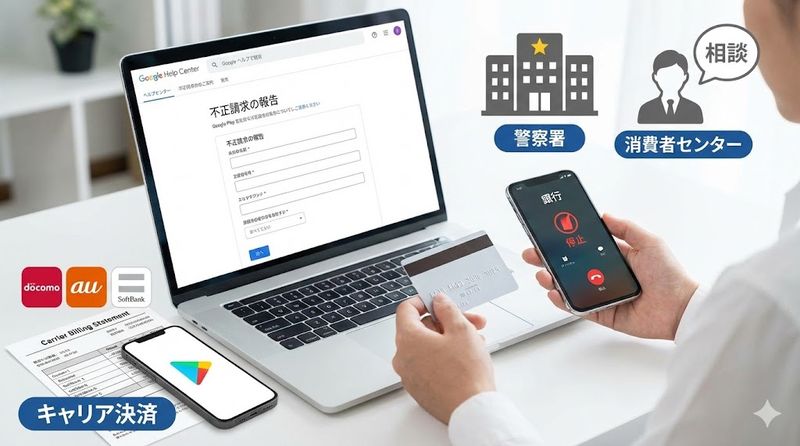
Googleへ不正請求を報告する具体的な手順
googleplayで身に覚えのない請求が確認できたら、Googleに不正請求として報告する必要があります。
報告は必ずパソコンから行ってください。
スマホのPlayストアアプリからは報告機能が利用できないため、パソコンのブラウザを使用します。
報告手順は次の通りです。
- パソコンでGoogle Playの購入履歴ページにアクセス
- Googleアカウントにログイン
- 該当する取引の横にある「問題を報告」をクリック
- 報告理由を選択(身に覚えのない請求など)
- 詳細情報を記入して送信
報告の際は、請求日時・金額・なぜ身に覚えがないのかを具体的に説明することが重要です。
複数の不正請求がある場合は、それぞれについて個別に報告する必要があります。
報告後は、申し立てIDが記載されたメールが届くので、必ず保存しておいてください。
クレジットカード会社への連絡と利用停止の方法
不正請求が疑われる場合は、Googleへの報告と並行してクレジットカード会社にも連絡することが非常に重要です。
カード会社への連絡は、不正利用を発見したらできるだけ早く行ってください。
連絡する際に伝えるべき情報は次の通りです。
- 不正と思われる請求の日付と金額
- 自分や家族が利用していないことの説明
- 該当する取引の明細情報
カード会社に連絡すると、以下の対応をしてもらえます。
- 該当カードの利用停止
- 新しいカード番号の発行
- 不正利用の調査開始
- 返金手続きの案内
多くのカード会社では、不正利用と認められた場合、全額返金される補償制度があります。
ただし、調査には数週間から数ヶ月かかることがあるため、早めの連絡が重要です。
カード会社からの調査結果の連絡を待つ間も、定期的に明細を確認し、新たな不正請求がないかチェックしてください。
キャリア決済の場合の対応手順
googleplayの支払いをキャリア決済(ドコモ・au・ソフトバンク)に設定している場合の対処法も理解しておく必要があります。
キャリア決済の場合、クレジットカード決済とは異なる手順で対応します。
まず、各キャリアのマイページやアプリから決済履歴を確認してください。
- ドコモ:dメニューから「料金明細」を確認
- au:My auから「請求内容の確認」
- ソフトバンク:My SoftBankから「ご利用料金」
身に覚えのない請求を発見したら、各キャリアのサポートセンターに電話で連絡します。
キャリア決済の場合は次のような対応が可能です。
- キャリア決済の利用停止
- 不正利用の調査依頼
- 返金手続き(条件による)
- 利用限度額の設定変更
キャリアによっては、ショップでは対応できず、コールセンターでのみ対応可能な場合があるので注意が必要です。
また、キャリア決済の不正利用については、Google側への報告も併せて行うことをおすすめします。
警察や消費者センターへの相談が必要なケース
不正請求の金額が大きい場合や、明らかに第三者による不正アクセスが疑われる場合は、警察や消費者センターへの相談も検討してください。
警察への相談が推奨されるケースは次の通りです。
- 不正請求の総額が数万円以上になる
- 海外からの不正アクセスが疑われる
- アカウント情報が盗まれた可能性がある
- カード情報が不正に取得されたと思われる
警察に相談する際は、被害届の提出を視野に入れて次の情報を準備してください。
- 不正請求の明細やスクリーンショット
- Googleやカード会社とのやり取りの記録
- 被害総額の計算書
- 被害発生の経緯をまとめたメモ
消費者センター(188番)では、返金交渉のアドバイスや対処方法の相談ができます。
特に、Googleやカード会社とのやり取りで困った場合や、返金が認められない場合は、消費者センターに相談することで解決策が見つかることがあります。
警察や消費者センターへの相談は必須ではありませんが、高額な被害の場合は専門家の助言を得ることが有効です。
4.googleplayの返金・払い戻しを受ける方法
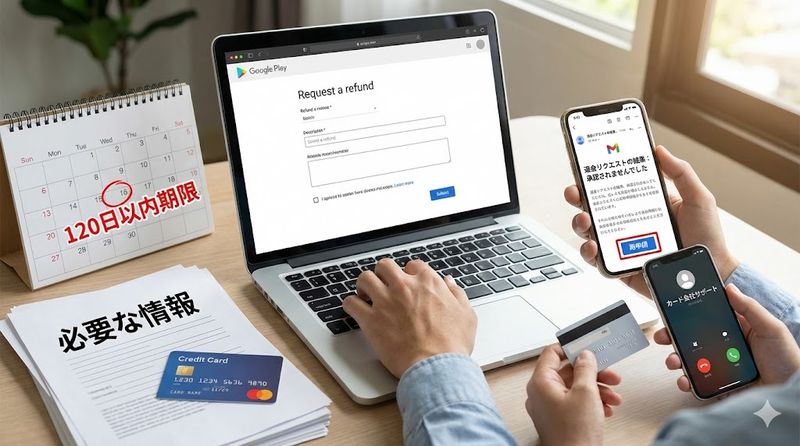
払い戻しリクエストの申請手順
googleplayで身に覚えのない請求について返金を受けるには、正しい手順で払い戻しリクエストを申請する必要があります。
払い戻しの申請は、パソコンのブラウザから行う必要があります。
AndroidスマホのPlayストアアプリからは払い戻し機能が利用できないので注意してください。
具体的な申請手順は次の通りです。
- パソコンでGoogle Playの購入履歴ページにアクセス
- 該当するGoogleアカウントでログイン
- 返金を希望する取引を探す
- 取引の横にある「問題を報告」または「払い戻しをリクエスト」をクリック
- 返金理由を選択(誤って購入した、身に覚えがない等)
- 詳細説明を記入して送信
詳細説明では、なぜ払い戻しを希望するのか具体的に書くことが重要です。
例えば「自分や家族は購入していない」「購入履歴に記載がない」「不正アクセスされた可能性がある」などと明記してください。
申請後、Googleから申し立てIDを含むメールが届くので、必ず保存しておきましょう。
120日以内の申し立て期限と必要な情報
googleplayの不正請求について返金を受けるには、重要な期限があります。
不正な取引については、必ず取引発生から120日以内に報告する必要があります。
この期限を過ぎると返金が困難になるため、身に覚えのない請求を発見したら直ちに行動することが大切です。
払い戻しリクエストに必要な情報は次の通りです。
- 取引日時
- 請求金額
- アプリ名またはサービス名
- 支払い方法(クレジットカード、キャリア決済など)
- 不正請求と判断した理由
複数の不正請求がある場合は、それぞれについて個別に申請する必要があります。
申請時には、クレジットカード会社やキャリアの明細も手元に用意しておくとスムーズです。
また、過去の明細を確認して、120日以内に発生した不正請求を全て洗い出すことをおすすめします。
見落としていた不正請求がないか、過去3〜4ヶ月分の明細を丁寧にチェックしてください。
返金が承認されない場合の再申請方法
Googleに払い戻しリクエストを申請しても、必ずしも全ての請求が返金されるわけではありません。
不正行為が確認できないという理由で、一部の請求のみ返金されるケースもあります。
返金が承認されなかった場合でも、諦めずに再申請することが重要です。
再申請の手順は次の通りです。
- Googleからの返金拒否メールを確認
- 拒否理由を理解する
- 追加の証拠や説明を準備
- 同じ取引について再度申請フォームから報告
再申請では、より詳細な説明と証拠を提示することがポイントです。
例えば次のような情報を追加してください。
- 自分や家族がその時間帯に何をしていたかの説明
- デバイスの使用状況(使用していなかった証明)
- カード会社の調査結果
- 不正アクセスの痕跡
再申請の詳細欄には「以上○件、すべて身に覚えがない」「自分にはカードを不正使用する家族はいない」「PINを盗まれたりネットワークを共有している事もない」といった明確な説明を記載します。
何度か申請しても承認されない場合は、カード会社経由での返金手続きに切り替えることも検討してください。
カード会社経由での返金手続きのポイント
Googleからの返金が認められない場合でも、クレジットカード会社経由で返金を受けられる可能性があります。
多くのカード会社では、不正利用に対する補償制度を設けています。
カード会社経由での返金手続きのポイントは次の通りです。
まず、カード会社に電話で不正利用の状況を詳しく説明してください。
カード会社は独自に調査を行い、不正利用と認められれば全額返金される場合が多いです。
カード会社への報告時に準備すべき情報は以下の通りです。
| 準備する情報 | 詳細 |
|---|---|
| 不正請求の明細 | 日付・金額・加盟店名 |
| 利用していない証明 | 当日の行動記録など |
| Googleとのやり取り | 申請内容と回答のメール |
| 警察への届出 | 被害届の受理番号(高額の場合) |
カード会社によっては、不正と判断されれば数週間で返金されるケースもあります。
実際に、Googleからは一部しか返金されなかったケースでも、カード会社が全額返金したという事例が複数報告されています。
カード会社の担当者には、自分や家族が利用していないこと、Googleにも報告済みであることをしっかり伝えてください。
返金が決定すると、カード会社から正式な通知書が届き、返金日と金額が明記されます。
5.今後googleplayで不正請求を防ぐ予防策
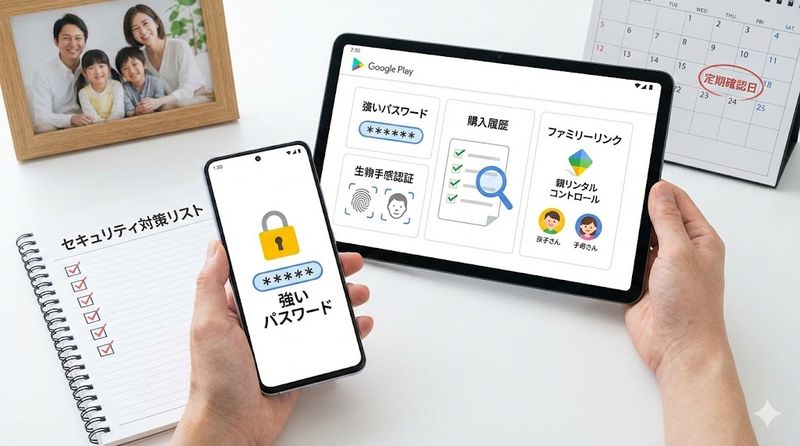
パスワード保護と認証設定の強化方法
googleplayでの不正請求を防ぐには、デバイスとアカウントのセキュリティ強化が最も重要です。
まず、Googleアカウントのパスワードを強固なものに変更してください。
強固なパスワードの条件は次の通りです。
- 12文字以上の長さ
- 大文字・小文字・数字・記号を組み合わせる
- 他のサービスと同じパスワードを使わない
- 推測されやすい単語や誕生日を避ける
パスワード変更後は、必ず2段階認証を設定することを強くおすすめします。
2段階認証の設定手順は以下の通りです。
- Googleアカウントの「セキュリティ」ページにアクセス
- 「2段階認証プロセス」を選択
- 電話番号を登録
- 認証方法を選択(SMSまたは認証アプリ)
2段階認証を設定すると、ログイン時にパスワードに加えてコードの入力が必要になり、不正アクセスをほぼ完全に防げます。
さらに、Playストアでの購入時にパスワードまたは生体認証を要求する設定も有効です。
Playストアアプリの設定から「購入時には認証を必要とする」を「すべての購入」に設定してください。
これにより、誰かがあなたのデバイスを使って勝手に課金することを防げます。
定期的な購入履歴の確認習慣
不正請求を早期に発見するには、定期的に購入履歴を確認する習慣をつけることが効果的です。
少なくとも月に1回は、クレジットカードの明細とgoogleplayの購入履歴を照らし合わせて確認してください。
確認のタイミングとしては、次のようなパターンがおすすめです。
- クレジットカードの請求確定メールが届いた時
- 給料日など毎月決まった日
- スマホの料金明細が出た時
確認する際のチェックポイントは以下の通りです。
- 見覚えのない請求がないか
- 金額が想定と大きく異なっていないか
- 同じアプリからの重複請求がないか
- 解約したはずの定期購入が続いていないか
不正請求は早期に発見すればするほど、返金交渉がスムーズになります。
家計簿アプリを使って、全ての出金を記録する習慣をつけることも効果的です。
記録があれば、身に覚えのない請求をすぐに特定でき、証拠としても活用できます。
また、クレジットカード会社の不正利用検知サービスに登録しておくと、普段と異なる利用パターンがあった時に通知が届くため安心です。
アカウントのセキュリティ対策チェックリスト
googleplayでの不正請求を防ぐために、定期的にアカウントのセキュリティ対策を見直すことが重要です。
以下のチェックリストを参考に、自分のアカウントのセキュリティレベルを確認してください。
セキュリティ対策チェックリスト:
□ Googleアカウントのパスワードが強固である
□ 2段階認証が有効になっている
□ Playストアで購入時に認証を要求する設定になっている
□ 登録している支払い方法が最新である
□ 不要な支払い方法は削除している
□ ログイン履歴を定期的に確認している
□ 見覚えのないデバイスからのログインがない
□ セキュリティ診断を定期的に実施している
□ アプリの権限設定を見直している
□ 怪しいアプリをインストールしていない
特に重要なのは、Googleアカウントのセキュリティ診断を定期的に実施することです。
セキュリティ診断では、次のような情報が確認できます。
- 最近のログイン履歴とデバイス
- 接続されているアプリとサービス
- パスワードの強度
- 2段階認証の設定状況
不審なログイン履歴や、見覚えのないデバイスが表示された場合は、直ちにパスワードを変更し、そのデバイスからのアクセスを遮断してください。
また、長期間使用していないアプリの権限は削除し、必要最小限の権限のみを許可することも重要です。
子どもが勝手に課金しないための設定方法
子どもが勝手にgoogleplayで課金してしまうトラブルを防ぐには、適切なペアレンタルコントロール設定が必要です。
子どもにスマホやタブレットを使わせる場合は、必ず以下の設定を行ってください。
まず、Googleファミリーリンクを使って子ども用のGoogleアカウントを作成します。
ファミリーリンクを使うと、保護者が次のような管理ができます。
- アプリのダウンロードに承認を必要とする
- 課金を制限または完全に禁止する
- 使用時間を制限する
- 不適切なコンテンツをフィルタリングする
購入時の認証設定も必ず有効にしてください。
設定方法は次の通りです。
- Playストアアプリを開く
- プロフィールアイコンをタップ
- 「設定」→「購入時には認証を必要とする」
- 「すべての購入(パスワード入力またはデバイス認証)」を選択
この設定により、アプリ内課金を含むすべての購入で認証が必要になります。
さらに、クレジットカード情報を端末に保存しないことも効果的です。
子ども用のアカウントには支払い方法を登録せず、必要な時だけ保護者が承認して購入する運用がおすすめです。
AndroidデバイスではPINロックや指紋認証も必ず設定し、子どもが勝手にロック解除できないようにしてください。
また、定期的に子どもと話し合い、課金の仕組みやお金の大切さを教育することも重要な予防策です。
まとめ
この記事で解説した、googleplayの身に覚えのない請求への対処法をまとめます。
- 身に覚えのない請求の原因は家族の誤課金・定期購入の見落とし・不正利用のいずれか
- 請求明細とPlayストアの購入履歴を必ず照らし合わせて確認する
- 家族や同居人に必ず確認し、定期購入サービスの見落としもチェックする
- 不正請求の報告は120日以内に行う必要があり、パソコンから申請する
- Googleへの報告と並行してクレジットカード会社にも必ず連絡する
- 返金が承認されない場合は再申請し、カード会社経由での返金も検討する
- 予防策として2段階














Leave a Reply