
あなたは「アウトルックでメールが受信できない」と困ったことはありませんか?結論、アウトルックでメール受信できないトラブルは、設定の見直しや基本的な確認で多くの場合解決できます。この記事を読むことで受信できない原因の特定方法と具体的な解決策がわかるようになりますよ。ぜひ最後まで読んでください。
Contents
1.アウトルックでメール受信ができない主な原因
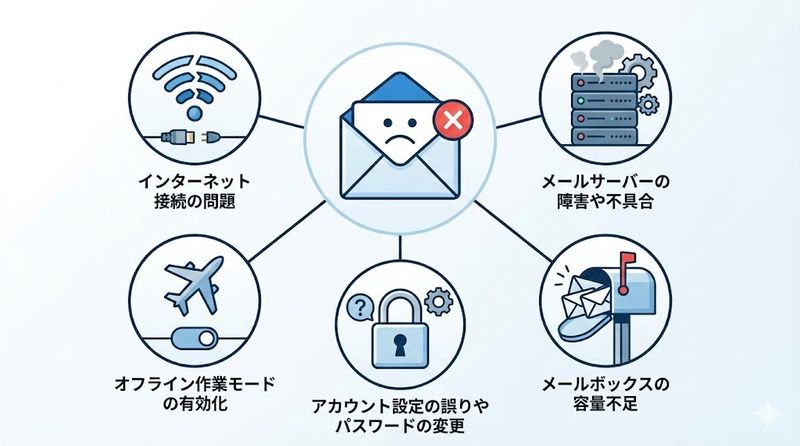
インターネット接続の問題
アウトルックでメールが受信できない最も基本的な原因は、インターネット接続の不具合です。
Wi-Fiやモバイルデータ通信が切断されていると、メールサーバーとの通信ができないため、メールを受信することができません。
まずはブラウザを開いて他のWebサイトが正常に表示されるか確認しましょう。
もしインターネットに接続できていない場合は、ルーターの再起動やWi-Fiの再接続を試してみてください。
ネットワーク接続が正常であれば、次の原因を確認していきます。
メールサーバーの障害や不具合
アウトルックを含むメールサービスでは、定期的にメールサーバーの障害が発生することがあります。
サーバー側に問題がある場合、ユーザー側でどれだけ設定を変更しても受信できません。
Microsoft 365やOutlook.comのサーバー状況は、Microsoftが管理するX(旧Twitter)アカウント「Microsoft 365 Status」で確認できます。
企業や大学のメールアドレスを使用している場合は、管理者からのアナウンスを確認しましょう。
サーバー障害の場合は復旧を待つしかないため、まずは障害情報を確認することが重要です。
メールボックスの容量不足
メールボックスの容量が上限に達していると、新しいメールを受信できなくなります。
Outlook.comの無料アカウントでは通常15GBの容量制限があり、これを超えるとメールの送受信ができません。
古いメール、不要なメール、添付ファイルが大きいメールを削除することで容量を確保できます。
削除したメールは「削除済みアイテム」フォルダに移動するため、このフォルダも空にする必要があります。
定期的にメールボックスを整理することで、容量不足による受信トラブルを防ぐことができます。
アカウント設定の誤りやパスワードの変更
メールアカウントの設定が誤っていると、メールサーバーと正常に通信できません。
特に最近パスワードを変更した場合は、Outlookに登録されているパスワードも更新する必要があります。
また、プロバイダーやメールサービス側でサーバー設定が変更された場合も、受信できなくなることがあります。
受信サーバー(IMAP/POP)、送信サーバー(SMTP)、ポート番号などの設定を確認しましょう。
アカウント設定は「ファイル」→「アカウント設定」→「アカウントの変更」から確認・修正できます。
オフライン作業モードの有効化
Outlookには一時的にサーバーとの接続を切断する「オフライン作業モード」があります。
このモードが有効になっていると、新着メールを受信することができません。
メールの通信量を抑えたい時やフォルダ整理のために使用する機能ですが、誤って有効にしてしまうことがあります。
画面左下に「オフライン作業中」と表示されている場合は、このモードが有効になっている証拠です。
オフライン作業モードは簡単に解除できるため、まず確認すべき項目の一つです。
2.すべてのメールが受信できない場合の対処法
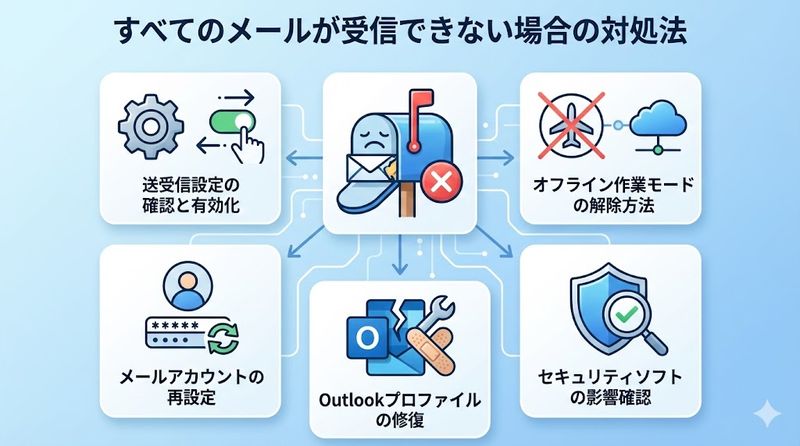
送受信設定の確認と有効化
送受信設定が無効になっていると、すべてのメールが受信できなくなります。
Outlookでは送受信グループごとに自動送受信の設定ができますが、これが無効化されている可能性があります。
画面上部の「送受信」タブを選択し、「送受信グループ」から「送受信グループの定義」を開きます。
「予定された送受信を無効にする」にチェックが入っていないことを確認してください。
チェックが入っている場合は外すことで、自動的にメールの受信が再開されます。
また、手動で送受信を実行したい場合は、F9キーを押すか「送受信」タブの「すべて送受信」をクリックします。
これにより自動チェックの間隔を待たずに、即座に新着メールの確認ができます。
オフライン作業モードの解除方法
オフライン作業モードを解除する方法は非常に簡単です。
Outlookを起動し、ウィンドウ上部にある「送受信」タブをクリックします。
「オフライン作業」ボタンをクリックすることで、オンラインモードに切り替わります。
これでOutlookがメールサーバーに接続され、1〜2分程度で新着メールが受信されます。
画面左下の「オフライン作業中」の表示が消えれば、正常にオンラインモードになっています。
メールアカウントの再設定
アカウント設定に問題がある場合は、アカウントを削除して再度追加することで解決することがあります。
「ファイル」→「アカウント設定」→「アカウント設定」を選択します。
問題のあるアカウントを選択し、「削除」をクリックして一度削除します。
その後、「新規」をクリックしてメールアドレスを入力し、画面の指示に従ってアカウントを再設定します。
再設定する際は、メールサーバーの情報(IMAP/POP、SMTP、ポート番号など)を正確に入力することが重要です。
これらの情報はメールサービスのプロバイダーから提供されているため、不明な場合はサポートに問い合わせましょう。
Outlookプロファイルの修復
Outlookプロファイルが破損していると、メールの送受信に問題が発生します。
プロファイルには、アカウント情報、オートコンプリート情報、各種設定が含まれています。
プロファイルの修復または新規作成は、コントロールパネルの「メール」から実行できます。
Windows検索で「コントロールパネル」を開き、「メール(Microsoft Outlook)」を選択します。
「プロファイルの表示」から新しいプロファイルを作成し、既存のメールアカウントを追加し直すことで問題が解決することがあります。
セキュリティソフトの影響確認
ウイルス対策ソフトやセキュリティソフトがOutlookの通信をブロックしている可能性があります。
特に添付ファイル付きのメールや外部ドメインからのメールが影響を受けやすい傾向があります。
セキュリティソフトを一時的に無効にして、メールが受信できるか確認してみましょう。
もし無効にした状態で受信できる場合は、セキュリティソフトの設定でOutlookを例外リストに追加します。
セキュリティソフトの設定画面から、Outlookの通信を許可する設定に変更してください。
また、Windowsファイアウォールもメール受信を妨げることがあるため、ファイアウォール設定も確認しましょう。
3.特定のメールだけ受信できない場合の対処法
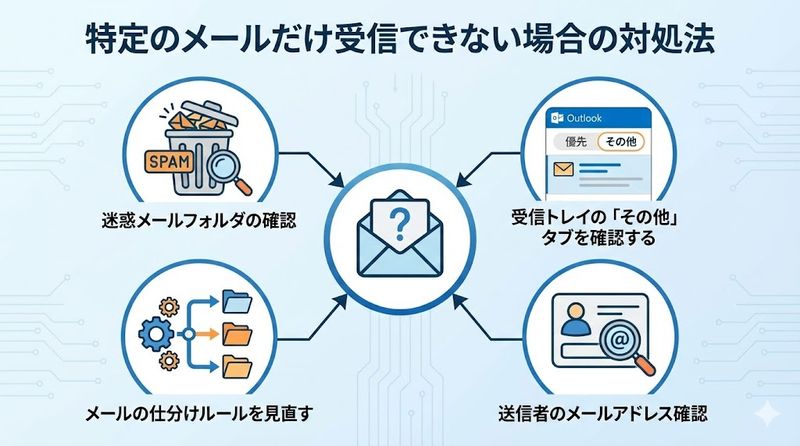
迷惑メールフォルダの確認
特定の送信者からのメールが届かない場合、迷惑メールフォルダに振り分けられている可能性が高いです。
Outlookは自動的に疑わしいメールを迷惑メールと判断し、専用フォルダに移動させます。
左サイドバーの「迷惑メール」または「Junk E-mail」フォルダを開いて確認しましょう。
必要なメールが見つかった場合は、そのメールを右クリックして「迷惑メールではないメール」を選択します。
送信者を常に信頼するかどうかを聞かれるので、「OK」をクリックすることで今後は受信トレイに届くようになります。
受信トレイの「その他」タブを確認する
Outlookの受信トレイは「優先」と「その他」の2つのタブに分かれています。
デフォルトでは「優先」タブが表示されるため、「その他」に振り分けられたメールを見落としがちです。
一斉送信されたメールや自動応答メール、初めての送信者からのメールは「その他」に分類されやすい傾向があります。
受信トレイの上部にある「その他」タブをクリックして、メールが届いていないか確認しましょう。
重要なメールが「その他」にあった場合は、メールを右クリックして「優先に移動」を選択することで、次回から優先タブに届くようになります。
メールの仕分けルールを見直す
メールの自動仕分けルールを設定している場合、意図しないフォルダにメールが振り分けられている可能性があります。
「ホーム」タブから「ルール」→「仕分けルールと通知の管理」を選択します。
設定されているルールの一覧が表示されるので、受信予定のメールに該当しそうなルールがないか確認します。
該当するルールがある場合は、振り分け先フォルダを開いてメールが届いていないかチェックしましょう。
不要なルールは削除または無効化することで、メールが正しく受信トレイに届くようになります。
送信者のメールアドレス確認
メールが届かない場合、送信者がメールアドレスを間違えている可能性もあります。
特に「.co.jp」と「.com」、「.ne.jp」の違いなど、ドメイン部分の入力ミスは頻繁に発生します。
送信者に対して、正しいメールアドレスを確認してもらうよう依頼しましょう。
また、相手側のメールサーバーが受信を拒否している場合や、送信制限に引っかかっている可能性もあります。
別のメールアドレスから送信してもらうことで、問題を切り分けることができます。
4.その他の受信トラブル解決方法
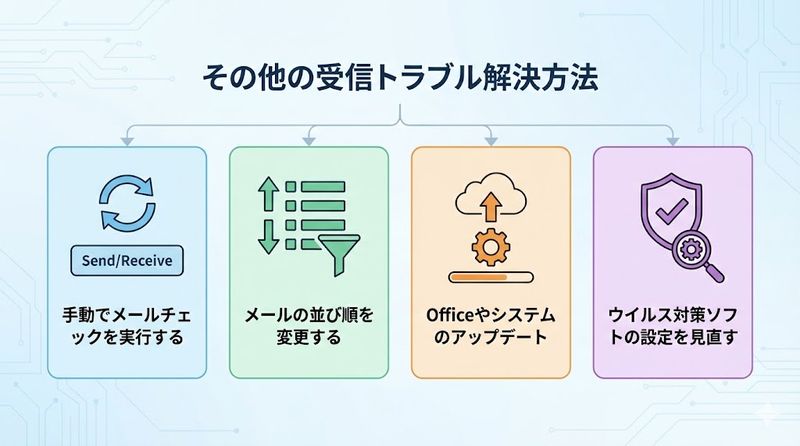
手動でメールチェックを実行する
Outlookは設定した間隔で自動的にメールをチェックしますが、この間隔が長いと受信が遅れることがあります。
手動でメールチェックを実行することで、即座に新着メールを確認できます。
キーボードのF9キーを押すだけで、すぐにメールチェックが実行されます。
または、「送受信」タブから「すべて送受信」ボタンをクリックしても同様の操作ができます。
急ぎのメールを待っている場合は、手動チェックを活用することで時間を節約できます。
メールの並び順を変更する
メールの並び順が正しく設定されていないと、新着メールが見つけにくくなります。
受信トレイを開き、メール一覧の上部にある「並び替え」部分(「日付」などと表示)をクリックします。
「日付」を選択し、「新しい順に並べ替える」に設定します。
また、並び替えの横にある矢印アイコンで昇順と降順を切り替えることもできます。
新着メールが常にトップに表示されるようにすることで、受信漏れを防ぐことができます。
Officeやシステムのアップデート
Outlookに不具合がある場合、OfficeやWindowsのアップデートで解決することがあります。
Outlookを起動した状態で、「ファイル」→「Officeアカウント」→「更新オプション」→「今すぐ更新」をクリックします。
更新プログラムが配信されていれば、自動的にアップデートが開始されます。
アップデート完了後は、Outlookを再起動してメールが正常に受信できるか確認しましょう。
定期的にアップデートを実行することで、セキュリティの向上と不具合の修正が期待できます。
また、Windows Updateも同様に実行して、OS全体を最新の状態に保ちましょう。
ウイルス対策ソフトの設定を見直す
ウイルス対策ソフトがメールをスキャンする際に、受信をブロックすることがあります。
ウイルスが検出された場合、ソフトウェアがクリーンアップを完了するまでメールを受信できません。
ウイルス対策ソフトの設定画面を開き、メールスキャン機能を一時的に無効化してみましょう。
それでも問題が解決しない場合は、Outlookを例外リストに追加することで通信を許可できます。
セキュリティを維持しつつ、Outlookの正常な動作を確保するバランスが重要です。
また、複数のセキュリティソフトをインストールしている場合は、競合が発生している可能性があるため、1つに絞ることをお勧めします。
まとめ
この記事で解説したアウトルックでメール受信できない問題の要点をまとめます。
- インターネット接続とメールサーバーの障害を最初に確認する
- オフライン作業モードが有効になっていないかチェックする
- メールボックスの容量不足が原因でメールが受信できないことがある
- 送受信設定が無効化されている場合は有効に戻す必要がある
- 迷惑メールフォルダや「その他」タブに振り分けられていないか確認する
- アカウント設定やパスワードが正しいか見直す
- セキュリティソフトがメール受信をブロックしている可能性がある
- メールの仕分けルールで意図しないフォルダに振り分けられていることがある
- プロファイルの修復やアカウントの再設定で解決することがある
- 定期的なOfficeとシステムのアップデートが不具合を防ぐ
アウトルックでメールが受信できない問題は、原因を正しく特定することで多くの場合解決できます。この記事で紹介した方法を順番に試して、快適なメール環境を取り戻してください。
関連サイト














Leave a Reply