
あなたは「アウトルックでメールが突然受信できなくなった」と困ったことはありませんか?結論、アウトルックで受信できない原因は設定ミスやネット環境、サーバー障害など様々です。この記事を読むことで受信トラブルの原因特定と具体的な解決方法がわかるようになりますよ。ぜひ最後まで読んでください。
Contents
1.アウトルックで受信できない主な原因を理解する
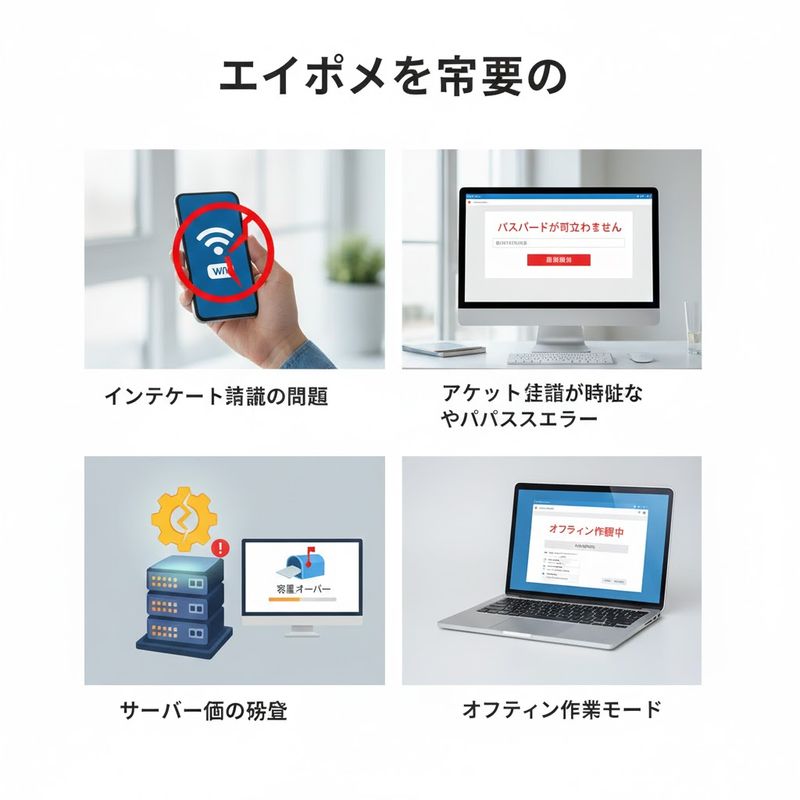
アウトルックでメールが受信できなくなる原因は多岐にわたります。
まずは何が原因なのかを正しく把握することが、問題解決への第一歩です。
ここでは代表的な5つの原因について詳しく解説していきます。
インターネット接続の問題が原因で受信できないケース
最も基本的な原因がインターネット接続の不具合です。
アウトルックがメールサーバーと通信できなければ、当然メールは受信できません。
外出先のカフェなどで無料Wi-Fiを使用している場合、接続が不安定でメール受信に失敗することがあります。
また、ポケットWi-Fiの通信量が上限に達している場合や、社内LANで一時的な障害が発生している場合も考えられます。
確認方法は簡単で、Microsoft EdgeやGoogle Chromeなどのブラウザを開いて、通常のWebサイトが表示されるかチェックしてください。
Webサイトが開けない場合は、ネットワーク接続に問題があると判断できます。
無線接続の場合は一度接続を切断して再接続する、有線LANの場合はケーブルの抜き差しを試してみましょう。
ルーターやモデムの再起動も効果的な対処法の一つです。
アカウント設定の間違いやパスワードエラーによる受信トラブル
メールアカウントの設定に誤りがあると、アウトルックは正常にメールを受信できません。
特に多いのがパスワードの変更後に設定を更新し忘れるケースです。
会社のセキュリティポリシーで定期的なパスワード変更が義務付けられている場合、アウトルックの設定も同時に更新する必要があります。
また、メールサーバーのアドレスやポート番号、認証方式などが間違っていると受信エラーが発生します。
プロバイダーやメールサービス提供元がサーバー設定を変更した場合も、手動で設定を修正しなければなりません。
アカウント設定の確認方法は、「ファイル」→「アカウント設定」→「アカウント設定」から該当するメールアカウントを選択します。
「変更」ボタンをクリックして、メールアドレス、ユーザー名、パスワード、サーバー情報が正しいか確認しましょう。
サーバー側の障害や一時的な不具合による影響
メールサーバー自体に障害が発生している場合、ユーザー側では対処のしようがありません。
プロバイダーやメールサービス提供会社のサーバーがダウンしていたり、メンテナンス中だったりすると、一時的にメールが受信できなくなります。
Outlook.comやMicrosoft 365を利用している場合は、マイクロソフトのサービス状態を確認するページで障害情報をチェックできます。
企業のメールシステムを使用している場合は、システム管理部門に問い合わせて障害が発生していないか確認してください。
2024年11月以降、Windows UpdateによってOutlook(New)で送受信ができなくなる事象も報告されています。
サーバー側の問題であれば復旧を待つしかありませんが、状況を把握しておくことで無駄な設定変更を避けられます。
メールボックスの容量オーバーで受信できない場合
メールボックスやメールサーバーの容量が上限に達していると、新しいメールを受信できなくなります。
長年使用しているアウトルックで、過去のメールや大きな添付ファイルを削除せずに保管し続けると、この問題が発生しやすくなります。
無料のOutlook.comアカウントには容量制限があり、それを超えると受信がストップします。
容量を確認する方法は、Outlook.comにブラウザでログインし、設定画面からストレージ使用状況をチェックします。
容量オーバーが原因の場合は、不要なメール、特に大きな添付ファイル付きのメールを削除する必要があります。
ゴミ箱内のメールも容量に含まれるため、ゴミ箱を空にすることも忘れずに行いましょう。
古いアイテムの自動整理機能を使えば、一定期間経過したメールを自動的に削除または移動できるため、今後の容量管理が楽になります。
オフライン作業モードになっている可能性
アウトルックにはオフライン作業モードという機能があります。
この機能は、一時的にサーバーとの通信を停止して、メールフォルダの整理や下書き作成などを行いたい場合に便利です。
しかし、このモードが有効になったまま放置されていると、新しいメールは一切受信されません。
誤ってショートカットキーを押してしまったり、設定を変更した際に気づかずオンにしてしまうことがあります。
確認方法は簡単で、アウトルック画面の左下を見てください。
「オフライン作業中」と表示されていたら、このモードが有効になっています。
解除するには、「送受信」タブを選択し、「オフライン作業」ボタンをクリックします。
ボタンの色が変わり、オンライン状態に戻れば、メールの受信が再開されます。
2.アウトルックの受信設定を確認して解決する方法
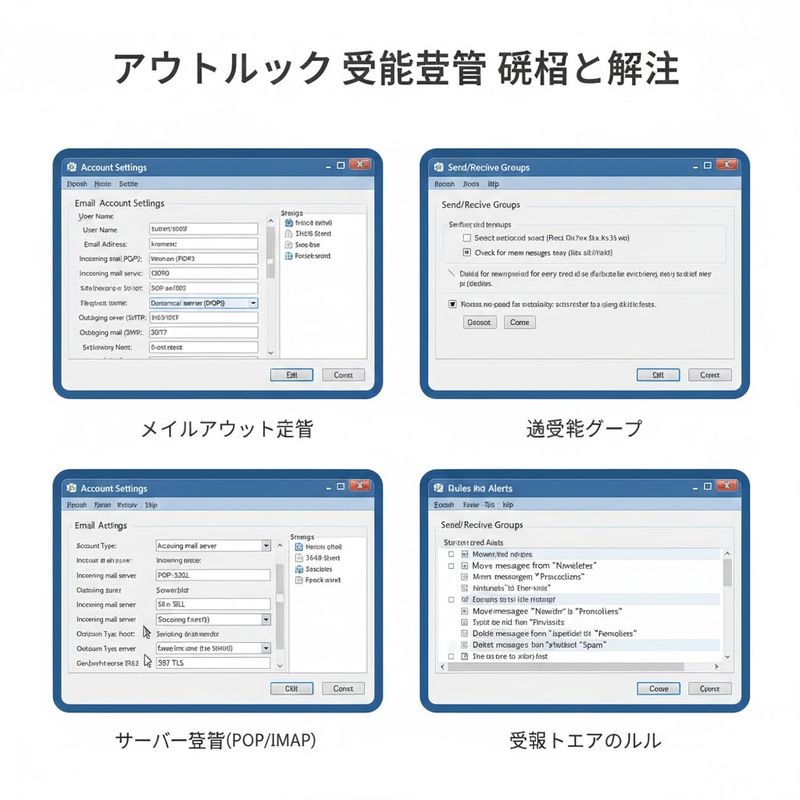
アウトルックの内部設定に問題がある場合、それぞれの項目を確認して修正することで受信トラブルを解決できます。
ここでは、設定確認の具体的な手順を詳しく説明します。
メールアカウント設定の確認と修正手順
メールアカウント設定が正しくないと、アウトルックはメールサーバーに接続できません。
設定を確認する手順は以下の通りです。
アウトルックを起動して、画面左上の「ファイル」タブをクリックします。
「アカウント設定」ボタンを選択し、表示されるメニューから「アカウント設定」をもう一度選択してください。
電子メールアカウントの一覧が表示されるので、問題が発生しているアカウントを選択し、「変更」ボタンをクリックします。
ここで確認すべき項目は以下の通りです。
- メールアドレス:正しいメールアドレスが入力されているか
- ユーザー名:通常はメールアドレス全体または@の前の部分
- パスワード:最新のパスワードが設定されているか
- 受信メールサーバー(POP/IMAPサーバー):プロバイダー指定のアドレス
- 送信メールサーバー(SMTPサーバー):プロバイダー指定のアドレス
- ポート番号:POP3は通常110、IMAPは143、SMTPは587など
設定値はメールサービス提供元の公式サイトで確認できます。
変更後は「次へ」をクリックし、アカウントテストが成功すれば設定完了です。
送受信グループの設定を見直す方法
アウトルックの送受信グループ設定が無効になっていると、メールが自動的に受信されません。
設定を確認する手順を説明します。
アウトルック画面上部の「送受信」タブを選択してください。
リボンメニューから「送受信グループ」をクリックし、「送受信グループの定義」を選択します。
開いたダイアログボックスで、以下の項目を確認しましょう。
まず、「予定された送受信を無効にする」にチェックが入っていないことを確認してください。
ここにチェックが入っていると、自動受信が停止してしまいます。
次に、「編集」ボタンをクリックして詳細設定を確認します。
「このグループを送受信に含める」にチェックが入っていることを確認してください。
送受信の間隔も確認できます。
デフォルトでは30分ごとになっていますが、必要に応じて短い間隔に変更できます。
全ての設定を確認したら「閉じる」ボタンで画面を閉じ、手動で「すべて送受信」を実行して受信できるか試してみましょう。
サーバー設定(POP・IMAP・SMTP)の正しい設定方法
メール受信方式にはPOPとIMAPの2種類があり、それぞれ設定方法が異なります。
POPは従来からある方式で、サーバーからメールをダウンロードして端末に保存します。
IMAPはサーバー上でメールを管理し、複数の端末から同じメールボックスにアクセスできる方式です。
IMAP設定での受信トラブルがある場合は、ルートフォルダーのパス設定を確認してください。
「ファイル」→「アカウント設定」→「アカウント設定」から該当アカウントを選択し、「変更」をクリックします。
「詳細設定」ボタンを押して、「詳細設定」タブを開いてください。
「ルートフォルダーのパス」欄に「inbox」と入力することで、受信トラブルが解決することがあります。
また、SMTP設定も重要です。
送信メールサーバー(SMTP)の認証設定が「受信メールサーバーと同じ設定を使用する」になっているか確認しましょう。
ポート番号も正しく設定されているか確認してください。
SMTPポートは通常587または25、セキュリティで保護された接続の場合は465を使用します。
受信トレイのルール設定が影響していないかチェックする
アウトルックには受信したメールを自動的に振り分けるルール機能があります。
このルールが意図しない動作をしていると、メールが受信されていないように見えることがあります。
ルール設定を確認する方法は以下の通りです。
「ファイル」タブを開き、「仕分けルールと通知の管理」をクリックします。
設定されているルールの一覧が表示されるので、各ルールの内容を確認してください。
特定のメールを別のフォルダに自動移動するルール、削除するルール、転送するルールなどが設定されていないかチェックしましょう。
問題がありそうなルールを見つけたら、チェックボックスを外して無効化するか、「削除」ボタンで削除してください。
ルールを編集したい場合は、該当するルールを選択して「仕分けルールの変更」をクリックします。
条件やアクションを見直して、意図した通りの動作になるよう修正しましょう。
ルール設定を変更したら、受信トレイを更新して期待するメールが表示されるか確認してください。
3.特定のメールだけ受信できない場合の対処法
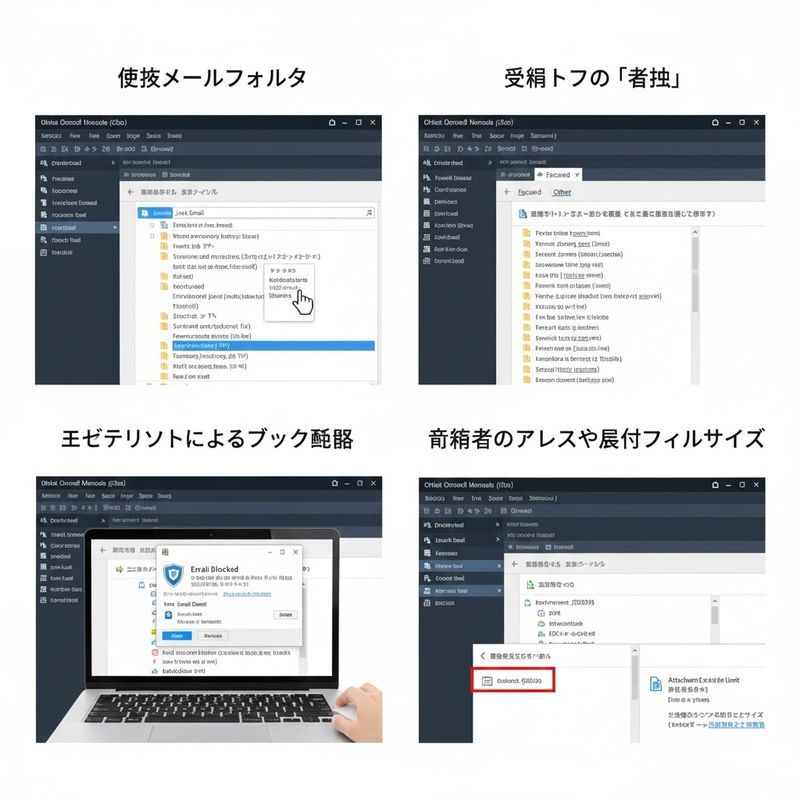
すべてのメールではなく、特定のメールだけが受信できない場合があります。
この場合、アウトルックの振り分け設定やセキュリティ機能が原因である可能性が高いです。
ここでは、ピンポイントで問題を解決する方法を紹介します。
迷惑メールフォルダに振り分けられていないか確認する
アウトルックには迷惑メール自動検出機能が搭載されており、スパムと判断されたメールは自動的に迷惑メールフォルダに移動されます。
重要なメールが誤って迷惑メールと判定されることもあるため、まず迷惑メールフォルダをチェックしましょう。
画面左側のフォルダー一覧から「迷惑メール」をクリックして内容を確認してください。
必要なメールが見つかった場合、そのメールを右クリックして「迷惑メールではないメール」を選択します。
これにより、該当のメールは受信トレイに移動され、今後同じ送信者からのメールは正常に受信トレイに届くようになります。
さらに確実にするには、送信者を差出人セーフリストに追加しましょう。
「ホーム」タブの「迷惑メール」ボタンをクリックし、「迷惑メールのオプション」を選択します。
「差出人セーフリスト」タブで「追加」ボタンをクリックし、信頼できる送信者のメールアドレスを登録してください。
受信トレイの「その他」フォルダをチェックする
新しいバージョンのアウトルックでは、受信トレイが「優先」と「その他」に分かれています。
重要と判断されたメールは「優先」フォルダに、それ以外は「その他」フォルダに自動的に振り分けられます。
一斉送信されたメールや、自動応答メール、メールマガジンなどは「その他」に入りやすい傾向があります。
受信トレイ上部のタブで「その他」を選択して、探しているメールがないか確認しましょう。
必要なメールを見つけたら、右クリックして「優先受信トレイに移動」を選択してください。
同時に「今後、この差出人からのメッセージは常に優先受信トレイに移動する」にチェックを入れると、次回から自動的に優先フォルダに届くようになります。
この振り分け機能が不要な場合は、「表示」タブから「優先受信トレイを表示」のチェックを外すことで、従来の受信トレイ表示に戻せます。
セキュリティソフトやウイルス対策ソフトによるブロック解除方法
ウイルス対策ソフトがアウトルックの通信をブロックしている可能性があります。
特に添付ファイル付きメールや外部ドメインからのメールは、セキュリティソフトによって受信が阻止されることがあります。
確認方法として、一時的にセキュリティソフトを無効化してメール受信を試してみてください。
無効化した状態でメールが受信できた場合、セキュリティソフトが原因と判断できます。
ただし、セキュリティソフトを無効化したままにするのは危険です。
セキュリティソフトの設定でアウトルックを例外として登録しましょう。
例えばWindowsファイアウォールの場合、「設定」→「更新とセキュリティ」→「Windowsセキュリティ」→「ファイアウォールとネットワーク保護」を開きます。
「ファイアウォールによるアプリケーションの許可」をクリックし、一覧からOutlookを探してチェックを入れてください。
各セキュリティソフトによって設定方法は異なるため、メーカーの公式サイトで詳しい手順を確認することをおすすめします。
送信者のメールアドレスや添付ファイルサイズの問題
受信できないメールが特定の送信者からのみの場合、送信者側に問題がある可能性も考えられます。
送信者がメールアドレスを間違えて入力している可能性があるため、正しいアドレスを使用しているか確認してもらいましょう。
特に「.co.jp」と「.com」の打ち間違いや、ハイフンやアンダーバーの入力ミスは頻繁に発生します。
また、添付ファイルのサイズが大きすぎるとメールが受信できないことがあります。
多くのメールサーバーには受信できる添付ファイルのサイズ制限があり、これを超えるとメールが拒否されます。
一般的な制限は10MB~25MB程度ですが、企業のメールシステムではより厳しい制限が設けられていることもあります。
送信者に大きなファイルを分割して送ってもらうか、ファイル共有サービス(OneDrive、Google Drive、Dropboxなど)のリンクを送信してもらうよう依頼しましょう。
受信者側でサイズ制限を確認するには、システム管理者やプロバイダーに問い合わせる必要があります。
4.それでも解決しない時の最終手段と予防策
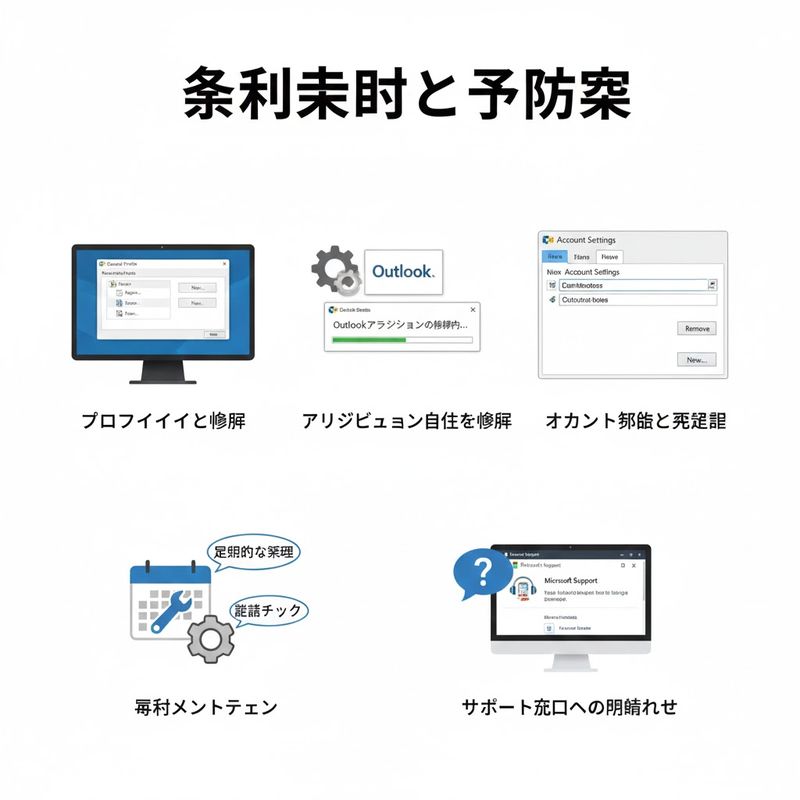
これまでの方法を試しても受信できない場合、より根本的な対処が必要です。
ここではアウトルック自体を修復する方法と、今後のトラブルを防ぐための予防策を紹介します。
Outlookプロファイルの修復または再作成方法
アウトルックプロファイルとは、アカウント情報や設定を保存しているファイルのことです。
このプロファイルが破損すると、様々な不具合が発生します。
プロファイルを修復する手順は以下の通りです。
アウトルックを完全に終了してから、Windowsの「コントロールパネル」を開きます。
「ユーザーアカウント」→「Mail(Microsoft Outlook)」を選択してください。
「プロファイルの表示」ボタンをクリックし、「追加」を選択して新しいプロファイルを作成します。
プロファイル名を入力して「OK」をクリックし、メールアカウントの設定画面で再度アカウント情報を入力します。
設定が完了したら、「使用するプロファイル」で新しく作成したプロファイルを選択してください。
アウトルックを再起動して、メールが正常に受信できるか確認しましょう。
古いプロファイルは削除せず、しばらく残しておくことをおすすめします。
問題が解決しない場合は、元のプロファイルに戻すこともできます。
Outlookアプリケーション自体の修復手順
アウトルックプログラム自体に不具合がある場合、Officeの修復機能を使用します。
修復には30分程度かかる場合があるため、時間に余裕があるときに実施してください。
修復手順は以下の通りです。
Windowsの「設定」を開き、「アプリ」→「アプリと機能」を選択します。
インストールされているアプリの一覧から「Microsoft Office」または「Microsoft 365」を探してクリックしてください。
「変更」ボタンが表示されるので、これをクリックします。
修復の種類を選択する画面が表示されるので、まずは「クイック修復」を選択して「修復」ボタンをクリックしましょう。
クイック修復で問題が解決しない場合は、再度同じ手順で「オンライン修復」を選択してください。
オンライン修復はより徹底的に問題を修正しますが、インターネット接続が必要で、時間もかかります。
修復が完了したらパソコンを再起動し、アウトルックを開いてメール受信を確認してください。
この方法で多くのプログラム関連のエラーが解決します。
メールアカウントを削除して再設定する方法
最終手段として、メールアカウント自体を削除して作り直す方法があります。
この方法は設定を完全にリセットするため、他の方法で解決しない場合に試してください。
削除と再設定の手順を説明します。
アウトルックの「ファイル」→「アカウント設定」→「アカウント設定」を開きます。
問題が発生しているアカウントを選択し、「削除」ボタンをクリックしてください。
確認メッセージが表示されるので、「はい」を選択してアカウントを削除します。
削除が完了したら、「新規」ボタンをクリックして新しくアカウントを追加します。
メールアドレスを入力して「接続」をクリックし、パスワードなど必要な情報を入力してください。
アウトルックが自動的に設定を検出して設定を完了します。
自動設定がうまくいかない場合は、「詳細オプション」から手動設定を選択し、プロバイダーから提供されている設定値を正確に入力しましょう。
再設定後、テストメールを送受信して正常に動作するか確認してください。
今後受信トラブルを防ぐための定期メンテナンス
受信トラブルを未然に防ぐために、定期的なメンテナンスを習慣づけましょう。
まず、不要なメールは定期的に削除してメールボックスの容量を確保してください。
特に大きな添付ファイル付きのメールは、必要なファイルだけ保存してメール本体は削除することをおすすめします。
古いアイテムの自動整理機能を有効にすることで、一定期間経過したメールを自動的に削除またはアーカイブできます。
パスワードを変更した際は、必ずアウトルックの設定も同時に更新してください。
送受信エラーが表示された場合は、放置せずにすぐに原因を調査しましょう。
アウトルックとWindowsのアップデートは定期的に適用して、最新の状態を保ってください。
定期的なバックアップも重要です。
重要なメールはPSTファイルとしてエクスポートし、外部ストレージやクラウドに保存しておくと安心です。
これらのメンテナンスを習慣化することで、突然の受信トラブルを大幅に減らせます。
サポート窓口への問い合わせが必要なケース
自分で対処しても解決しない場合は、専門家のサポートを受ける必要があります。
企業のメールシステムを使用している場合は、社内のIT部門やシステム管理者に相談しましょう。
プロバイダーのメールを使用している場合は、プロバイダーのサポート窓口に問い合わせてください。
Outlook.comやMicrosoft 365を使用している場合は、マイクロソフトのサポートページやコミュニティフォーラムを活用できます。
問い合わせる際は、以下の情報を整理しておくとスムーズです。
- 使用しているアウトルックのバージョン
- エラーメッセージの内容(スクリーンショットがあれば尚良い)
- いつから受信できなくなったか
- すべてのメールが受信できないのか、特定のメールだけか
- これまで試した対処法
これらの情報があれば、サポート担当者も原因を特定しやすくなります。
ハードウェアの故障やサーバー側の設定変更など、個人では対処できない問題もあるため、専門家の判断を仰ぐことも重要です。
まとめ
この記事で解説したアウトルックで受信できない場合の対処法をまとめます。
- インターネット接続を確認し、ブラウザで通常のWebサイトが開けるかチェックする
- メールアカウント設定のパスワードやサーバー情報が正しいか確認する
- メールサーバーやMicrosoft側の障害情報を確認し、復旧を待つ
- メールボックスの容量を確認し、不要なメールを削除して空き容量を確保する
- オフライン作業モードになっていないか確認し、必要に応じて解除する
- 送受信グループの設定で自動受信が無効になっていないかチェックする
- 迷惑メールフォルダや「その他」フォルダに振り分けられていないか確認する
- セキュリティソフトがアウトルックをブロックしていないか確認し、例外設定を行う
- 受信トレイのルール設定が意図しない振り分けをしていないか見直す
- 上記で解決しない場合は、プロファイルの再作成やアウトルックの修復を実施する
アウトルックの受信トラブルは原因が多岐にわたりますが、一つずつ確認していけば必ず解決できます。
今回紹介した方法を順番に試して、快適なメール環境を取り戻してください。
関連サイト














Leave a Reply