
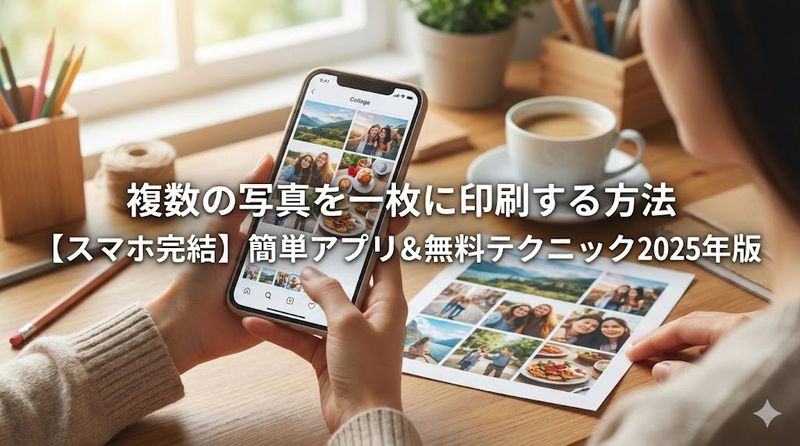
あなたは「スマホの写真を複数枚まとめて一枚に印刷したい」と思ったことはありませんか?結論、スマホアプリや標準機能を使えば無料で簡単に複数の写真を一枚にまとめて印刷できます。この記事を読むことで、無料アプリの使い方からコンビニ印刷、写真店のサービスまで、あなたに最適な方法がわかるようになりますよ。ぜひ最後まで読んでください。
Contents
1.複数の写真を一枚に印刷する方法とは
複数の写真を一枚にまとめる印刷とは何か
複数の写真を一枚に印刷する方法とは、スマホやデジカメで撮影した複数枚の写真を、一枚の用紙にレイアウトして印刷する手法のことです。
この方法を使えば、旅行の思い出や家族の記念写真、イベントの様子などを、一枚の紙にまとめて保存できます。
印刷コストを大幅に削減できるのが最大のメリットです。
例えば、50枚の写真を個別に印刷すると数千円かかりますが、一枚にまとめれば数百円で済みます。
アルバム作りや壁に飾る記念写真、プレゼント用の写真集など、さまざまな用途で活用できる便利な印刷方法です。
コラージュ印刷とシャッフルプリントの違い
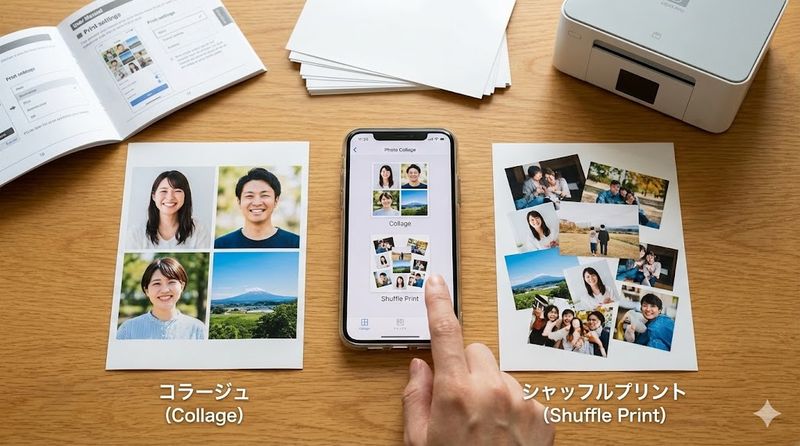
コラージュ印刷とシャッフルプリントは、どちらも複数の写真を一枚にまとめる方法ですが、レイアウトの決め方に違いがあります。
コラージュ印刷は、自分で写真の配置やサイズ、デザインを自由に選べる方法です。
アプリで枠のデザインを選び、好きな写真を好きな位置に配置して、オリジナルのレイアウトを作成できます。
一方、シャッフルプリントは、選んだ写真を自動的にランダム配置してくれるサービスです。
カメラのキタムラなどの写真店で提供されており、写真を選ぶだけで自動的におしゃれなレイアウトが完成します。
コラージュはデザインにこだわりたい人向け、シャッフルは手軽さを求める人向けと覚えておくとよいでしょう。
スマホで複数写真を印刷するメリット
スマホで複数の写真を一枚に印刷することには、多くのメリットがあります。
まず、印刷コストを大幅に削減できる点が挙げられます。
個別に印刷するよりも、一枚にまとめることで用紙代やプリント料金を節約できます。
次に、アルバム整理が楽になるというメリットがあります。
1ページに複数の写真が収まるため、アルバムのページ数が減り、見返すのも簡単になります。
さらに、SNS映えする画像が作れる点も魅力です。
複数の写真を組み合わせることで、ストーリー性のある投稿が可能になり、より多くの思い出を一度に共有できます。
プレゼントやインテリアとしても活用できるため、思い出を形に残す新しい方法として注目されています。
印刷前に知っておきたい基本知識
複数の写真を印刷する前に、いくつか知っておくべきポイントがあります。
用紙サイズと写真枚数の関係を理解しておくことが重要です。
A4用紙なら4~16枚程度、L判なら2~9枚程度が一般的な配置枚数となります。
写真の解像度も印刷品質に大きく影響します。
小さく印刷する場合でも、元の写真が低解像度だとぼやけた仕上がりになってしまいます。
印刷方法の選択肢は主に3つあります。
自宅プリンター、コンビニのマルチコピー機、写真店やネットプリントサービスから、予算や品質、納期に応じて選びましょう。
事前にレイアウトをアプリで作成しておくと、印刷時の失敗を防げます。
2.スマホアプリで複数写真を一枚にする方法【無料】
iPhone標準機能でできる複数写真の印刷手順
iPhoneには、アプリをダウンロードせずに複数の写真を一枚にまとめられる標準機能があります。
メモアプリを使った方法が最もシンプルです。
メモアプリを開いて新規メモを作成し、カメラマークから「写真またはビデオを選択」をタップします。
印刷したい写真を選んで「追加」を押すと、メモに写真が取り込まれます。
次に、共有ボタンから「プリント」を選び、「レイアウト」→「ページ数/枚」で16などの枚数を選択します。
これで1枚の用紙に複数の写真を配置した状態で印刷できます。
ショートカットアプリの「写真グリッド」機能も便利です。
ショートカットアプリのギャラリーから「写真グリッド」を検索して追加すれば、選んだ写真を自動的にグリッド状に配置してくれます。
おすすめ無料コラージュアプリ5選
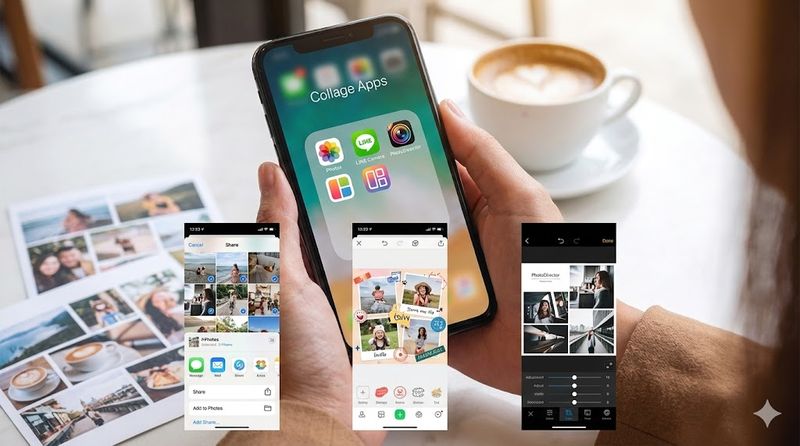
複数の写真を一枚にまとめるには、専用のコラージュアプリを使うのが便利です。
PhotoDirectorは、豊富なテンプレートとAI機能を搭載した無料アプリです。
コラージュ機能だけでなく、背景除去や美顔加工など、写真編集機能も充実しています。
PicCollage(ピックコラージュ)は、スタンプやフレームが豊富で、可愛いデザインを作りたい人におすすめです。
グリッドレイアウトやフリーレイアウトを選べ、直感的な操作で簡単にコラージュが作れます。
LINEカメラは、LINEユーザーなら使い慣れたインターフェースで利用できます。
コラージュ機能は最大9枚まで対応しており、枠のデザインも豊富に用意されています。
Canvaは、デザイン性の高いテンプレートが魅力のアプリです。
おしゃれなコラージュを作りたい場合に特におすすめで、テキスト挿入も簡単にできます。
フォトプリントアプリは、印刷に特化したアプリで、サイズ指定が細かくできます。
ミリ単位でサイズ調整ができるため、効率的に用紙を使いたい人に最適です。
LINEカメラを使った簡単コラージュ作成
LINEカメラは、無料で使える人気のコラージュアプリで、初心者でも簡単に複数の写真を一枚にまとめられます。
まず、LINEカメラアプリを起動して「コラージュ」をタップします。
画面下部に表示される分割パターンから、好きなレイアウトを選択しましょう。
2分割から最大9分割まで、さまざまなパターンが用意されています。
次に、各枠をタップして写真を選択していきます。
スマホのカメラロールから好きな写真を選ぶだけで、自動的に枠内に配置されます。
写真の位置は指でスライドさせて調整でき、拡大縮小も簡単にできます。
完成したら、画面右下の矢印アイコン(保存ボタン)をタップします。
これで一枚に合成された画像がカメラロールに保存され、あとは通常の写真と同じように印刷できます。
PhotoDirectorでプロ級の写真レイアウト
PhotoDirectorは、プロ級のコラージュを簡単に作成できる高機能な無料アプリです。
豊富なテンプレートが用意されており、誕生日、結婚式、旅行など、テーマ別のデザインから選べます。
アプリを開いて「コラージュ」機能を選び、好きなテンプレートをタップします。
写真を選択すると、自動的にテンプレートに配置され、すぐにプレビューが確認できます。
各写真はタップして入れ替えたり、サイズや位置を調整したりできます。
AI機能が充実しているのもPhotoDirectorの大きな特徴です。
背景除去、不要物除去、美顔加工など、コラージュ前に写真を最適化できます。
さらに、ステッカーやテキストの追加も簡単で、メッセージ入りのコラージュも作成可能です。
完成したコラージュは高解像度で保存でき、印刷しても美しい仕上がりになります。
各アプリの特徴と使い分け方
複数のコラージュアプリがありますが、目的に応じて使い分けることが重要です。
デザイン重視ならPhotoDirectorやCanvaがおすすめです。
テンプレートの種類が豊富で、おしゃれなコラージュを簡単に作成できます。
手軽さ重視ならLINEカメラが最適です。
普段から使い慣れたインターフェースで、サクッとコラージュを作りたい人に向いています。
印刷サイズの細かい調整ならフォトプリントアプリが便利です。
ミリ単位でサイズ指定ができ、用紙を無駄なく使えます。
SNS投稿用ならPicCollageがよいでしょう。
正方形や縦長など、SNSの投稿サイズに合わせたレイアウトが簡単に作れます。
用途に応じて複数のアプリを使い分けることで、より理想的な仕上がりが実現できます。
3.コンビニで複数写真を一枚に印刷する方法
セブンイレブンのマルチコピー機の使い方
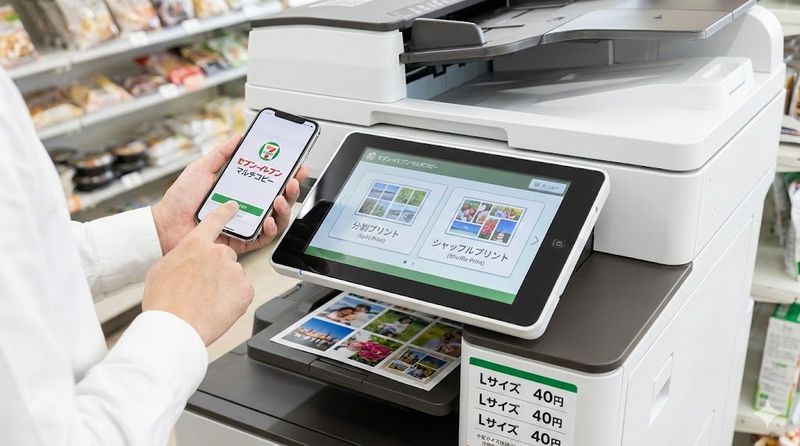
セブンイレブンのマルチコピー機を使えば、スマホから直接複数の写真を一枚に印刷できます。
まず、「セブン-イレブン マルチコピー」アプリをスマホにインストールします。
アプリを開いて「写真プリント」を選択し、印刷したい写真を選びます。
分割プリントやシャッフルプリントなど、複数の写真を一枚にまとめるメニューが用意されています。
写真を選択したら、プリントサイズや枚数を設定します。
設定が完了すると、QRコードまたはプリント予約番号が発行されます。
セブンイレブン店内のマルチコピー機で、QRコードをかざすか予約番号を入力します。
画面の指示に従って操作を進めれば、その場で印刷が完了します。
料金は印刷サイズによって異なり、L判なら30円程度から利用できます。
分割プリントとシャッフルプリントの選び方
コンビニ印刷では、分割プリントとシャッフルプリントという2つの方法が選べます。
分割プリントは、1枚の用紙を均等に分割して、それぞれに写真を配置する方法です。
2分割、4分割、8分割など、規則的なレイアウトで整然とした印象になります。
インデックス写真や記録用の印刷に適しており、多くの写真を一度に確認したい場合に便利です。
一方、シャッフルプリントは、複数の写真をランダムに配置してコラージュ風に仕上げる方法です。
写真のサイズや配置が変化するため、おしゃれで動きのあるレイアウトになります。
プレゼントや思い出の写真集として飾る場合に向いています。
選び方のポイントは、用途に応じて決めることです。
記録や整理目的なら分割プリント、見栄えや装飾目的ならシャッフルプリントを選ぶとよいでしょう。
コンビニ印刷の料金と仕上がりサイズ
コンビニでの写真印刷は、手軽で比較的安価に利用できます。
セブンイレブンの料金は、L判が30円、2L判が80円、ましかくプリントが30円程度です。
分割プリントやシャッフルプリントも同様の料金体系で利用できます。
ファミリーマートやローソンも同程度の料金設定で、若干の違いがある場合があります。
仕上がりサイズは、L判(127mm×89mm)が最も一般的です。
2L判(178mm×127mm)は、より大きく印刷したい場合に選択します。
印刷品質は、各コンビニとも高品質な写真用紙を使用しており、スマホの写真でも十分きれいに印刷できます。
ただし、自宅プリンターや写真専門店と比べると、やや品質が劣る場合があります。
手軽さと価格を重視する場合は、コンビニ印刷が最適な選択肢です。
スマホからコンビニ印刷する手順
スマホからコンビニで印刷する手順は、どのコンビニでも基本的に同じです。
ステップ1:専用アプリをインストールします。
セブンイレブンなら「セブン-イレブン マルチコピー」、ファミリーマートなら「ファミマフォト」アプリを使います。
ステップ2:アプリで写真を選択します。
印刷したい写真を選び、必要に応じてコラージュやレイアウトを設定します。
ステップ3:印刷設定を行う。
サイズ、枚数、仕上げ方法などを選択し、QRコードまたは予約番号を発行します。
ステップ4:コンビニ店内でマルチコピー機を操作します。
QRコードをかざすか、予約番号を入力して印刷を開始します。
ステップ5:料金を支払って印刷完了です。
現金または電子マネーで支払い、印刷された写真を受け取ります。
所要時間は数分程度で、24時間いつでも利用できるのが大きなメリットです。
4.写真店やネットプリントサービスを活用する
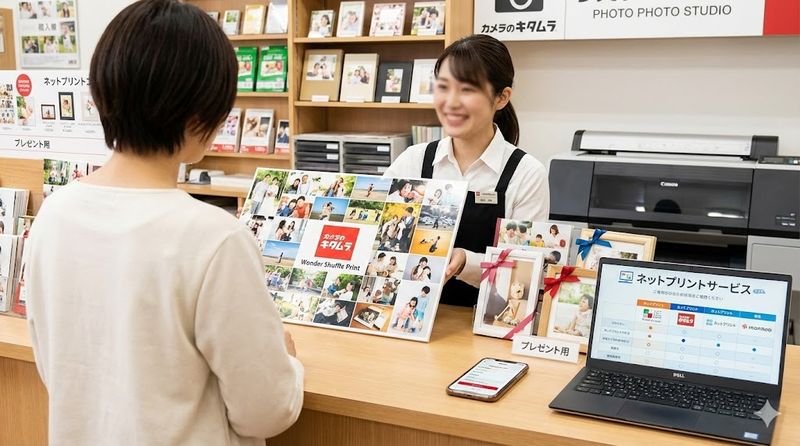
カメラのキタムラのワンダーシャッフルプリント
カメラのキタムラの「ワンダーシャッフルプリント」は、複数の写真を一枚に自動配置してくれる人気サービスです。
3~88枚までの写真を1枚の用紙にプリントでき、サイズやテンプレートによって枚数が変わります。
パソコンやスマホから専用ページにアクセスし、好きなサイズとレイアウトを選びます。
写真をアップロードして「配置する」をクリックすると、自動的にシャッフルしておしゃれにレイアウトしてくれます。
手動で写真の位置を調整することも可能で、納得いくまで編集できます。
料金は用紙サイズによって異なります。
KGサイズ(ハガキサイズ)なら数百円、A4サイズなら600円程度で利用できます。
高品質な写真光沢紙に印刷されるため、プレゼントやウェルカムボード、記念品として人気があります。
店舗受け取りまたは配送が選べ、最短で翌日出荷してくれます。
ネットプリントサービスの比較と選び方
ネットプリントサービスは、自宅にいながら高品質な写真印刷を注文できる便利なサービスです。
しまうまプリントは、業界最安値クラスの料金が魅力です。
L判1枚7円から利用でき、大量注文する場合に特におすすめです。
フジカラー(富士フイルム)は、高品質な印刷が特徴です。
A4サイズの印刷も600円程度で対応しており、発色の良さに定評があります。
カメラのキタムラは、店舗受け取りにも対応しており、最短1時間で受け取れます。
急ぎの場合や、送料を節約したい場合に便利です。
選び方のポイントは、価格、品質、納期のバランスです。
大量注文なら価格重視でしまうまプリント、品質重視ならフジカラー、急ぎならカメラのキタムラがおすすめです。
各サービスとも会員登録不要や初回割引などのキャンペーンを実施していることが多いので、チェックしてみましょう。
高品質な印刷を求める場合の選択肢
より高品質な印刷を求める場合は、専門店やプロ向けサービスを選ぶとよいでしょう。
写真専門店の店頭印刷は、最も高品質な仕上がりが期待できます。
カメラのキタムラやパレットプラザなど、専門スタッフが対応してくれる店舗では、色補正や画質調整も相談できます。
銀塩プリントは、デジタルプリントよりも発色が良く、長期保存にも適しています。
大切な思い出や、額装して飾る写真には銀塩プリントがおすすめです。
大判印刷サービスを利用すれば、A3やA2サイズなど、ポスターサイズでの印刷も可能です。
フォトふるなどのサービスでは、複数の写真を大きなポスターにまとめることができ、インテリアとしても映えます。
価格は高めになりますが、仕上がりの品質は圧倒的に優れています。
記念日や特別なプレゼントには、こうした高品質サービスを選ぶ価値があります。
プレゼント用の写真印刷におすすめのサービス
プレゼント用に複数の写真を印刷する場合は、見た目の美しさと特別感が重要です。
カメラのキタムラのワンダーシャッフルプリントは、台紙付きオプションがあり、そのままプレゼントできます。
結婚祝いや出産祝い、誕生日プレゼントとして人気があります。
フォトふるは、A1やA2サイズの大きなポスターに対応しており、インパクトのあるプレゼントが作れます。
フレームやパネル加工のオプションもあり、すぐに飾れる状態で届けてもらえます。
フォトブックサービスも、複数の写真をまとめるプレゼントとして最適です。
しまうまフォトブックやマイブックなど、高品質なフォトブックが1冊数百円から作成できます。
ギフトラッピングや直送サービスに対応しているところも多く、遠方へのプレゼントにも便利です。
受け取る人の喜ぶ顔を想像しながら、最適なサービスを選びましょう。
まとめ
この記事のポイントをまとめます。
- 複数の写真を一枚に印刷すれば、コストを大幅に削減できる
- iPhone標準機能のメモアプリやショートカットでも複数写真をまとめられる
- PhotoDirectorやLINEカメラなど無料アプリが豊富に用意されている
- セブンイレブンなどコンビニでも分割プリントやシャッフルプリントが可能
- カメラのキタムラのワンダーシャッフルプリントは自動レイアウトで便利
- ネットプリントサービスは価格、品質、納期で選ぶ
- プレゼント用には台紙付きや大判ポスター印刷がおすすめ
- 用途に応じてアプリやサービスを使い分けることが重要
複数の写真を一枚にまとめて印刷する方法は、思い出を形に残す素敵な手段です。今回ご紹介した方法の中から、あなたに合った方法を見つけて、ぜひ大切な思い出を素敵な形で残してくださいね。
関連サイト
富士フイルム公式サイト














Leave a Reply