
あなたは「A4をA3に拡大コピーしたいけど、何%に設定すればいいの?」と悩んだことはありませんか?結論、A4からA3への拡大倍率は141%、A3からA4への縮小倍率は71%です。この記事を読むことで、a4a3倍率の計算方法からコピー機での実際の設定手順まで、すべてがわかるようになりますよ。ぜひ最後まで読んでください。
1.a4a3倍率の基本知識
A4とA3サイズの違いと関係性
A4サイズとA3サイズは、どちらも国際規格ISO 216で定められたA判用紙です。
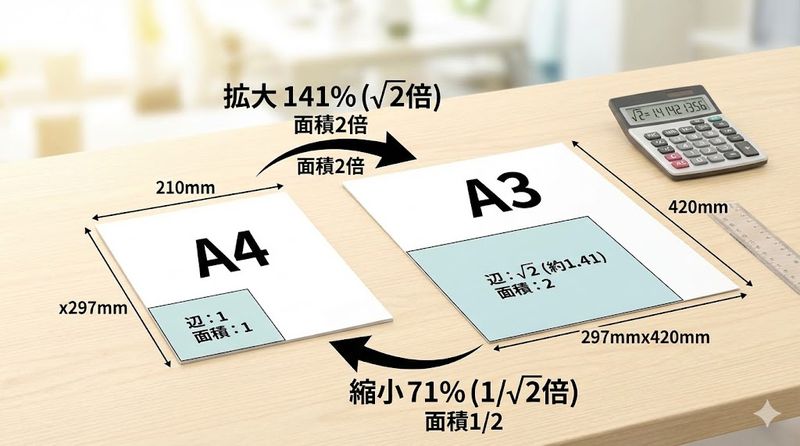
A4サイズは210mm×297mm、A3サイズは297mm×420mmとなっています。
A3サイズの面積はA4サイズのちょうど2倍であり、A4用紙を2枚並べたサイズがA3になります。
このように、A判用紙は番号が1つ小さくなるごとに面積が2倍になる設計になっているため、コピー作業やサイズ変換が規則的で分かりやすいのが特徴です。
ビジネスシーンではA4が最も一般的な書類サイズとして使われ、A3は図面やポスター、見開き資料などに活用されています。
なぜA4からA3は141%なのか?倍率の仕組み
A4からA3へ拡大する際の倍率が141%になる理由は、面積ではなく辺の長さを基準にしているからです。
A3の面積はA4の2倍ですが、コピー機の倍率は「縦と横の長さをそれぞれ何倍にするか」を示しています。
面積を2倍にするには、縦と横の長さをそれぞれ√2倍(約1.414倍)にする必要があります。
計算式で表すと「√2×√2=2」となり、辺の長さを1.414倍にすることで面積が2倍になるのです。
つまり、1.414倍を%表記すると141%となり、これがA4からA3への標準的な拡大倍率となります。
A3からA4は71%縮小になる理由
A3からA4へ縮小する場合は、拡大の逆の計算になります。
A4の面積はA3の半分なので、辺の長さは1÷√2倍、つまり約0.707倍にする必要があります。
0.707倍を%で表すと約71%となり、これがA3からA4への標準的な縮小倍率です。
この71%という数値は、A判用紙だけでなくB判用紙でも同様に適用され、B4からB5、A2からA3なども同じ倍率で縮小できます。
覚えておくと便利な数値なので、「1サイズ上げるなら141%、1サイズ下げるなら71%」と記憶しておきましょう。
面積と辺の長さの関係を理解する
コピー機の倍率設定で混乱しやすいのが、面積と辺の長さの違いです。
「A3はA4の2倍だから200%では?」と考えてしまいがちですが、これは面積の話です。
もし辺の長さを200%(2倍)にすると、面積は4倍になってしまいます(2×2=4)。
例えば、縦297mm×横210mmのA4を200%拡大すると、縦594mm×横420mmとなり、A3サイズ(420mm×297mm)を大きく超えてしまいます。
正しくは、面積を2倍にしたい場合は辺の長さを141%にする必要があり、この数学的な関係を理解しておくことで倍率設定のミスを防げます。
2.a4a3倍率の計算方法
基本的な倍率計算式とその使い方
コピー機で拡大・縮小する際の倍率は、以下の計算式で求められます。
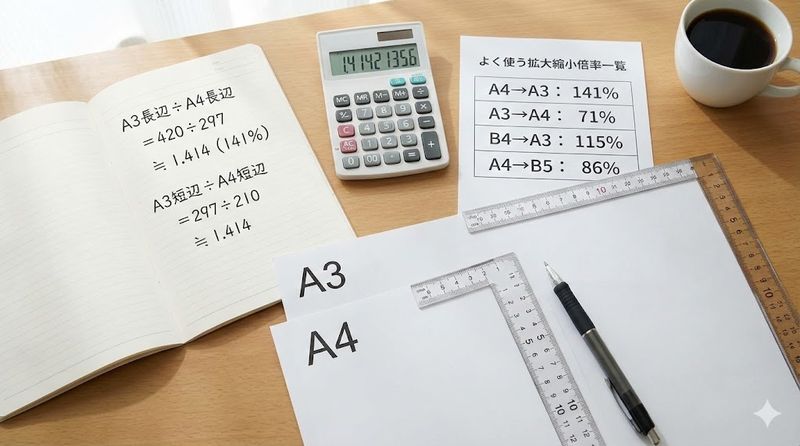
計算式:(出力用紙の長さ÷原稿用紙の長さ)×100=倍率(%)
例えば、A4(297mm)をA3(420mm)に拡大する場合、長辺同士で計算すると以下のようになります。
420÷297×100=141.4%となり、約141%という倍率が導き出されます。
短辺同士で計算する場合は、297÷210×100=141.4%となり、同じく約141%になります。
A判やB判のような相似形の用紙同士では、長辺・短辺どちらで計算しても同じ倍率になるのが特徴です。
長辺と短辺それぞれの計算方法
用紙の倍率を計算する際は、長辺同士または短辺同士で計算するのが基本です。
長辺同士の計算例:A4(297mm)→A3(420mm)の場合、420÷297×100=141.4%
短辺同士の計算例:A4(210mm)→A3(297mm)の場合、297÷210×100=141.4%
どちらで計算しても同じ倍率になるのは、A判・B判が相似形の関係にあるためです。
ただし、異なる規格間の変換(A4→B5など)や特殊サイズの場合は、長辺と短辺で倍率が異なることがあるので注意が必要です。
その場合は、余白を多めに残したいなら小さい方の倍率、画像を大きくしたいなら大きい方の倍率を選びます。
よく使う拡大縮小倍率一覧
業務でよく使う拡大・縮小の倍率をまとめました。
| 原稿サイズ | 出力サイズ | 倍率 | 用途例 |
|---|---|---|---|
| A4 | A3 | 141% | 資料を見やすく拡大 |
| A3 | A4 | 71% | 大判資料を縮小印刷 |
| A4 | A5 | 71% | 配布資料を小型化 |
| A5 | A4 | 141% | ノートを拡大コピー |
| B5 | A4 | 115% | 学習ノートをA4化 |
| A4 | B5 | 87% | A4をB5に縮小 |
| A3 | A5 | 50% | 大判を小冊子化 |
| A4 | A2 | 200% | ポスター作成 |
同じ規格で1サイズ変更なら141%または71%、2サイズ変更なら200%または50%と覚えておくと便利です。
これらの倍率はコピー機にプリセットされていることが多く、ボタン1つで設定できます。
特殊サイズの倍率計算のポイント
名刺やはがき、チラシなど特殊サイズの原稿をコピーする場合は、自分で倍率を計算する必要があります。
例えば、はがきサイズ(100mm×148mm)をA4用紙(210×297)に拡大する場合を見てみましょう。
長辺同士:297÷148×100=200.7%
短辺同士:210÷100×100=210%
この場合、倍率が異なるため、どちらを優先するかを決める必要があります。
200.7%を選ぶと余白が多めに残り、210%を選ぶと画像が用紙いっぱいに広がりますが一部が切れる可能性があります。
一般的には、画像が切れないように小さい方の倍率(この場合200.7%)を選ぶのが安全です。
3.コピー機でのa4a3倍率設定方法
自動倍率選択機能の使い方
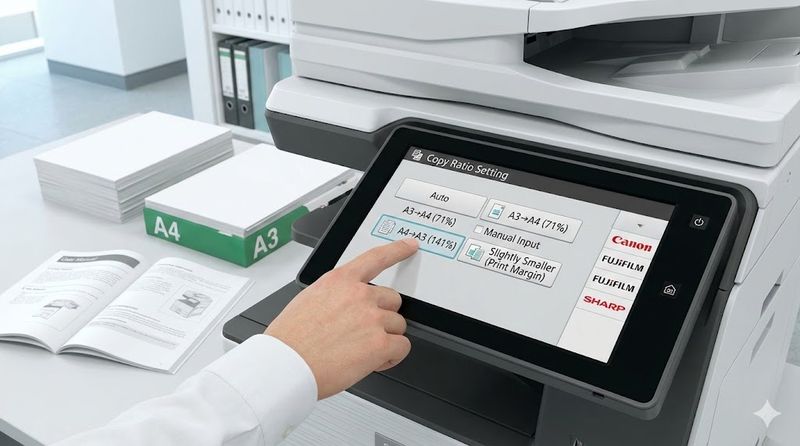
現代のほとんどのコピー機には「自動倍率選択」または「倍率自動」という便利な機能が搭載されています。
この機能を使うと、原稿サイズと出力用紙サイズを指定するだけで、コピー機が自動的に最適な倍率を計算してくれます。
基本的な使い方の流れは以下の通りです。
- 原稿をセットする(向きに注意)
- 操作パネルで「コピー」を選択
- 「倍率」または「変倍」ボタンを押す
- 「自動」または「自動%」を選択
- 原稿サイズ(A4など)を指定
- 出力用紙サイズ(A3など)を指定
- スタートボタンを押す
この方法なら倍率を計算する必要がなく、ミスプリントのリスクも大幅に減らせるため、初心者にもおすすめです。
手動で倍率を指定する方法
自動倍率選択以外に、手動で倍率を指定する方法もあります。
手動設定には「固定倍率」と「任意倍率」の2種類があります。
固定倍率は、よく使う倍率(141%、71%、200%など)があらかじめボタンとして用意されているものです。
操作手順は以下の通りです。
- 原稿をセットする
- 「倍率」または「変倍」ボタンを押す
- 表示された倍率ボタンから「141%」を選択(A4→A3の場合)
- スタートボタンを押す
任意倍率は、1%単位で細かく倍率を調整したい場合に使用します。
テンキーで直接数値を入力するか、「+」「-」ボタンで微調整します。
余白の量を調整したい場合や特殊サイズの原稿を扱う場合に便利です。
メーカー別の設定手順(キャノン・富士ゼロックス・シャープ等)
主要メーカーごとに若干操作方法が異なりますが、基本的な考え方は共通しています。
キャノンの場合
- 原稿をセットして「コピー」を押す
- 「倍率」を選択
- 定型サイズの場合は表示された選択肢から倍率を選ぶ
- 「自動」を押すと指定用紙サイズに合わせて自動調整
- 手動設定は「-」「+」で調節(25~400%)
富士ゼロックスの場合
- 原稿をセットする
- 「変倍」を選択
- 「自動%」で原稿サイズと用紙サイズを指定
- または固定倍率ボタンから選択
- 「少し小さめ」機能で画像が切れないよう自動縮小も可能
シャープの場合
- 「コピー」画面で「倍率」キーを選択
- 原稿サイズと用紙サイズを選ぶだけで自動計算
- 固定倍率キーまたはテンキーで手動入力も可能
- 25~400%の範囲で設定可能
各メーカーとも、定型サイズ同士の変換なら自動倍率機能を使うのが最も簡単で確実です。
少し小さめ機能で余白を残す設定
多くのコピー機には「少し小さめ」「ちょっと小さめ」という便利な機能があります。
この機能は、指定した倍率よりも数%小さく印刷することで、画像が用紙からはみ出すのを防ぐものです。
例えば、141%で拡大コピーする際に「少し小さめ」を選ぶと、実際には139~140%程度に自動調整されます。
これにより、以下のようなメリットがあります。
- 画像の端が切れるリスクを軽減
- 余白が均等に残る
- 製本や穴あけ加工のスペースを確保できる
特に、原稿ギリギリまで文字や図がある場合は、この機能を活用すると安全です。
設定方法は、倍率選択画面で「少し小さめ」または「画像欠け防止」のチェックボックスをオンにするだけです。
細かい調整が苦手な方や、確実に全体を印刷したい場合におすすめの機能です。
4.a4a3倍率変更でよくある失敗と対処法
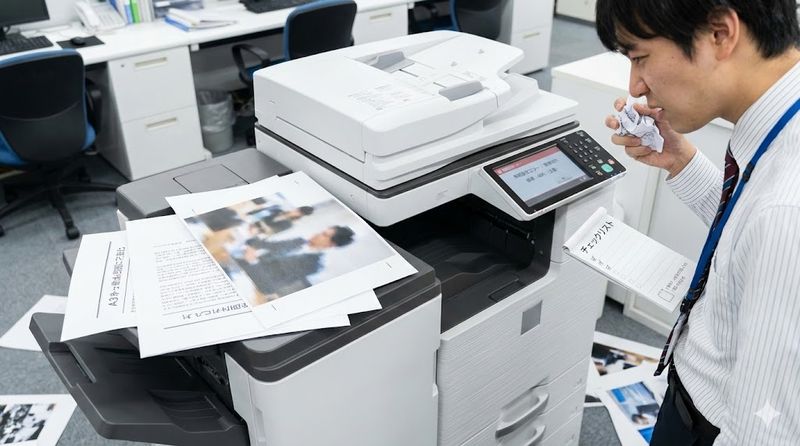
印刷物が90度回転してしまう原因と解決策
コピーしたら印刷物が90度回転していたという経験はありませんか?
これは、原稿の向きと用紙の向きが一致していないことが主な原因です。
特にA4→A3の拡大コピーでは、以下のケースで自動回転が起こりやすくなります。
- 原稿を縦向きにセットしたのに、用紙が横向きで給紙される
- 設定した倍率と用紙サイズの組み合わせが不適切
対処法としては、原稿と用紙の向き(縦・横)を必ず一致させることが重要です。
A4縦の原稿をA3縦に拡大する場合は、A3用紙も縦向きにセットします。
また、コピー機によっては「原稿回転」「画像回転」などの設定項目があるので、これをオフにすることで意図しない回転を防げます。
倍率設定の前に、必ず原稿と用紙の向きを確認する習慣をつけましょう。
画像が切れたりはみ出したりする場合の対処法
拡大コピーした際に画像の端が切れてしまうトラブルも頻繁に起こります。
主な原因は以下の3つです。
- 倍率が大きすぎて用紙に収まらない
- 原稿のセット位置がずれている
- 余白設定が考慮されていない
対処法として最も効果的なのは「少し小さめ」機能の活用です。
これにより、自動的に数%縮小されて画像が用紙内に収まります。
手動で調整する場合は、設定倍率を2~3%下げてみましょう(141%→138~139%など)。
また、原稿をセットする際は、原稿ガイドにしっかり合わせて、傾きや位置ずれがないか確認することが大切です。
特に自動原稿送り装置を使う場合は、原稿が複数枚重なっていないか、正しい向きでセットされているかをチェックしましょう。
拡大時に画質が粗くなるのを防ぐ方法
A4からA3に拡大コピーすると、画質が粗くなったりぼやけたりすることがあります。
これは、元の画像の解像度が限界を超えて引き伸ばされるために起こる現象です。
特に以下のような原稿では画質低下が顕著になります。
- スキャンした画像を再度拡大コピーする
- もともと解像度の低い印刷物
- 細かい文字や線画が多い原稿
対処法として最も効果的なのは、可能な限り元データから直接印刷することです。
紙の原稿をスキャンして拡大するのではなく、元のデジタルファイル(PDF、Word、画像ファイルなど)から直接A3サイズで印刷します。
どうしても紙原稿しかない場合は、高解像度スキャン(300dpi以上推奨)を行ってからプリントアウトすると画質を保ちやすくなります。
また、コピー機の「画質モード」を「高画質」や「写真」に設定することで、若干改善される場合もあります。
倍率設定のミスを防ぐチェックポイント
倍率設定のミスを防ぐために、実行前に確認すべきポイントをまとめました。
チェックリスト
- 原稿サイズと出力用紙サイズを正しく把握しているか
- 原稿と用紙の向き(縦・横)が一致しているか
- 倍率設定が目的に合っているか(拡大なら100%超、縮小なら100%未満)
- 原稿が正しくセットされているか(傾きやずれがないか)
- 試し刷りをしてから本番印刷するか
特に大量にコピーする前には必ず1枚試し刷りをする習慣をつけましょう。
試し刷りで確認すべき点は以下の通りです。
- 画像の端が切れていないか
- 余白の量は適切か
- 画像が回転していないか
- 画質は許容範囲か
もし試し刷りで問題があれば、倍率を1~2%調整したり、「少し小さめ」機能を使ったりして微調整します。
一度正しい設定が見つかったら、メモしておくか、コピー機のプリセット機能に登録しておくと便利です。
まとめ
この記事で解説したa4a3倍率に関する重要なポイントをまとめます。
- A4からA3への拡大倍率は141%、A3からA4への縮小倍率は71%
- 倍率は面積ではなく辺の長さを基準に計算され、面積2倍なら辺の長さは√2倍(約1.414倍)
- 倍率計算式は「(出力用紙の長さ÷原稿用紙の長さ)×100」で求められる
- 同じ規格で1サイズ上げるなら141%、1サイズ下げるなら71%と覚えておくと便利
- 現代のコピー機には自動倍率選択機能があり、原稿と出力サイズを指定するだけで最適な倍率を計算してくれる
- 手動設定では固定倍率(プリセット)と任意倍率(1%単位)の2種類が選べる
- 「少し小さめ」機能を使うと画像が切れるリスクを軽減できる
- 印刷物が回転する場合は原稿と用紙の向きを一致させることが重要
- 拡大コピーで画質が粗くなるのを防ぐには元データから直接印刷するのが最善
- 大量印刷の前には必ず試し刷りをして設定を確認する
a4a3倍率の知識を身につけることで、コピー作業の効率が大幅に向上し、ミスプリントによる用紙やトナーの無駄を減らせます。ぜひこの記事を参考にして、スムーズなコピー作業を実現してください。














Leave a Reply