
あなたは「A2サイズのポスターをコンビニで印刷したいけど、どうすればいいの?」と思ったことはありませんか?結論、コンビニではA2サイズを直接印刷することはできませんが、分割印刷で作成可能です。この記事を読むことでA2印刷の料金比較や具体的な手順、きれいに仕上げるコツがわかるようになりますよ。ぜひ最後まで読んでください。
Contents
1.A2印刷をコンビニでする前に知っておきたい基礎知識
A2サイズとは?実際の大きさと用途を解説
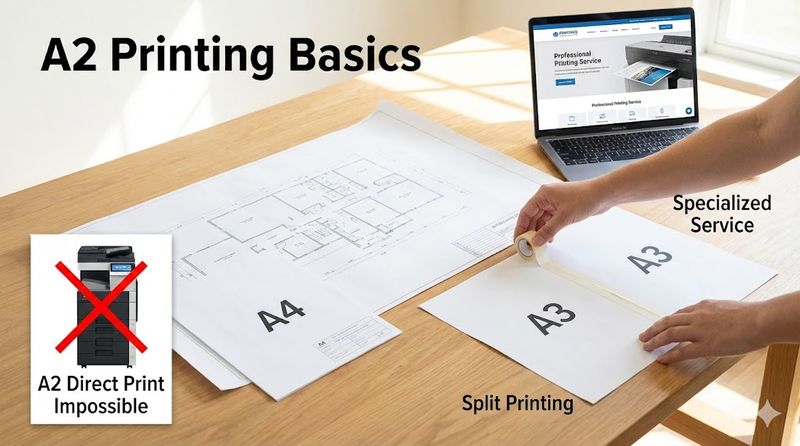
A2サイズは420mm×594mmの国際規格の用紙サイズです。
これは新聞紙を広げた大きさよりも少し大きく、A4用紙の4枚分に相当します。
A0サイズを半分に切るとA1、A1を半分に切るとA2という規格で統一されており、縦横比は常に1:√2を保っています。
A2サイズは主に以下のような用途で使用されます。
- ポスターや広告:店舗の告知やイベント案内などに最適なサイズです
- 壁掛けカレンダー:見やすく書き込みやすいサイズ感が人気です
- 展示資料やプレゼンボード:学会発表や展示会での説明パネルとして活用されます
- 図面や設計図:建築や工業デザインの現場で使われています
A2サイズは大きすぎず小さすぎない、ちょうど良いバランスのサイズであることが最大の特徴です。
近くから見ても遠くから見ても視認性が高く、持ち運びもしやすいため、個人利用から業務利用まで幅広く選ばれています。
コンビニでA2印刷は直接できない理由
コンビニのマルチコピー機で対応できる最大サイズはA3までです。
セブンイレブン、ファミリーマート、ローソンなど主要コンビニチェーンに設置されているコピー機は、物理的にA3サイズ(297mm×420mm)までしか印刷できない仕様になっています。
A2サイズはA3サイズの2倍の大きさがあるため、そのまま1枚の紙に印刷することは不可能です。
コピー機の給紙トレイや印刷機構がA3サイズまでしか対応していないため、これより大きな用紙を入れることも印刷することもできません。
しかし、諦める必要はありません。
コンビニのマルチコピー機には「分割印刷」や「ポスタープリント」という機能が搭載されており、A3やA4サイズの用紙に分けて印刷し、後で貼り合わせることでA2サイズのポスターを作成できます。
この方法なら、専門の印刷会社に依頼するよりもはるかに安価で、24時間いつでも印刷可能です。
A2印刷の2つの方法:分割印刷と専門業者
A2サイズの印刷物を作る方法は大きく分けて2つあります。
1. コンビニでの分割印刷
A3サイズ2枚、またはA4サイズ4枚に分けて印刷し、後で貼り合わせる方法です。
メリットは圧倒的な安さと手軽さで、24時間いつでも印刷でき、費用も200円~500円程度で済みます。
デメリットは貼り合わせの手間がかかることと、つなぎ目が目立つ可能性があることです。
2. 専門業者への依頼
印刷会社やプリントショップに依頼して、1枚の大判用紙に直接印刷してもらう方法です。
メリットはつなぎ目のない美しい仕上がりで、高品質な用紙や加工も選べることです。
デメリットは費用が1枚2,000円~3,000円程度と高額で、納期がかかることです。
どちらを選ぶべきか?
個人で楽しむポスターや短期間の告知物なら、コンビニの分割印刷が最適です。
一方、大切なイベントの告知や長期間掲示する広告、企業のプレゼン資料など、品質を重視する場合は専門業者への依頼をおすすめします。
この記事では、手軽で安価なコンビニでの分割印刷方法について詳しく解説していきます。
2.セブン・ファミマ・ローソンのA2印刷料金を徹底比較
セブンイレブンのA2分割印刷料金と特徴
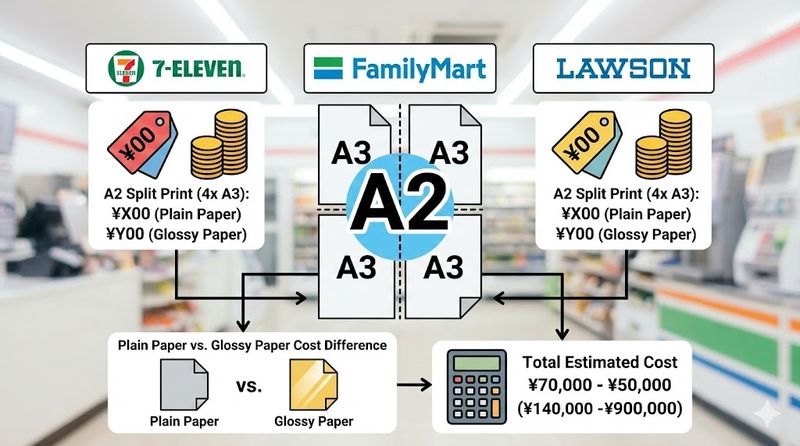
セブンイレブンではA3サイズ2枚またはA4サイズ4枚で分割印刷できます。
セブンイレブンの大きな特徴は、「ポスター作成」機能を使った拡大コピー方式を採用している点です。
他のコンビニとは異なり、一度A3サイズで印刷したものを拡大コピーする仕組みになっています。
料金は以下の通りです。
| 用紙サイズ | 白黒 | カラー | 必要枚数(A2) | 合計料金 |
|---|---|---|---|---|
| A3 | 10円/枚 | 80円/枚 | 2枚 | 白黒20円、カラー160円 |
| A4 | 10円/枚 | 50円/枚 | 4枚 | 白黒40円、カラー200円 |
セブンイレブンの特徴
- 最安値で印刷できる:A3カラー2枚なら160円と圧倒的な安さです
- 普通紙のみ対応:光沢紙は使用できません
- 拡大コピー方式:若干画質が落ちる可能性があります
セブンイレブンは、とにかく安く仕上げたい方や、近距離で見られることが少ないポスターに最適です。
ファミリーマート・ローソンのA2分割印刷料金と特徴
ファミリーマートとローソンは同じマルチコピー機(シャープ製)を使用しているため、料金や機能は同じです。
両社では「ポスタープリント」機能を使って、データから直接分割印刷できます。
料金は以下の通りです。
| 用紙サイズ | 用紙種類 | カラー | 必要枚数(A2) | 合計料金 |
|---|---|---|---|---|
| A3 | 普通紙 | 100円/枚 | 2枚 | 200円 |
| A4 | 普通紙 | 80円/枚 | 4枚 | 320円 |
| A4 | 光沢紙 | 120円/枚 | 4枚 | 480円 |
ファミマ・ローソンの特徴
- 光沢紙が選べる:A4光沢紙でA2サイズが作成可能です
- データから直接印刷:USBやスマホから直接印刷できます
- 貼り合わせガイド付き:印刷すると貼り合わせ手順書がもらえます
ファミマ・ローソンは、写真やイラストなど画質を重視したい方におすすめです。
普通紙と光沢紙の料金差とどちらを選ぶべきか
普通紙と光沢紙では、見た目の美しさと耐久性が大きく異なります。
ファミマ・ローソンではA4サイズに限り光沢紙が選べるため、A2サイズをA4光沢紙4枚で作成できます。
普通紙の特徴
- 料金が安い:A4カラー4枚で320円程度
- マットな仕上がり:文字やイラストが中心のポスターに適しています
- 薄くて軽い:持ち運びしやすいですが、強度は劣ります
光沢紙の特徴
- 料金が高い:A4カラー4枚で480円程度
- 写真が美しい:色の再現性が高く、写真やグラフィックに最適です
- 厚みがある:しっかりした仕上がりで高級感があります
どちらを選ぶべきか?
写真やイラストが中心のポスターなら光沢紙、文字やグラフが中心なら普通紙がおすすめです。
ただし、光沢紙はA4サイズのみ対応なので、A3×2枚で作りたい場合は普通紙を選ぶしかありません。
各コンビニでA2印刷に必要な合計金額の目安
コンビニ別の料金をまとめると以下のようになります。
| コンビニ | 最安パターン | 合計料金 | 用紙種類 |
|---|---|---|---|
| セブンイレブン | A3カラー×2枚 | 160円 | 普通紙のみ |
| ファミマ・ローソン | A3普通紙×2枚 | 200円 | 普通紙 |
| ファミマ・ローソン | A4光沢紙×4枚 | 480円 | 光沢紙 |
最もコストパフォーマンスが高いのはセブンイレブンのA3カラー2枚で160円です。
ただし、画質や仕上がりの美しさを重視するなら、ファミマ・ローソンのA4光沢紙4枚(480円)を選ぶと良いでしょう。
専門業者に依頼すると2,000円~3,000円程度かかることを考えると、コンビニ印刷は非常にリーズナブルです。
用途や予算に合わせて、最適なコンビニと用紙を選びましょう。
3.コンビニでA2印刷する具体的な手順とやり方
セブンイレブンでのA2分割印刷の操作手順
セブンイレブンではコピー機の「ポスター作成」機能を使います。
事前にA3サイズで原稿を印刷しておくとスムーズです。
操作手順は以下の通りです。
-
「コピー」を選択:マルチコピー機のトップ画面で「コピー」ボタンをタッチします
-
「ポスター」を選択:メニューから「ポスター」を選びます
-
カラーモードを選択:白黒またはカラーを選びます
-
原稿サイズと仕上がりサイズを選択:原稿はA3、仕上がりはA2(A3×2枚)を選びます
-
原稿をセット:ガラス面にA3原稿を置きます
-
部数を設定:必要な枚数を入力します
-
料金を支払い:現金または電子マネーで支払います
-
印刷開始:自動的に2枚に分割して印刷されます
注意点として、セブンイレブンは拡大コピー方式なので、元のデータをA3サイズで作成しておくと画質が保たれます。
A4サイズから拡大すると、画像が粗くなる可能性があります。
ファミマ・ローソンでのA2ポスタープリントの操作手順
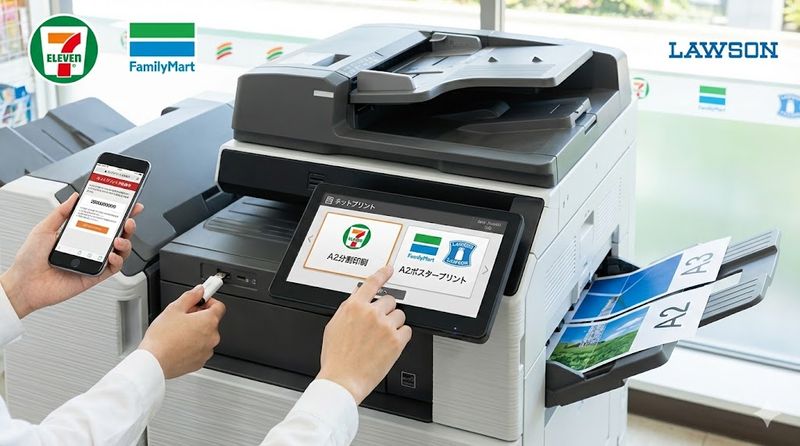
ファミマ・ローソンでは「ポスタープリント」機能を使って、データから直接分割印刷できます。
USBメモリやスマホに画像データを保存しておく必要があります。
操作手順は以下の通りです。
-
USBまたはスマホを接続:マルチコピー機にUSBメモリを挿入、またはスマホをWi-Fi接続します
-
「プリント」を選択:トップ画面で「プリント」をタッチします
-
「ポスタープリント」を選択:メニューから「ポスタープリント」を選びます
-
画像を選択:印刷したい画像ファイル(JPEGまたはPNG)を選びます
-
用紙サイズと種類を選択:A3普通紙、A4普通紙、A4光沢紙から選びます
-
ポスターサイズを選択:仕上がりサイズでA2を選択します
-
料金を支払い:画面に表示された金額を支払います
-
印刷開始:自動的に分割されて印刷されます
-
貼り合わせ手順書を受け取る:印刷物と一緒に、貼り合わせガイドが出てきます
ファミマ・ローソンの利点は、データから直接印刷できるため、コピーによる画質劣化がないことです。
ネットプリント機能を使った事前登録の方法
事前にスマホやパソコンから画像を登録しておけば、コンビニでUSBメモリなしで印刷できます。
ファミマ・ローソンでは「ネットワークプリント」、セブンイレブンでは「netprint」というサービスがあります。
ネットワークプリント(ファミマ・ローソン)の登録手順
-
アプリまたはWebサイトにアクセス:「ネットワークプリント」で検索してアクセスします
-
会員登録:メールアドレスとパスワードを登録します(無料)
-
画像をアップロード:印刷したい画像を選んでアップロードします
-
ポスタープリントを選択:プリント設定で「ポスタープリント」を選び、A2サイズを指定します
-
ユーザー番号を取得:10桁のユーザー番号が発行されます
-
コンビニで印刷:マルチコピー機で「ネットワークプリント」を選び、ユーザー番号を入力します
セブンイレブン netprintの登録手順
-
アプリまたはWebサイトにアクセス:「netprint」で検索します
-
会員登録:メールアドレスで登録します(無料)
-
画像をアップロード:画像ファイルをアップロードします
-
予約番号を取得:8桁の予約番号が発行されます
-
コンビニで印刷:マルチコピー機で「ネットプリント」を選び、予約番号を入力します
ネットプリントのメリットは、自宅でゆっくりデータを準備できることと、USBメモリを持ち歩く必要がないことです。
USBメモリ・スマホから直接印刷する方法
USBメモリやスマホを持参すれば、その場で直接印刷できます。
ネットプリントの事前登録が面倒な方や、急いでいる方におすすめの方法です。
USBメモリからの印刷方法
-
画像ファイルをUSBに保存:JPEG、PNG、PDFなどの形式で保存します
-
コンビニのマルチコピー機にUSBを挿入:USB差込口に挿します
-
「プリント」→「ポスタープリント」を選択:画面の指示に従います
-
ファイルを選択:USB内の画像を選びます
-
用紙とサイズを設定:A2サイズを指定します
-
印刷実行:料金を支払って印刷します
スマホからの印刷方法(Wi-Fi接続)
-
コンビニアプリをインストール:「ネットワークプリント」アプリなどをインストールします
-
マルチコピー機とWi-Fi接続:コピー機の画面に表示されるQRコードを読み取ります
-
アプリから画像を選択:スマホ内の写真を選びます
-
ポスタープリント設定:A2サイズに設定します
-
印刷実行:コピー機で料金を支払って印刷します
対応ファイル形式は、JPEG、PNG、PDFが一般的です。
TIFFやBMP形式には対応していないコピー機もあるため、事前にJPEGやPNGに変換しておくと安心です。
4.A2印刷をきれいに仕上げるための貼り合わせ作業
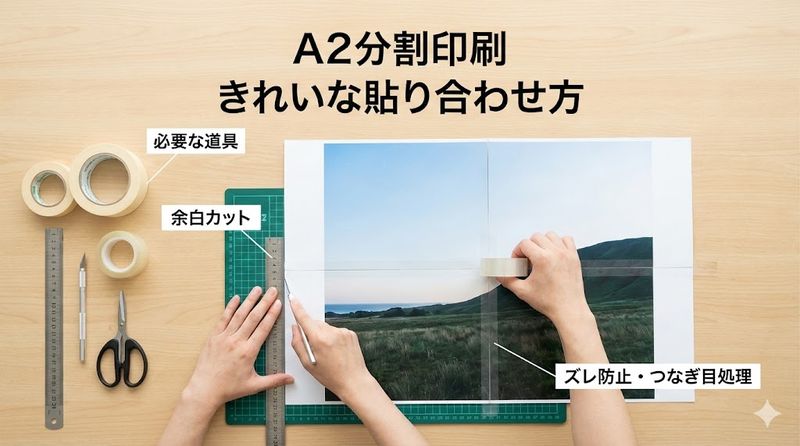
必要な道具:カッター・定規・テープの準備
分割印刷したA2ポスターをきれいに仕上げるには、適切な道具が必要です。
事前に以下の道具を準備しておきましょう。
必須アイテム
- カッターナイフ:余白をまっすぐ切るために必須です
- カッターマット:机を傷つけず、安全に作業できます
- 定規(30cm以上):長い定規があると作業がスムーズです
- 透明テープまたはセロハンテープ:貼り合わせに使用します
あると便利なアイテム
- メンディングテープ:テープの跡が目立ちにくく、仕上がりがきれいです
- マスキングテープ:仮止めに使えます
- はさみ:細かい部分のカットに便利です
- 鉛筆と消しゴム:カットラインを下書きできます
道具はすべて100円ショップでも揃えることができます。
特にカッターマットは作業台を守るだけでなく、カッターの刃の食い込みが良く、まっすぐ切りやすくなるため必須です。
ファミマ・ローソンで印刷すると「貼り合わせ手順書」がもらえるので、初めての方はそれを参考にすると失敗が少なくなります。
余白のカット方法とまっすぐ切るコツ
分割印刷された用紙には、周囲に余白が付いています。
この余白をカットしてから貼り合わせることで、つなぎ目がきれいに仕上がります。
基本的なカット手順
-
カット位置を確認:ファミマ・ローソンの場合、カットラインのマークが印刷されています
-
1枚目の余白をカット:1枚目は左側と下側の余白をカットします
-
2枚目以降は重なる部分をカット:2枚目は左側と上側の余白をカットします
-
定規を当ててカット:定規をしっかり押さえ、カッターでゆっくり切ります
まっすぐ切るコツ
- 定規は金属製がおすすめ:プラスチック製だとカッターで削れてしまいます
- 一気に切らず何度かに分ける:1回で切り抜こうとせず、2~3回刃を入れると失敗しません
- カッターの刃は新しいものを使う:切れ味が悪いと紙が破れます
- 定規を押さえる力は強めに:定規がずれないようしっかり押さえます
カットする順番を間違えると貼り合わせがずれるので、必ず貼り合わせ手順書を確認しながら作業してください。
A3×2枚の場合は比較的簡単ですが、A4×4枚の場合は順番を間違えやすいので注意が必要です。
貼り合わせ時のズレを防ぐテクニック
貼り合わせ作業で最も重要なのは、用紙同士の位置をぴったり合わせることです。
わずか1mmのズレでも、仕上がりが汚くなってしまいます。
ズレを防ぐ基本テクニック
-
平らな場所で作業する:大きめの机やテーブルを使います
-
仮止めしてから本貼り:マスキングテープで仮固定し、位置を確認してから本番のテープを貼ります
-
角を合わせてから全体を確認:まず角をぴったり合わせ、そこを起点に全体を調整します
-
裏側から貼る:表側ではなく裏側からテープを貼ると、テープが目立ちません
-
つなぎ目のデザインを確認:絵柄や文字がつながっているか確認しながら貼ります
プロ級に仕上げる高等テクニック
- 透明定規を使う:透明な定規なら下の絵柄を見ながら位置合わせできます
- 光に透かして確認:窓ガラスに貼り付けて光に透かすと、ズレが見やすくなります
- 貼り合わせガイドラインを活用:印刷されたガイドラインに沿って正確に合わせます
焦らずゆっくり作業することが、きれいに仕上げる最大のコツです。
一度貼ってしまうと剥がすときに紙が破れる可能性があるため、慎重に位置を確認してから貼り付けましょう。
つなぎ目を目立たなくする裏ワザ
どんなに丁寧に貼り合わせても、つなぎ目は多少目立ってしまいます。
しかし、ちょっとした工夫でつなぎ目を目立たなくすることができます。
つなぎ目を目立たなくする方法
-
裏側から細いテープで貼る:表側ではなく裏側から貼ると、テープがほとんど見えません
-
メンディングテープを使う:普通のセロハンテープより透明度が高く、目立ちにくいです
-
つなぎ目を背景部分に配置:デザイン時につなぎ目が単色の背景部分に来るよう工夫します
-
額縁やフレームに入れる:フレームに入れるとつなぎ目がほとんど気にならなくなります
-
パネルに貼る:スチレンボードなどに貼ると、つなぎ目が目立たず強度も上がります
デザイン段階での工夫
- つなぎ目に重要な文字を配置しない:文字が分断されると読みにくくなります
- つなぎ目を利用したデザイン:あえてつなぎ目をデザインの一部として活かす方法もあります
- 濃い色の背景を避ける:明るい色や柄のある背景の方がつなぎ目が目立ちません
最終的な仕上がりを美しくしたいなら、フレームやパネルへの装着がおすすめです。
100円ショップでもA2サイズのフレームが500円程度で購入できるので、印刷代と合わせても1,000円以内で立派なポスターが完成します。
5.コンビニA2印刷で失敗しないための重要ポイント
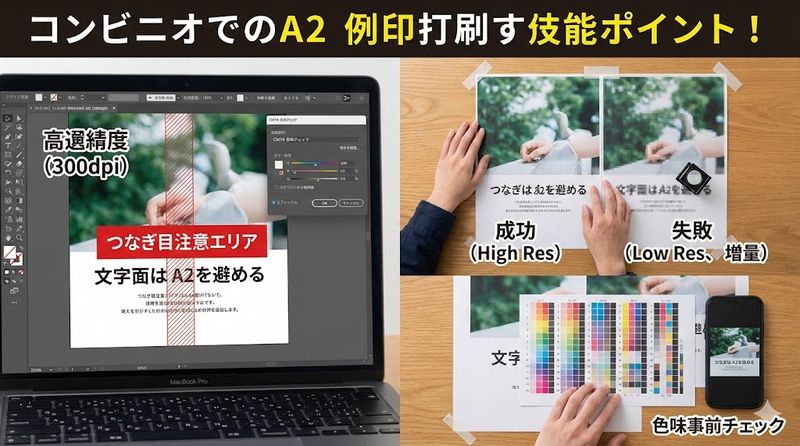
画像解像度の適正値と確認方法
解像度が低い画像を拡大印刷すると、ぼやけた仕上がりになってしまいます。
A2サイズで美しく印刷するには、適切な解像度が必要です。
A2印刷に必要な解像度の目安
- 最低限必要な解像度:150dpi(デピーアイ)
- 推奨解像度:200~250dpi
- 高品質を求めるなら:300dpi以上
dpi(ドット・パー・インチ)とは、1インチあたりに何個のドット(点)があるかを示す単位です。
数値が高いほど、きめ細かく美しい印刷になりますが、ファイルサイズも大きくなります。
解像度の確認方法(Windows)
- 画像ファイルを右クリック
- 「プロパティ」を選択
- 「詳細」タブを開く
- 「水平方向の解像度」を確認
解像度の確認方法(スマホ)
- 画像アプリで画像を開き、「情報」や「詳細」から解像度を確認できます
- 専用アプリ(Photo Investigatorなど)を使うとより詳細に確認できます
解像度が足りない場合の対処法
- 元画像を高解像度で撮影し直す:可能なら高解像度カメラで撮り直します
- 画像編集ソフトで解像度を上げる:ただし、元々ない情報は作れないため限界があります
- サイズを小さくする:A2ではなくA3やB3に変更することも検討します
スマホで撮影した写真は、最近の機種なら十分な解像度がありますが、インターネットからダウンロードした画像は解像度が低いことが多いので注意してください。
デザイン時の注意点:つなぎ目に文字を配置しない
分割印刷では用紙のつなぎ目に重要な情報を配置しないことが重要です。
つなぎ目に文字や顔などの重要な要素があると、見づらくなったり、貼り合わせのズレで切れてしまったりします。
デザイン時の注意点
-
タイトルや重要な文字はつなぎ目を避ける:大きな見出しは1枚の用紙内に収まるように配置します
-
人物の顔はつなぎ目に配置しない:顔が分断されると非常に目立ちます
-
QRコードやバーコードは避ける:つなぎ目で切れると読み取れなくなります
-
**














Leave a Reply