

あなたは「Windows11に無料のウイルス対策ソフトって本当に必要なの?」と疑問に思ったことはありませんか?結論、Windows11には標準でDefenderが搭載されていますが、より安心してパソコンを使うためには追加の対策が重要です。この記事を読むことでWindows11に最適な無料ウイルス対策ソフトの選び方やおすすめ製品がわかるようになりますよ。ぜひ最後まで読んでください。
Contents
1.Windows11に無料ウイルス対策ソフトが必要な理由
Windows Defenderだけでは不十分なケースとは
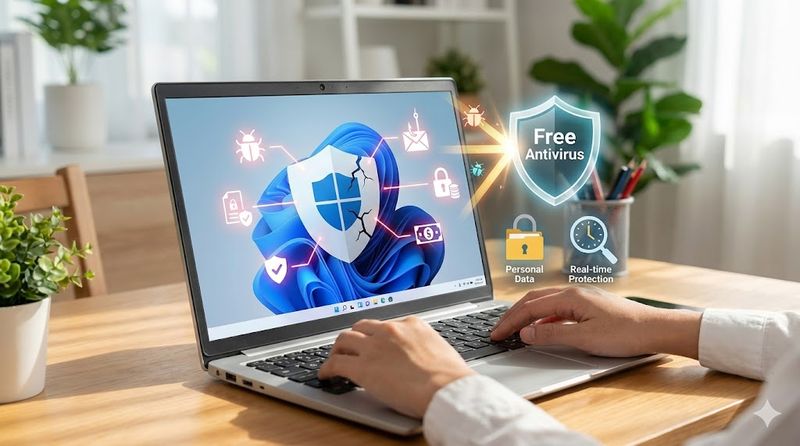
Windows11には標準でMicrosoft Defenderというセキュリティ機能が搭載されています。
この機能は基本的なウイルス対策としては優れていますが、すべての脅威に対応できるわけではありません。
Defenderは最低限のセキュリティ機能であり、高度なフィッシング詐欺や新種のマルウェアには対応が遅れる場合があります。
また、重要な個人情報を扱う方や、オンラインバンキングを頻繁に利用する方には、より強固な保護が求められます。
第三者機関の評価では、専用のウイルス対策ソフトの方が検出率で優れているケースが多く報告されています。
特にゼロデイ攻撃と呼ばれる新しい脅威に対しては、専門のセキュリティソフトの方が迅速に対応できる傾向にあります。
無料ウイルス対策ソフトで防げる脅威の種類
無料のウイルス対策ソフトは、さまざまなサイバー脅威からパソコンを守ってくれます。
主に防げる脅威には以下のようなものがあります。
- ウイルス:パソコンに感染してデータを破壊したり盗んだりする悪意あるプログラム
- マルウェア:スパイウェアやトロイの木馬など、様々な有害ソフトウェアの総称
- ランサムウェア:ファイルを暗号化して身代金を要求する脅威
- フィッシング攻撃:偽のウェブサイトで個人情報を盗み取る手法
- スパイウェア:あなたの行動を監視して情報を外部に送信するソフト
これらの脅威は日々進化しており、インターネットを利用する限り誰もが狙われる可能性があります。
無料のウイルス対策ソフトでも、これらの基本的な脅威に対しては十分な防御力を発揮します。
個人情報漏洩やデータ破壊から守る重要性
現代社会では、パソコンに保存される情報の価値が非常に高くなっています。
銀行口座情報、クレジットカード番号、パスワード、写真、仕事の重要なファイルなど、失われると大きな損失につながるデータばかりです。
一度情報が漏洩すると取り返しがつかない事態になることも少なくありません。
ウイルスによってデータが破壊されたり、ランサムウェアで暗号化されてしまうと、復旧に多大な時間とコストがかかります。
また、個人情報が悪用されて金銭的被害を受けたり、なりすまし犯罪に巻き込まれるリスクもあります。
無料のウイルス対策ソフトを導入することで、これらのリスクを大幅に軽減できます。
リアルタイム保護機能の必要性
ウイルス対策ソフトの最も重要な機能の一つが、リアルタイム保護です。
リアルタイム保護とは、パソコンを使用している間、常に脅威を監視し続ける機能のことです。
ファイルをダウンロードした瞬間、メールを開いた瞬間、ウェブサイトにアクセスした瞬間に、即座に危険性をチェックしてくれます。
定期的なスキャンだけでは、スキャンとスキャンの間に感染してしまう可能性があります。
しかしリアルタイム保護があれば、脅威が侵入しようとした瞬間にブロックできるため、被害を未然に防げます。
無料のウイルス対策ソフトでも、多くの製品がこのリアルタイム保護機能を搭載しています。
2.無料ウイルス対策ソフトの選び方【Windows11対応】
ウイルス検出率と第三者機関の評価を確認する
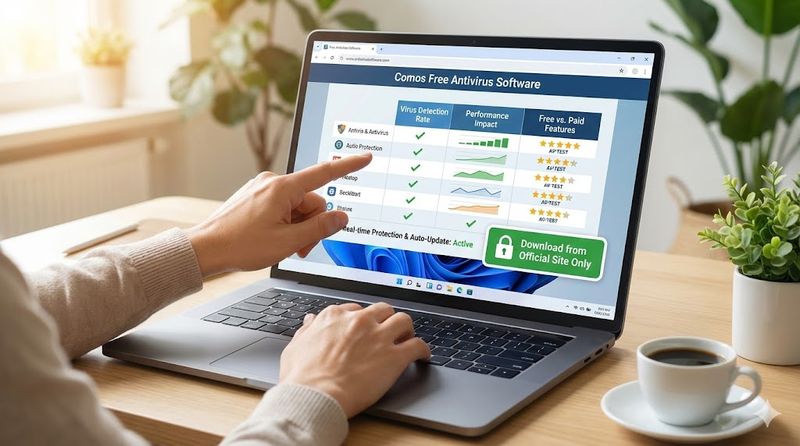
ウイルス対策ソフトを選ぶ際に最も重要なのが、ウイルス検出率の高さです。
第三者機関であるAV-TESTやAV-Comparativesといった組織が、定期的に各製品の性能を評価しています。
これらの機関は、既知のウイルスだけでなく、新種のウイルスに対する検出能力も厳しくテストしています。
優れた無料ソフトでは、ウイルス検出率が99%以上という結果を出しているものもあります。
ソフトを選ぶ際は、公式サイトや専門サイトでこれらの評価結果を確認することをおすすめします。
評価が高いソフトは、それだけ信頼性が高く、安心して使用できる証拠といえます。
パソコンのパフォーマンスへの影響をチェック
ウイルス対策ソフトは常に動作し続けるため、パソコンの動作速度に影響を与える可能性があります。
特に古いパソコンやスペックが低いパソコンでは、重いセキュリティソフトを入れると動作が遅くなることがあります。
軽量設計のソフトを選べば、セキュリティを確保しながらも快適にパソコンを使い続けられます。
メモリ使用量やCPU使用率が低いソフトは、バックグラウンドでの影響が少なく理想的です。
多くの無料ウイルス対策ソフトは、近年パフォーマンスへの配慮が進み、軽量化が図られています。
レビューサイトや実際のユーザーの口コミで、動作の軽さについて確認してから選ぶとよいでしょう。
リアルタイム保護と自動アップデート機能
前述のとおり、リアルタイム保護はウイルス対策の要となる機能です。
さらに重要なのが、ウイルス定義ファイルの自動アップデート機能です。
新しいウイルスは毎日のように生まれているため、対策ソフトも常に最新の情報を持っている必要があります。
自動アップデート機能があれば、手動で更新する手間がなく、常に最新の脅威から守られます。
無料版でもこの機能を備えているソフトがほとんどですが、念のため確認しておきましょう。
また、アップデートの頻度が高いソフトほど、新しい脅威への対応が早い傾向にあります。
無料版と有料版の機能の違いを理解する
多くのウイルス対策ソフトには、無料版と有料版の両方が用意されています。
無料版は基本的なウイルス対策機能に特化しており、個人利用には十分な性能を持っています。
有料版には、ファイアウォール強化、VPN、パスワード管理、保護者機能など、追加のセキュリティ機能が含まれます。
また、無料版では広告が表示されたり、有料版へのアップグレードを促すポップアップが出ることがあります。
サポート体制も有料版の方が手厚く、トラブル時の対応が迅速です。
自分の使用目的に合わせて、無料版で十分なのか、有料版が必要なのかを判断することが大切です。
信頼できる公式サイトからダウンロードする重要性
ウイルス対策ソフトをダウンロードする際は、必ず公式サイトから入手することが鉄則です。
非公式のサイトからダウンロードしたソフトには、マルウェアが仕込まれている危険性があります。
セキュリティソフトを装った偽物のソフトも存在し、逆にパソコンを危険にさらすことになります。
公式サイトを確認する際は、URLが正しいか、HTTPSで暗号化されているかをチェックしましょう。
また、ダウンロード後はファイルのデジタル署名を確認することも、安全性を高める方法です。
信頼できる大手ブランドのソフトを選ぶことも、安全性を確保する上で重要なポイントです。
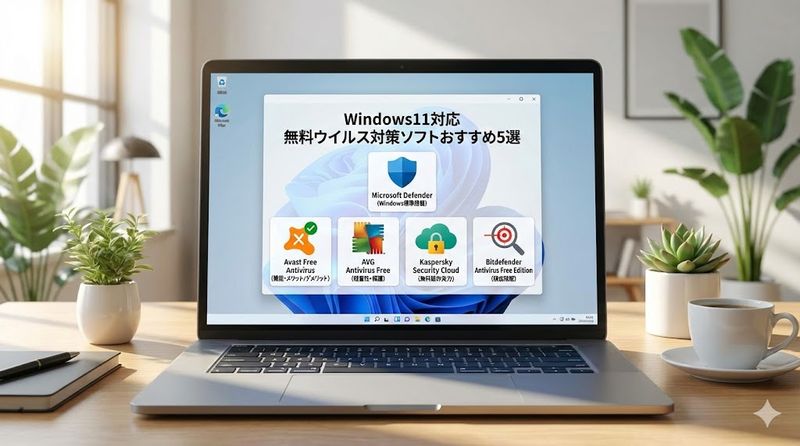
3.Windows11対応の無料ウイルス対策ソフトおすすめ5選
Microsoft Defender(Windows標準搭載)の特徴と評価
Microsoft DefenderはWindows11に標準で組み込まれている純正のセキュリティソフトです。
Microsoftが開発しているため、Windows OSとの相性が抜群で、設定も非常にシンプルです。
別途インストールする必要がなく、Windows11を使い始めた時点ですでに保護されている状態になります。
リアルタイム保護、ウイルススキャン、ファイアウォールなど、基本的なセキュリティ機能は一通り揃っています。
第三者機関の評価でも、近年は高い評価を獲得しており、基本的な保護としては十分な性能を持っています。
ただし、高度なフィッシング対策や追加機能は他の専用ソフトに比べると少なめです。
初心者や最低限の保護を求める方には、まずDefenderを使ってみることをおすすめします。
Avast Free Antivirusの機能とメリット・デメリット
Avast Free Antivirusは、世界中で4億人以上が利用している人気の無料ウイルス対策ソフトです。
高い検出率と使いやすいインターフェースで、毎年の評価テストでもトップレベルの成績を収めています。
メリットとしては、以下の点が挙げられます。
- 厳格なプライバシー保護基準に準拠している
- メールシールド機能で危険なメール添付ファイルをブロック
- Wi-Fiセキュリティスキャナで自宅のネットワークをチェック
- マルチデバイス対応でスマートフォンでも使える
- 無料版でも機能が充実している
一方でデメリットもあります。
- 有料版への誘導ポップアップが頻繁に表示される
- 一部の高度な機能は有料版でのみ利用可能
- フルスキャン時はやや動作が重くなることがある
総合的には、無料で高機能なセキュリティを求める方に最適な選択肢です。
AVG Antivirus Freeの軽量性と保護機能
AVG Antivirus Freeは、軽量かつ簡単な操作性が特徴の無料ウイルス対策ソフトです。
受賞歴のあるアンチウイルスエンジンを搭載し、高い評価を得ています。
パソコンのパフォーマンスへの影響を最小限に抑える超軽量設計で、古いパソコンでも快適に動作します。
主な機能としては以下が挙げられます。
- リアルタイムのウイルス・マルウェア保護
- メールシールド機能
- ウェブカメラ保護機能
- ランサムウェア対策
- フィッシング対策
- Androidデバイス向けセキュリティ機能
1991年の創立以来、160以上の受賞歴があり、信頼性の高さが証明されています。
Windows、Mac、Android、iOSとあらゆるプラットフォームで動作するため、複数のデバイスを持っている方にも便利です。
無料版でもこれだけの機能があるため、コストパフォーマンスに優れたソフトといえます。
Kaspersky Security Cloudの無料版の実力
Kaspersky Security Cloud無料版は、強力なコア・アンチウイルスエンジンを搭載した製品です。
カスペルスキーは世界的に有名なセキュリティ企業で、その技術力の高さには定評があります。
無料版でも、カスペルスキーのアンチウイルス技術の核となる部分が含まれています。
テストでも高い評価を得ており、驚くことに多くの有料製品並みの機能を備えています。
主な機能は以下のとおりです。
- リアルタイムウイルス・マルウェア保護
- フィッシング対策
- ブラウザ保護(Chrome用のカスペルスキー保護機能)
- メールシールド
- 危険なリンクやウェブページのブロック
個人的または非商業的な使用にのみ推奨されますが、家庭用としては十分すぎる性能です。
ただし、一部の追加機能は有料版でのみ利用可能となっています。
Bitdefender Antivirus Free Editionの検出精度
Bitdefender Antivirus Free Editionは、ウイルスの検知とマルウェアの除去に定評がある製品です。
シンプルなインターフェースで、初心者でも迷わず使えるよう設計されています。
無料版で提供される機能は以下のとおりです。
- 高精度なウイルス検知
- 有害なウェブサイトのフィルタリング機能
- フィッシング対策機能
- リアルタイム保護
有料版には、ファイアウォール機能やアンチスパム機能などが追加されます。
Bitdefenderの最大の強みは、検出精度の高さです。
第三者機関のテストでも常に高評価を獲得しており、新種のマルウェアに対しても高い検出率を誇ります。
動作も軽量で、バックグラウンドでの影響が少ないため、快適にパソコンを使い続けられます。
4.無料版と有料版ウイルス対策ソフトの違い
ウイルス検出率の差は実際どれくらいあるのか
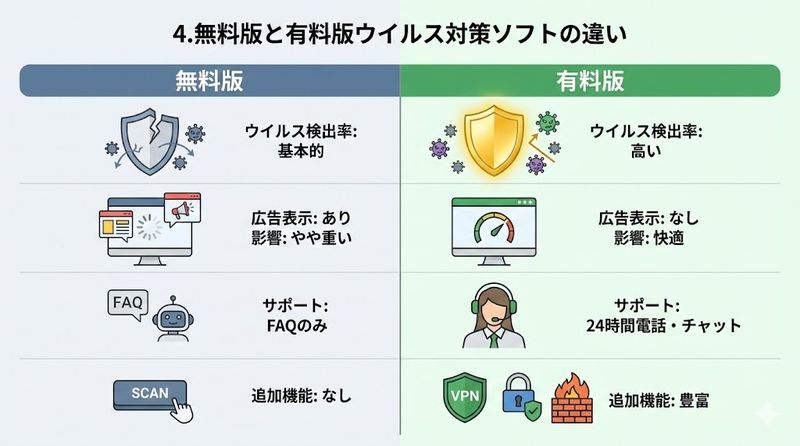
無料版と有料版のウイルス検出率には、実はそれほど大きな差はないことが多いです。
第三者機関の調査によると、多くの有料ソフトの検出率はほぼ100%です。
一方、無料製品でも高いもので99%程度の検出率を達成しています。
数字だけ見ると差はわずかに思えますが、世界中で日々新しいウイルスが誕生していることを考えると軽視できません。
母数が非常に大きいため、検出率の違いが0.1%でも、実際に検出できるウイルス数には大きな差が生じます。
無料製品でスキャンして問題なしと表示されても、有料製品で再スキャンすると大量のウイルスが見つかる場合もあります。
確実にデバイスを守り、情報漏えいを防止したい場合は、有料製品の導入を検討する価値があります。
広告表示の有無とパソコンへの影響
無料版ウイルス対策ソフトは、広告によって利益を上げているケースが多くあります。
そのため、一定時間や操作ごとなどに広告が頻繁に表示されることがあります。
有料製品を提供しているベンダーでは、有料版への切り替えを勧める広告やポップアップも見られます。
このような広告表示は、パソコンの動作を重くし、画面が見づらくなる原因となります。
作業中に頻繁にポップアップが出ると、集中力が削がれ、効率が低下してしまいます。
一方、有料版のウイルス対策ソフトには広告表示は一切ありません。
その結果、動作が快適で画面も見やすいため、作業に集中できる環境が整います。
頻繁な広告表示によるストレスを避けたい場合や、効率的に作業を進めたい場合には、有料版の導入を検討しましょう。
サポート体制の違いと重要性
無料版と有料版の大きな違いの一つが、運用サポートの手厚さです。
有料版では、電話サポート、メールサポート、チャットサポートなど、複数のサポートチャネルが用意されています。
トラブルが発生した際に、専門スタッフが迅速に対応してくれるため、安心して使い続けられます。
一方、無料版ではサポートが限定的で、基本的にFAQやコミュニティフォーラムでの自己解決が中心となります。
セキュリティソフトの検討段階では、機能やウイルス検知率などだけに目がいってしまいがちです。
しかし、実際に導入する際には、操作方法から設定方法まで幅広くフォローしてもらえる運用サポートの存在は非常に大きいといえます。
特にパソコンに詳しくない方や、ビジネスで使用する方には、サポートの充実した有料版がおすすめです。
追加セキュリティ機能の比較
有料版のウイルス対策ソフトは、ウイルス検出・駆除以外の豊富な機能も特徴です。
ファイアウォール強化、スパムチェック、フィルタリング、VPN、パスワード管理など、多彩な機能が搭載されています。
ウイルス対策ソフトの導入目的は、デバイスの保護です。
ウイルスの検出・駆除はその手段にすぎず、総合的なセキュリティが重要となります。
有料製品は、デバイス保護を目的とした機能が多く搭載されているため、堅牢なセキュリティを実現します。
無料版でも基本的な保護機能は備わっていますが、高度な保護を求める場合は有料版が適しています。
| 機能 | 無料版 | 有料版 |
|---|---|---|
| ウイルス・マルウェア検出 | ○ | ○ |
| リアルタイム保護 | ○ | ○ |
| ファイアウォール強化 | △ | ○ |
| VPN | × | ○ |
| パスワード管理 | × | ○ |
| 保護者機能 | × | ○ |
| 優先サポート | × | ○ |
5.無料ウイルス対策ソフトのインストールと設定方法
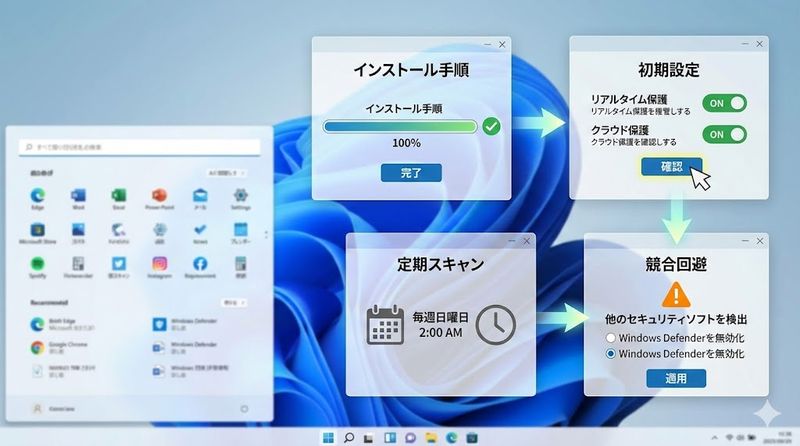
Windows11へのインストール手順
Windows11に無料ウイルス対策ソフトをインストールする手順は、非常にシンプルです。
まず、選んだソフトの公式サイトにアクセスします。
公式サイトで「無料ダウンロード」や「今すぐダウンロード」といったボタンをクリックします。
インストーラーファイルがダウンロードされたら、ダウンロードフォルダを開きます。
ダウンロードしたファイルをダブルクリックして、インストーラーを起動します。
画面の指示に従って、「次へ」や「インストール」をクリックしていきます。
ライセンス条項への同意を求められた場合は、内容を確認してから同意します。
インストールが完了すると、自動的にソフトが起動し、初期スキャンが始まる場合があります。
わずか数分でインストールは完了し、すぐに保護が開始されます。
初期設定で必ず確認すべきポイント
インストール後の初期設定は、ソフトの効果を最大限に引き出すために重要です。
まず確認すべきは、リアルタイム保護が有効になっているかです。
多くのソフトはデフォルトで有効になっていますが、念のため設定画面で確認しましょう。
次に、自動アップデートの設定を確認します。
ウイルス定義ファイルが自動的に更新されるよう設定されていることが重要です。
また、スキャンの除外設定も確認します。
信頼できるプログラムやフォルダを除外することで、スキャン時間を短縮できます。
通知設定も確認し、重要なアラートは見逃さないように設定します。
一方で、不要な通知は無効にすることで、作業の邪魔にならないよう調整できます。
定期スキャンのスケジュール設定
リアルタイム保護だけでなく、定期的なフルスキャンも重要なセキュリティ対策です。
多くの無料ウイルス対策ソフトには、スケジュールスキャン機能が搭載されています。
設定画面から「スケジュール」や「自動スキャン」といった項目を探します。
スキャンの頻度は、週に1回程度が一般的におすすめです。
スキャンを実行する時間帯は、パソコンを使用していない時間帯を選ぶとよいでしょう。
例えば、夜間や早朝など、パソコンの電源は入っているけれど使っていない時間帯が理想的です。
スキャンの種類も選択できます。
- クイックスキャン:よく狙われる場所だけを短時間でチェック
- フルスキャン:すべてのファイルを徹底的にチェック(時間がかかる)
- カスタムスキャン:指定したフォルダやドライブだけをスキャン
定期的なフルスキャンで、見逃していた脅威を発見できる可能性が高まります。
他のセキュリティソフトとの競合を避ける方法
複数のウイルス対策ソフトを同時に動かすと、競合して動作が不安定になる可能性があります。
Windows11には標準でMicrosoft Defenderが搭載されています。
多くの場合、他のウイルス対策ソフトをインストールすると、Defenderは自動的に停止します。
しかし、まれに両方が同時に動作してしまい、以下のような問題が発生することがあります。
- パソコンの動作が著しく遅くなる
- 同じファイルを両方のソフトがスキャンして二重にリソースを消費
- ソフト同士が干渉して誤検知が増える
- システムが不安定になる
これを避けるためには、新しいウイルス対策ソフトをインストールする前に、既存のソフトを完全にアンインストールすることが重要です。
Windowsの「設定」→「アプリ」→「インストールされているアプリ」から、古いセキュリティソフトを削除します。
その後、パソコンを再起動してから、新しいソフトをインストールしましょう。
6.ウイルス感染を防ぐための日常的な対策
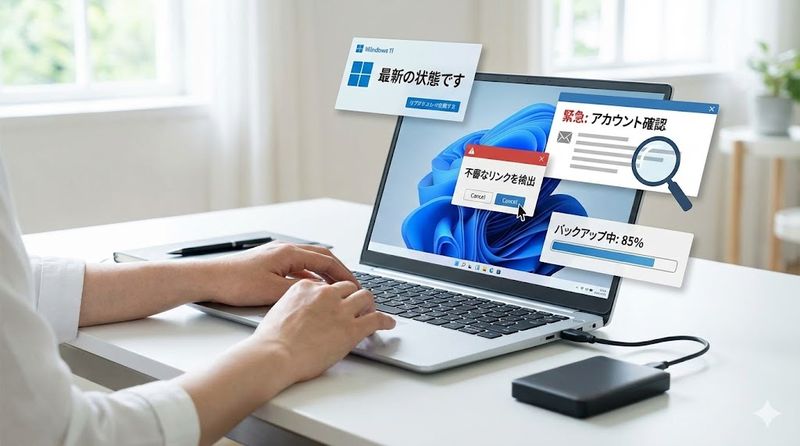
不審なリンクやダウンロードを避ける
ウイルスがパソコンに侵入する最も一般的な方法は、不審なリンクやダウンロードです。
メールに添付されたファイルや、メール内のリンクには特に注意が必要です。
知らない送信者からのメールは開かず、件名や本文が不自然なメールは削除しましょう。
また、無料ソフトをダウンロードする際も、公式サイト以外からのダウンロードは避けるべきです。
怪しい広告をクリックしたり、「今すぐダウンロード」といった誘導的なボタンを安易にクリックしないようにしましょう。
ファイル共有サイトからのダウンロードも、マルウェアが混入している可能性が高いため危険です。
信頼できないソースからファイルをダウンロードしたり、悪意のあるリンクをクリックしたりしないことが、予防の基本です。
定期的なバックアップの重要性
優れたウイルス対策ソフトを使用していても、ウイルスから永久に保護することはできません。
最も効果的な対策は、コンピュータのすべてのデータを定期的にバックアップすることです。
バックアップがあれば、万が一ウイルスに感染してデータが破壊されても、復旧できます。
ランサムウェアに感染してファイルが暗号化されてしまった場合でも、バックアップから復元すれば身代金を払う必要がありません。
バックアップの方法としては、以下が推奨されます。
- 外付けハードディスク:定期的に接続してバックアップを取る
- クラウドストレージ:OneDrive、Google Driveなどに自動バックアップ
- バックアップソフト:専用ソフトで自動的にバックアップを実行
重要なファイルは、複数の場所にバックアップしておくと、さらに安全性が高まります。
WindowsUpdateを常に最新に保つ
Windows11のセキュリティアップデートは、新しい脅威から守るために非常に重要です。
Microsoftは定期的にセキュリティの脆弱性を修正するアップデートを配信しています。
このアップデートを適用しないと、既知の弱点を突かれてウイルスに感染するリスクが高まります。
Windows Updateは自動的に実行されるよう設定されていることが一般的ですが、念のため確認しましょう。
「設定」→「Windows Update」を開き、「更新プログラムのチェック」をクリックします。
利用可能














Leave a Reply