
あなたは「アマプラでレンタルしたいけど、支払い方法がよくわからない」と困ったことはありませんか?結論、アマプラレンタルはクレジットカードとAmazonギフト券の2種類で支払いができます。この記事を読むことで、クレカなしでもレンタルする方法や、支払い設定の変更手順がわかるようになりますよ。ぜひ最後まで読んでください。
Contents
1.アマプラレンタルで使える支払い方法の全種類
クレジットカード・デビットカードで支払う方法
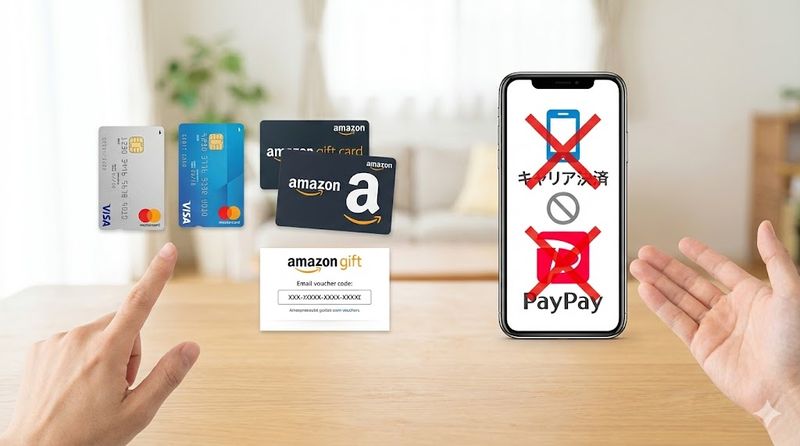
Amazonプライムビデオのレンタルでは、主要なクレジットカードブランドが利用できます。
対応しているクレジットカードは以下の通りです。
- Visa
- Mastercard
- JCB
- American Express
- Diners Club
これらのカードを1-Click設定に登録しておけば、レンタル時にワンクリックで決済が完了します。
デビットカードも同様にクレジットカード扱いで利用可能です。
銀行口座から即座に引き落とされるため、使いすぎを防ぎたい方におすすめの支払い方法といえます。
日本国内で発行されたVisaやMastercardが付帯しているデビットカードであれば、ほとんどの場合問題なく使用できます。
Amazonギフト券を使った支払い方法
クレジットカードを持っていない方でも、Amazonギフト券があればレンタルが可能です。
Amazonギフト券の残高がある場合、自動的に優先して使用されます。
ギフト券を使用する際の注意点は、レンタル料金以上の残高が必要ということです。
残高が不足している場合は、登録されているクレジットカードから不足分が引き落とされます。
完全にギフト券だけで支払いたい場合は、事前に十分な残高があるか確認しましょう。
Amazonギフト券は全国のコンビニや家電量販店で購入できるため、現金派の方にとって非常に便利な支払い手段です。
プリペイドカードは使えるのか
ブランドプリペイドカード(Visa、Mastercardが付帯)は利用可能です。
代表的なプリペイドカードには以下のようなものがあります。
- au PAYプリペイドカード
- dカード プリペイド
- ソフトバンクカード
- Kyash
これらのカードはクレジットカード扱いとなるため、1-Click設定に登録して使用できます。
未成年の方やクレジットカードを作りたくない方にとって、最適な選択肢といえます。
ただし、一部のプリペイドカードでは登録できない場合もあるため、事前に確認することをおすすめします。
キャリア決済やPayPayが使えない理由
残念ながら、Amazonプライムビデオのレンタル・購入では携帯キャリア決済やPayPayは利用できません。
これらの支払い方法が使えるのは、プライム会員の月額料金や年会費のみです。
レンタル・購入時に使える支払い方法は限定されており、以下は対応していません。
- ドコモ払い
- auかんたん決済
- ソフトバンクまとめて支払い
- PayPay
- Paidy翌月払い
この制限は多くのユーザーが混乱するポイントです。
プライム会員費とレンタル料金では、対応している支払い方法が異なることを理解しておきましょう。
2.支払い方法の設定と変更手順
1-Click設定で支払い方法を登録する手順
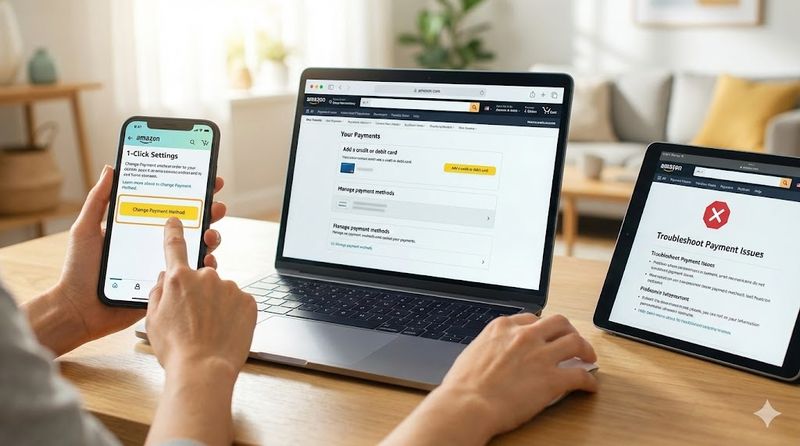
Amazonプライムビデオのレンタルには、事前に1-Click設定が必要です。
1-Click設定とは、文字通りワンクリックで購入処理を完了させる仕組みです。
スマホから設定する場合の手順は以下の通りです。
- Amazonウェブサイトにアクセス
- 右上の人型アイコンをタップ
- 「アカウントサービス」を選択
- 「1-Click設定を管理」をタップ
- 支払い方法を選択して登録
この設定を済ませておかないと、レンタルができません。
初めてレンタルする前に、必ず1-Click設定を確認しておきましょう。
スマホから支払い方法を変更する方法
スマホアプリからは支払い方法の変更ができないため、ブラウザを使用する必要があります。
SafariやChromeなどのブラウザからAmazon公式サイトにアクセスしてください。
変更手順は以下の通りです。
- ブラウザでAmazonにログイン
- メニューから「アカウントサービス」を選択
- 「Prime Videoの設定」をタップ
- 「支払い設定」から変更したい支払い方法を選択
- 新しいカード情報を入力、またはAmazonギフト券を登録
設定が反映されるまで約10分かかる場合があります。
すぐにレンタルしたい場合は、時間に余裕を持って変更手続きを行いましょう。
PCブラウザから支払い方法を変更する方法
PCからの変更手順はスマホよりもシンプルです。
以下の手順で簡単に支払い方法を変更できます。
- AmazonのWebサイトにアクセス
- 右上の「アカウント&リスト」をクリック
- 「Prime Videoの設定」を選択
- 「レンタルまたは購入」の支払い方法設定画面に移動
- 「変更する」ボタンから新しい支払い方法を登録
注意点として、この設定を変更するとKindle本や1-Clickの支払いも同時に変更されます。
他のAmazonサービスへの影響も考慮して、慎重に設定しましょう。
支払い方法が変更できないときの対処法
支払い方法の変更ができない場合、いくつかの原因が考えられます。
最も多いのは、1-Click設定に日本国内の住所が登録されていないケースです。
Amazonギフト券を利用する場合は、必ず1-Click設定のお届け先住所に日本国内の住所を設定する必要があります。
また、レンタル後に支払い方法を変更することはできません。
どうしても変更したい場合は、一度キャンセルして再度レンタルするか、Amazonカスタマーサポートに問い合わせる必要があります。
その他の対処法としては、ブラウザのキャッシュ削除や別のデバイスからの再試行も有効です。
3.クレジットカードなしでレンタルする方法
コンビニでAmazonギフト券を購入する手順
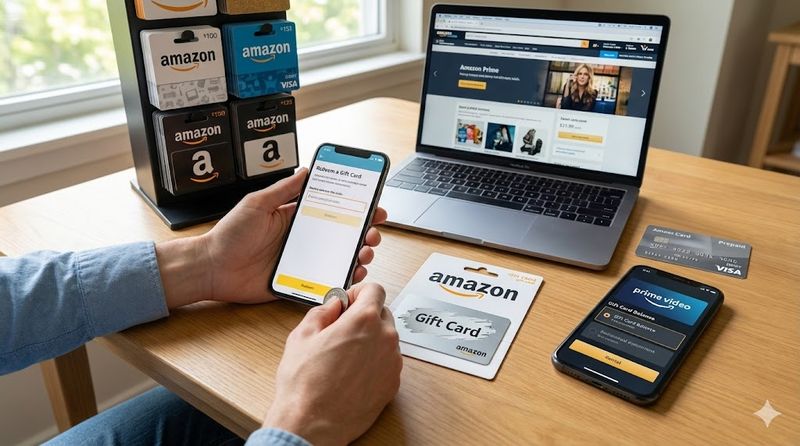
クレジットカードを持っていなくても、コンビニで現金でAmazonギフト券を購入できます。
全国のコンビニエンスストアで以下のタイプのギフト券が販売されています。
- カードタイプ(3,000円、5,000円、10,000円など)
- バリアブルカードタイプ(1,500円〜50,000円の範囲で自由に金額設定)
- シートタイプ(2,000円、3,000円、5,000円など)
購入手順は非常に簡単です。
- コンビニのギフトカード売り場でAmazonギフト券を選ぶ
- レジに持っていき、現金で支払う
- レシートに記載されたコード番号を確認
- Amazonアカウントにログインしてコードを入力
バリアブルタイプなら、必要な金額だけ購入できるため無駄がありません。
レンタル予定の作品料金に合わせて購入するとよいでしょう。
Amazonギフト券の残高チャージ方法
購入したAmazonギフト券をアカウントに登録する手順を解説します。
ギフト券のコードを入力する方法は以下の通りです。
- Amazonのトップページにアクセス
- 「アカウント&リスト」から「ギフト券」を選択
- 「Amazonギフト券を登録する」をクリック
- コード番号を入力して「アカウントに登録する」をクリック
登録が完了すると、即座に残高に反映されます。
また、チャージタイプのAmazonギフト券を使えば、コンビニ・ATM・ネットバンキングから直接残高をチャージすることも可能です。
チャージタイプの利用手順は以下の通りです。
- Amazonで「チャージタイプ」を選択
- チャージ金額を入力
- 支払い方法(コンビニ・ATM・ネットバンキング)を選択
- 注文を確定して支払いを完了
デビットカードやプリペイドカードの活用法
クレジットカードの代わりとして、デビットカードやプリペイドカードは非常に有効です。
これらのカードを使うメリットは以下の通りです。
- 審査不要で誰でも作成できる
- 使いすぎを防げる
- ポイント還元があるカードもある
- 1-Click設定に登録して繰り返し使える
特におすすめなのが、au PAYプリペイドカードやdカード プリペイドです。
これらのカードはコンビニなどで現金チャージができ、チャージ金額の範囲内でレンタル料金を支払えます。
また、一部のカードではチャージや利用時にポイントが貯まるため、実質的な割引にもなります。
4.アマプラレンタルの料金と視聴期間
レンタル料金の相場と価格帯
Amazonプライムビデオのレンタル料金は、作品によって大きく異なります。
一般的な料金相場は以下の通りです。
| ジャンル | 料金相場 |
|---|---|
| 旧作映画 | 110円〜300円 |
| 新作映画 | 400円〜550円 |
| ドラマ(1話) | 110円〜330円 |
| アニメ(1話) | 110円〜220円 |
新作映画や話題作ほど料金が高く設定される傾向があります。
また、ドラマやアニメは1話ごとに料金が発生するため、シーズン全体を見る場合はまとめてレンタルできる「シーズンパック」の方がお得です。
作品によっては第1話が無料でレンタルできる場合もあるため、お試しで視聴してから続きを決めることができます。
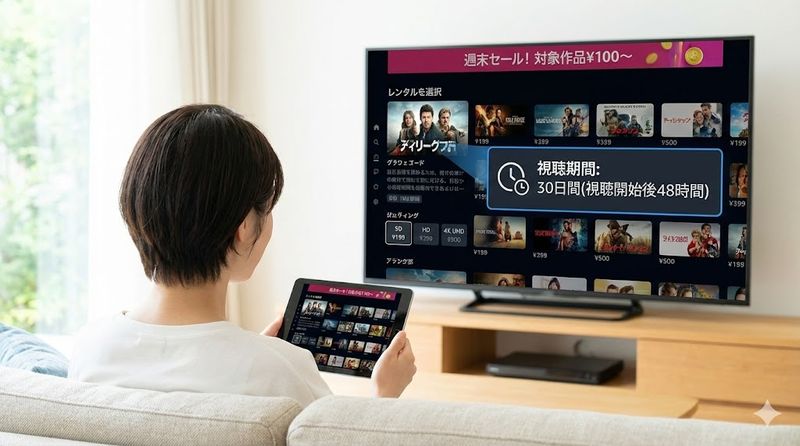
レンタル期間は30日間と48時間の違い
レンタル期間には2つの期限があり、これを理解しておくことが重要です。
まず、レンタル料金を支払ってから30日以内に視聴を開始する必要があります。
例えば、12月1日にレンタルした場合、12月30日までに一度は再生しなければなりません。
この30日間は「視聴開始期限」と呼ばれ、一度も再生しないまま過ぎてしまうと視聴権が失われます。
次に、一度でも再生すると48時間以内に視聴を完了する必要があります。
この48時間が「返却期限」となり、この期間内であれば何度でも繰り返し視聴できます。
ただし、作品によっては48時間ではなく7日間や14日間に設定されている場合もあります。
レンタル前に作品ページで必ず視聴期限を確認しましょう。
画質による料金の違いとおすすめ選択
同じ作品でも、選択する画質によってレンタル料金が異なります。
一般的には以下の3つの画質から選択できます。
- SD(標準画質):最も安価
- HD(高画質):SDより約100円高い
- 4K(超高画質):HDと同額、または若干高い(対応作品のみ)
スマホやタブレットで視聴する場合は、SD画質でも十分快適に楽しめます。
一方、大画面テレビで視聴する場合はHD画質以上を選ぶことをおすすめします。
ただし、お使いのデバイスが高画質に対応していない場合、高い料金を払っても意味がないため注意が必要です。
「その他の購入オプション」から画質を選択できるため、デバイスに合わせた最適な画質を選びましょう。
セールやキャンペーンでお得にレンタルする方法
Amazonプライムビデオでは、定期的にレンタル料金のセールが開催されます。
代表的なセールには以下のようなものがあります。
- 週末セール(金曜日〜日曜日)
- 100円レンタルキャンペーン
- 特定ジャンルの割引セール
- 新作公開記念セール
通常500円の作品が100円でレンタルできることもあるため、見逃せません。
また、Prime Student(学生向けプラン)に加入すると、月額300円でプライム会員特典を利用できます。
見放題作品の視聴に加えて、レンタル作品も通常通り利用できるため、学生の方には非常にお得なプランです。
セール情報はAmazonのトップページやPrime Videoのストアページで確認できるため、定期的にチェックすることをおすすめします。
5.支払いに関するトラブルと解決策
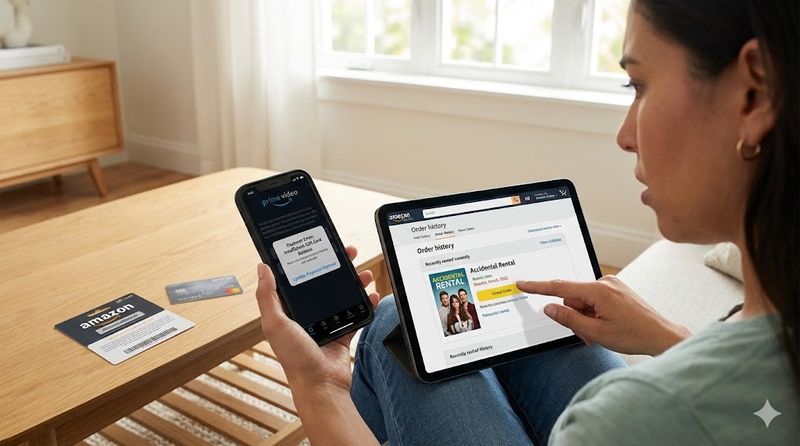
レンタルできないときの原因と対処法
レンタルしようとしてもエラーが出る場合、いくつかの原因が考えられます。
最も多い原因と対処法を以下にまとめました。
原因1:支払い方法が正しく登録されていない
1-Click設定に有効なクレジットカードまたはAmazonギフト券残高が登録されているか確認してください。
カードの有効期限が切れている場合も、同様のエラーが発生します。
原因2:Amazonギフト券の残高不足
レンタル料金以上の残高があるか確認しましょう。
不足している場合は、追加でギフト券をチャージするか、クレジットカードを登録する必要があります。
原因3:地域制限
1-Click設定のお届け先住所が日本国内になっているか確認してください。
海外住所が登録されている場合、レンタルできないことがあります。
原因4:アカウントの問題
支払いが滞っている場合や不正アクセスの疑いがある場合、一時的に機能が制限されることがあります。
この場合は、Amazonカスタマーサポートに問い合わせて状況を確認してください。
誤ってレンタルしたときのキャンセル方法
間違ってレンタルしてしまった場合でも、条件を満たせばキャンセルが可能です。
キャンセルできる条件は以下の2つです。
- レンタルから48時間以内であること
- 一度もダウンロードやストリーミング再生をしていないこと
キャンセル手順は以下の通りです。
- 作品ページを開く
- 「今すぐ観る」ボタンの下にある「注文をキャンセルする」をタップ
- キャンセル理由を選択
- 「ご注文をキャンセル」をクリック
キャンセルが完了すると、登録している支払い方法に対して3〜5営業日以内に返金されます。
キャンセル完了後と返金完了後にメールで通知が届きます。
ただし、一度でも再生してしまうとキャンセルできなくなるため、レンタル前に作品を確認することが大切です。
ギフト券残高が足りないときの対応
Amazonギフト券の残高が不足している場合の対応方法を解説します。
残高不足時には、以下の2つの選択肢があります。
選択肢1:追加でギフト券をチャージする
コンビニや家電量販店でギフト券を購入し、アカウントに登録すれば残高が増えます。
チャージタイプを使えば、必要な金額だけ追加することも可能です。
選択肢2:クレジットカードを併用する
ギフト券の残高が不足している場合、自動的に登録されているクレジットカードから不足分が引き落とされます。
この仕組みを利用すれば、わざわざギフト券を追加購入する手間が省けます。
ただし、完全にギフト券だけで支払いたい場合は、事前に十分な残高を確保しておく必要があります。
残高はAmazonアカウントの「ギフト券残高」から確認できるため、レンタル前に必ずチェックしましょう。
支払い方法エラーが出たときの確認ポイント
支払い方法に関するエラーが表示される場合、以下のポイントを確認してください。
確認ポイント1:カード情報が正しいか
クレジットカード番号、有効期限、セキュリティコードが正しく入力されているか確認しましょう。
特に、カードの有効期限切れは見落としがちなので注意が必要です。
確認ポイント2:カードの利用限度額
クレジットカードの利用限度額を超えていないか確認してください。
月末など、他の支払いで限度額に達している可能性があります。
確認ポイント3:カード会社の承認
カード会社がオンライン決済を一時的にブロックしている場合があります。
カード会社に連絡して、オンライン決済が可能な状態か確認しましょう。
確認ポイント4:技術的な問題
アプリやブラウザのキャッシュが原因でエラーが発生することがあります。
以下の対処法を試してください。
- アプリの再起動
- ブラウザのキャッシュ削除
- 別のデバイスからアクセス
- アプリの再インストール
- デバイスの再起動
これらの対処法を試しても解決しない場合は、Amazonヘルプページやサポートに問い合わせることをおすすめします。
まとめ
この記事で解説した重要なポイントをおさらいしましょう。
- アマプラレンタルの支払い方法はクレジットカードとAmazonギフト券の2種類のみ
- キャリア決済やPayPayはプライム会員費には使えるがレンタルには使えない
- クレカなしでもAmazonギフト券をコンビニで購入すればレンタル可能
- デビットカードやプリペイドカードもクレジットカード扱いで利用できる
- レンタル前に1-Click設定で支払い方法を登録する必要がある
- レンタル期間は支払いから30日以内に視聴開始、再生後は48時間以内
- 料金は作品や画質によって110円〜550円と幅がある
- 誤ってレンタルしても48時間以内で未視聴ならキャンセル可能
- セールやキャンペーンを活用すれば通常より安くレンタルできる
- 支払いエラーが出たらカード情報、残高、設定を確認する
アマプラレンタルの支払い方法は限定されていますが、Amazonギフト券を活用すればクレジットカードなしでも問題なく利用できます。この記事を参考に、自分に合った支払い方法でアマプラレンタルを楽しんでください。
関連サイト
Amazon Prime Video 公式サイト






Leave a Reply