
あなたは「iPhoneの画面をテレビの大画面で見たい」と思ったことはありませんか?結論、クロームキャストを使えばiPhoneの画面をテレビにミラーリングできます。この記事を読むことでクロームキャストの設定方法やおすすめアプリ、トラブル対処法がわかるようになりますよ。ぜひ最後まで読んでください。
Contents
1.クロームキャストでiPhoneをミラーリングする基礎知識
クロームキャストとは何か
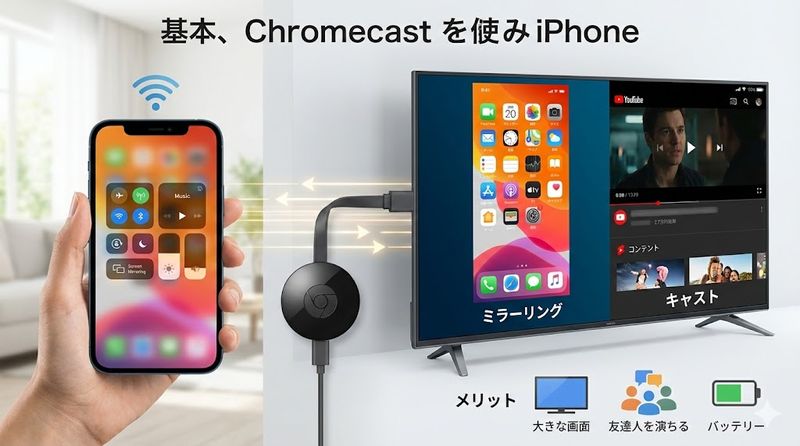
クロームキャストは、Googleが開発したメディアストリーミングデバイスです。
テレビのHDMI端子に接続することで、スマートフォンやタブレット、パソコンの画面をテレビに映し出すことができます。
最大の特徴は、リモコンが不要でスマートフォンから直接操作できる点です。
価格も比較的手頃で、古いテレビでもHDMI端子があればスマートテレビのように動画配信サービスを楽しめるようになります。
現在は「Chromecast with Google TV」という最新モデルも販売されており、こちらはリモコン付きで単体でも操作可能です。
iPhoneでミラーリングできるのか
結論から言うと、iPhoneでもクロームキャストを使ったミラーリングは可能です。
ただし、AndroidやWindowsとは異なり、iPhoneでは標準機能だけでは画面全体のミラーリングができません。
これはAppleとGoogleが異なる技術を採用しているためです。
Appleは「AirPlay」、Googleは「Google Cast」という独自の規格を使用しています。
しかし、サードパーティ製のアプリを使用することで、iPhoneの画面をクロームキャスト経由でテレビにミラーリングすることが可能になります。
また、YouTubeやNetflixなどのクロームキャスト対応アプリであれば、アプリから直接キャストすることもできます。
キャストとミラーリングの違い
キャストとミラーリングは似ているようで異なる機能です。
キャストは、特定のコンテンツ(動画や音楽など)だけをテレビに送信する機能です。
キャスト中もスマートフォンは自由に使えるため、動画を再生しながらSNSを見たり、メールをチェックしたりできます。
一方、ミラーリングはスマートフォンの画面全体をそのままテレビに映し出す機能です。
ホーム画面やアプリの操作画面など、スマートフォンで表示されているものがすべてテレビに表示されます。
YouTubeなどの対応アプリを使う場合は「キャスト」、プレゼンテーションや写真の共有など画面全体を見せたい場合は「ミラーリング」を選ぶと良いでしょう。
クロームキャストでiPhoneをミラーリングするメリット
クロームキャストを使ってiPhoneをミラーリングするメリットは多数あります。
まず、大画面でコンテンツを楽しめるという点が最大の魅力です。
家族や友人と一緒に写真や動画を見る際、テレビの大画面なら全員で快適に視聴できます。
次に、コストパフォーマンスが優れている点も見逃せません。
クロームキャストは数千円程度で購入でき、Apple TVなどと比較すると非常に手頃な価格です。
さらに、設置が簡単でコンパクトなため、持ち運びも容易です。
出張先のホテルや友人宅でも、HDMI端子があるテレビさえあれば使用できます。
プレゼンテーションやビジネス会議での活用も可能で、幅広いシーンで役立つデバイスと言えるでしょう。
2.クロームキャストの初期設定と接続方法
必要なものを準備する
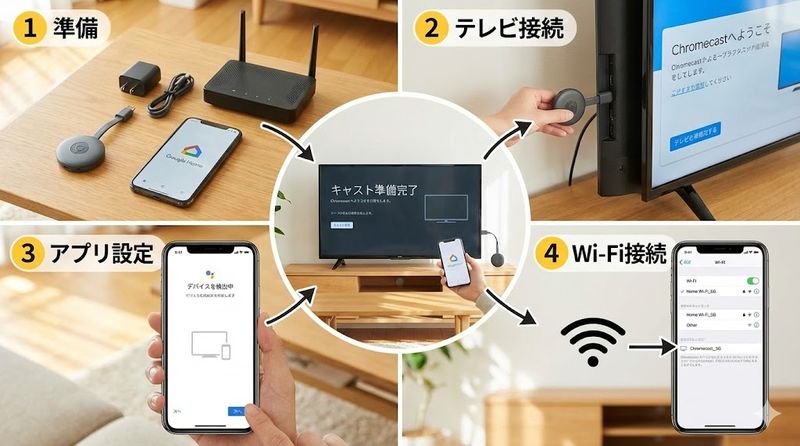
クロームキャストを使い始める前に、必要なものを揃えましょう。
まず、クロームキャスト本体が必要です。
第3世代のChromecastまたはChromecast with Google TVのいずれかを用意してください。
次に、HDMI端子があるテレビが必須です。
ほとんどの現代のテレビにはHDMI端子が搭載されていますが、念のため確認しましょう。
安定したWi-Fi環境も重要な要素です。
クロームキャストはWi-Fi経由でデータを受信するため、有線接続はできません。
最後に、iPhoneにGoogle Homeアプリをインストールしておく必要があります。
App Storeから無料でダウンロードできるので、事前に準備しておきましょう。
クロームキャストをテレビに接続する手順
クロームキャストの物理的な接続は非常に簡単です。
まず、クロームキャスト本体をテレビのHDMI端子に差し込みます。
テレビの背面や側面にあるHDMI端子を探して、しっかりと接続してください。
次に、付属のUSBケーブルを使って電源を供給します。
テレビのUSB端子から電源を取るか、付属のACアダプターをコンセントに接続します。
テレビの電源を入れ、リモコンで該当するHDMI入力を選択してください。
正しく接続されていれば、クロームキャストのセットアップ画面がテレビに表示されます。
画面には「Google Homeアプリでセットアップしてください」というメッセージが表示されるはずです。
Google Homeアプリでセットアップする方法
iPhoneでGoogle Homeアプリを開いてセットアップを開始します。
アプリを起動すると、自動的に近くのクロームキャストデバイスを検出します。
検出されたデバイスが表示されたら、該当するクロームキャストをタップしてください。
画面の指示に従って進めていくと、テレビに表示されているコードとアプリに表示されているコードが一致するか確認する画面が出ます。
コードが一致していることを確認したら「はい」をタップします。
次に、クロームキャストに名前を付ける画面が表示されます。
「リビングのテレビ」「寝室のクロームキャスト」など、わかりやすい名前を付けましょう。
最後に、Wi-Fiネットワークを選択してパスワードを入力すれば、セットアップは完了です。
iPhoneとクロームキャストを同じWi-Fiに接続する
ミラーリングを正常に動作させるには、iPhoneとクロームキャストが同じWi-Fiネットワークに接続されている必要があります。
これは非常に重要なポイントなので、必ず確認してください。
iPhoneの設定アプリを開き、Wi-Fiの項目を確認します。
接続されているネットワーク名をチェックして、クロームキャストと同じネットワークであることを確認しましょう。
もし異なるネットワークに接続している場合は、クロームキャストと同じWi-Fiに接続し直してください。
特に注意が必要なのは、5GHz帯と2.4GHz帯が別のネットワーク名になっている場合です。
ルーターによっては「MyWiFi-5G」と「MyWiFi-2.4G」のように分かれていることがあります。
両方のデバイスが同じ帯域のネットワークに接続されていることを確認しましょう。
また、VPNを使用している場合は一時的にオフにすることをおすすめします。
VPNが有効だと、デバイス間の通信が妨げられることがあります。
3.対応アプリを使った簡単なキャスト方法
YouTubeアプリからキャストする手順
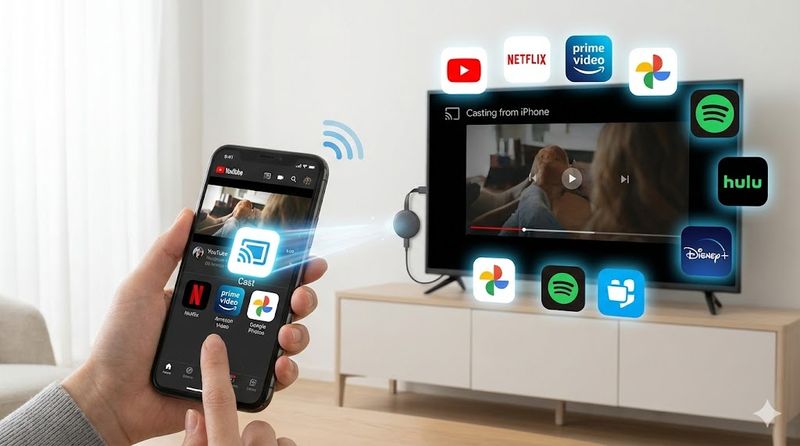
YouTubeアプリからのキャストは最も簡単な方法の一つです。
まず、iPhoneでYouTubeアプリを開き、見たい動画を選択します。
動画再生画面の上部に、四角と電波マークが合わさったようなキャストアイコンが表示されているはずです。
このキャストアイコンをタップすると、利用可能なデバイスの一覧が表示されます。
一覧からあなたのクロームキャストの名前をタップしてください。
接続が完了すると、動画がテレビに表示され始めます。
キャスト中もiPhoneは自由に使えるため、動画を見ながら他のアプリを開くことも可能です。
再生の一時停止や音量調整、次の動画への切り替えなどは、iPhoneから操作できます。
キャストを停止したい場合は、再度キャストアイコンをタップして「接続を解除」を選択するだけです。
NetflixやAmazon Prime Videoをキャストする
NetflixやAmazon Prime Videoも、YouTubeと同様に簡単にキャストできます。
Netflixアプリを開いて、見たい作品を選択してください。
再生画面の右上または右下にキャストアイコンが表示されます。
アイコンをタップして、クロームキャストを選択すれば、すぐにテレビで視聴できます。
Amazon Prime Videoアプリでも手順は同じです。
動画再生画面でキャストアイコンを探し、タップしてデバイスを選択します。
その他、Hulu、Disney+、DAZN、Spotifyなど、多くの人気アプリがクロームキャストに対応しています。
ただし、一部のアプリでは著作権保護(DRM)により、ミラーリングアプリを使っても画面が真っ黒になることがあります。
そのような場合は、アプリ内蔵のキャスト機能を使用することをおすすめします。
Googleフォトで写真や動画をテレビに映す
iPhoneで撮影した写真や動画をテレビに映す方法も簡単です。
残念ながら、iPhoneの純正「写真」アプリは直接クロームキャストに対応していません。
しかし、Googleフォトアプリを使えば簡単にキャストできます。
まず、App StoreからGoogleフォトアプリをダウンロードしてインストールしてください。
アプリを起動し、iPhoneの写真へのアクセスを許可します。
テレビに映したい写真や動画を開いたら、画面右上のキャストアイコンをタップします。
クロームキャストを選択すれば、写真や動画が大画面に表示されます。
スライドショー機能を使えば、複数の写真を自動的に切り替えながら表示することも可能です。
家族や友人との思い出を共有する際に非常に便利な機能です。
その他のクロームキャスト対応アプリ一覧
クロームキャストに対応しているアプリは非常に多数存在します。
動画配信サービス系では以下のアプリが対応しています。
- YouTube、Netflix、Amazon Prime Video、Hulu、Disney+、U-NEXT、DAZN、TVer、ABEMA、FOD、Paravi
音楽ストリーミングサービス系も充実しています。
- Spotify、Apple Music、YouTube Music、Amazon Music、LINE MUSIC
その他の便利なアプリとしては以下があります。
- Google Chrome(ウェブブラウジング)、Google スライド(プレゼンテーション)、VLC for Mobile(動画再生)
これらのアプリは基本的に同じ手順でキャストできます。
アプリを開いて、キャストアイコンをタップし、クロームキャストを選択するだけです。
新しいアプリをインストールした際は、キャストアイコンがあるか確認してみると良いでしょう。
4.画面全体をミラーリングするおすすめアプリ5選
Replica(レプリカ)の使い方と特徴
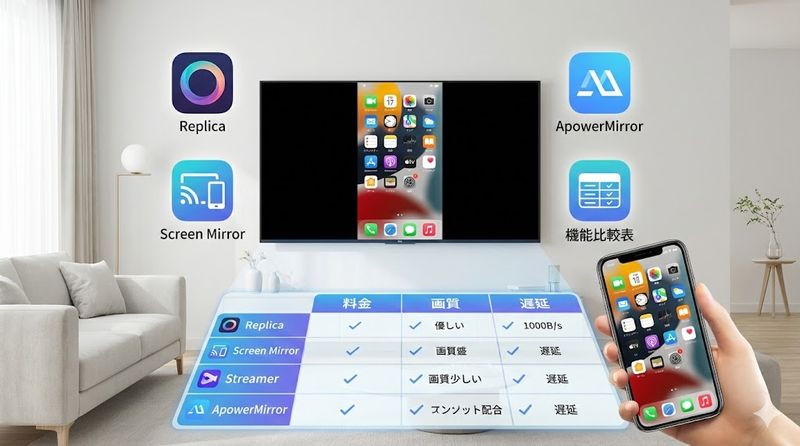
Replica(レプリカ)は、iPhoneの画面全体をミラーリングできる人気アプリです。
最大の特徴は、わずか2ステップのセットアップで簡単に使える点です。
App Storeからアプリをダウンロードして起動すると、自動的にクロームキャストを検索します。
検出されたデバイスを選択するだけで、すぐにミラーリングが開始されます。
HD画質での高品質なミラーリングが可能で、写真や動画を美しく表示できます。
また、Samsung、Android TV、Amazon Fire TVなど、幅広いデバイスに対応しています。
無料版でも基本的なミラーリング機能は利用できますが、音声出力や画質設定を行いたい場合は有料版の購入が必要です。
有料版は買い切りタイプなので、一度購入すれば継続的に使用できます。
遅延も比較的少なく、プレゼンテーションや写真共有に最適なアプリと言えるでしょう。
Screen Mirror for Chromecastの設定方法
Screen Mirror for Chromecastは、優れたストリーミング品質が特徴のミラーリングアプリです。
App Storeからアプリをダウンロードしてインストールしてください。
アプリを起動すると、ローカルネットワークへのアクセス許可を求められるので、「許可」をタップします。
次の画面で「スマートTV、ストリーミングデバイス」を選択します。
「画面ミラーリング」オプションをタップして進みます。
アプリが自動的に周囲のクロームキャストデバイスを検索するので、少し待ちましょう。
デバイスが見つかったら、該当するクロームキャストをタップして接続します。
最後に「録画ボタン」をタップし、「ブロードキャスト開始」を選択すれば、ミラーリングが開始されます。
このアプリの特徴は、フルHD画質での安定したミラーリングが可能な点です。
ただし、無料版では時間制限があり、一定時間経過後に制限がかかることがあります。
Streamer: Chromecast TV Casterの機能
Streamer: Chromecast TV Caster(旧:Chromecast Streamer)は、Apple専用に設計されたミラーリングアプリです。
このアプリの最大の特徴は、iPhone/iPad内の写真や動画だけでなく、画面全体をミラーリングできる点です。
YouTubeやAmazon Prime Videoなど、クロームキャストが標準で対応していないアプリでもミラーリング可能です。
アプリをインストールして起動すると、シンプルで使いやすいインターフェースが表示されます。
「ミラーリング開始」ボタンをタップするだけで、簡単に接続できます。
ミラーリング中は、iPhoneで表示されているすべての内容がテレビに映し出されるため、ゲームプレイの共有やアプリのデモンストレーションにも活用できます。
無料版でも基本機能は利用できますが、広告が表示されることがあります。
有料版にアップグレードすると、広告なしで快適に使用できるようになります。
遅延は通常1〜3秒程度なので、リアルタイム性が求められるゲームには不向きですが、動画視聴やプレゼンテーションには十分な性能です。
ApowerMirrorでミラーリングする手順
ApowerMirrorは、クロームキャスト以外の方法でもミラーリングできる多機能アプリです。
特にスマートテレビを持っている場合、クロームキャストなしでも直接ミラーリングが可能です。
まず、テレビ側でGoogle PlayストアからApowerMirrorのテレビ版をインストールします。
次に、iPhoneのApp StoreからもApowerMirrorアプリをダウンロードしてください。
両方のアプリを起動し、同じWi-Fiネットワークに接続されていることを確認します。
iPhone側のアプリで「ミラーリング」をタップすると、利用可能なデバイスが表示されます。
テレビのデバイス名を見つけてタップし、iPhoneのコントロールセンターから「画面ミラーリング」を選択します。
これで接続が完了し、iPhoneの画面がテレビに表示されます。
ApowerMirrorの優れた点は、ミラーリングだけでなくPCからスマホを操作する機能も備えている点です。
また、ミラーリングした画面を録画できるため、チュートリアル動画の作成などにも活用できます。
各アプリの料金と機能比較表
主要なミラーリングアプリの特徴を表にまとめました。
| アプリ名 | 無料版 | 有料版価格 | 音声出力 | HD画質 | 遅延 |
|---|---|---|---|---|---|
| Replica | ○(制限あり) | 約1,500円(買い切り) | 有料版のみ | ○ | 低 |
| Screen Mirror for Chromecast | ○(時間制限) | 約1,100円(買い切り) | ○ | ○ | 非常に低 |
| Streamer: Chromecast TV Caster | ○(広告あり) | 約800円(買い切り) | ○ | ○ | 中 |
| ApowerMirror | ○(機能制限) | 月額980円 | ○ | ○ | 低 |
選び方のポイントとしては、以下を参考にしてください。
コストパフォーマンス重視なら、Screen Mirror for Chromecastがおすすめです。
シンプルさと使いやすさ重視なら、Replicaが良いでしょう。
多機能性を求めるなら、ApowerMirrorが最適です。
どのアプリも無料版で試せるので、まずは複数インストールして使い心地を比較してみることをおすすめします。
5.クロームキャストでiPhoneをミラーリングできない時の対処法
Wi-Fi接続を確認する
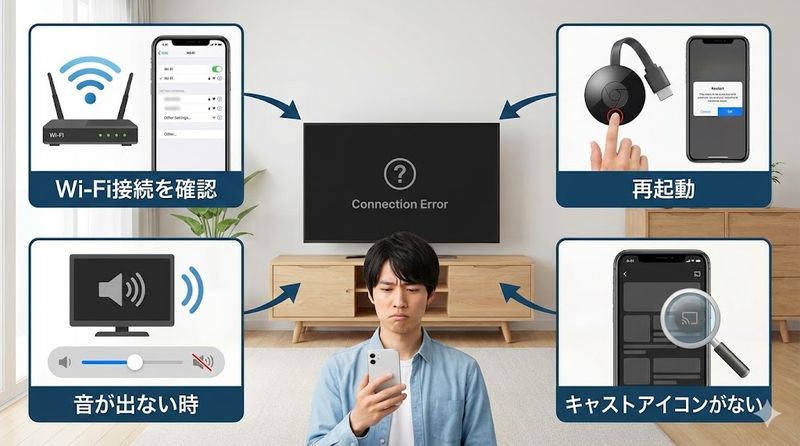
ミラーリングがうまくいかない場合、最も多い原因はWi-Fi接続の問題です。
まず、iPhoneとクロームキャストが同じWi-Fiネットワークに接続されているかを確認してください。
iPhoneの設定アプリを開き、Wi-Fiの項目でネットワーク名をチェックします。
次に、Google Homeアプリでクロームキャストの接続状況を確認しましょう。
5GHz帯と2.4GHz帯が別々のネットワーク名になっている場合は、両方のデバイスを同じ帯域に統一してください。
また、ゲストネットワークや企業ネットワークでは、デバイス間通信が制限されていることがあります。
このような場合は、通常の家庭用Wi-Fiネットワークに接続し直してください。
Wi-Fiルーターを再起動するのも効果的です。
ルーターの電源を一度切り、30秒ほど待ってから再度電源を入れることで、接続の問題が解決することがあります。
Wi-Fi信号が弱い場合は、ルーターとクロームキャストの距離を近づけることも試してみましょう。
アプリやデバイスを再起動する
Wi-Fi接続に問題がない場合は、アプリやデバイスの再起動を試してみましょう。
まず、使用しているミラーリングアプリを完全に終了させます。
iPhoneでアプリスイッチャーを開き、該当アプリを上にスワイプして終了してください。
次に、アプリを再度起動して、もう一度ミラーリングを試みます。
それでも解決しない場合は、iPhone自体を再起動してみましょう。
電源ボタンを長押しして「スライドで電源オフ」を選択し、完全にシャットダウンします。
数秒待ってから再度電源を入れてください。
クロームキャストも再起動することをおすすめします。
Google Homeアプリから該当するクロームキャストを選択し、設定メニューから「再起動」を選択できます。
物理的に再起動したい場合は、電源ケーブルを抜いて30秒ほど待ち、再度接続してください。
これらの再起動で多くの一時的な問題は解決します。
音が出ない時の解決方法
ミラーリングはできているのに音が出ない場合の対処法を紹介します。
まず、テレビ側の音量設定を確認してください。
テレビがミュートになっていないか、音量が極端に小さくなっていないかをチェックします。
次に、使用しているミラーリングアプリの設定を確認しましょう。
多くの無料版アプリでは、音声出力機能が有料版限定になっていることがあります。
Replicaなどのアプリでは、音声を出力するには有料版へのアップグレードが必要です。
iPhone側の音量設定も確認してください。
iPhoneの音量が下がっていたり、マナーモードになっていたりすると、ミラーリング先でも音が出ないことがあります。
また、Bluetoothイヤホンやヘッドホンが接続されていると、音声がそちらに出力されてしまいます。
Bluetooth設定を確認し、不要なデバイスは切断してください。
アプリによっては、設定メニューで「音声をキャスト」オプションを有効にする必要があります。
アプリの設定画面を開いて、音声関連のオプションがないか探してみましょう。
キャストアイコンが表示されない場合の対応
アプリ内でキャストアイコンが表示されない場合の対処法です。
まず、アプリが最新版にアップデートされているか確認してください。
App Storeを開いて、該当するアプリに更新がないかチェックします。
古いバージョンのアプリでは、クロームキャスト機能が正常に動作しないことがあります。
次に、そのアプリがクロームキャストに対応しているかを確認しましょう。
すべてのアプリがクロームキャスト機能を持っているわけではありません。
公式サイトやアプリの説明欄で、クロームキャスト対応かどうかを確認してください。
iPhoneとクロームキャストが同じWi-Fiに接続されていないと、キャストアイコンが表示されないことがあります。
再度Wi-Fi接続を確認してみましょう。
また、アプリのローカルネットワークへのアクセス許可が必要な場合もあります。
iPhoneの設定アプリを開き、該当するアプリの設定で「ローカルネットワーク」がオンになっているか確認してください。
Google Homeアプリでクロームキャストが正常に認識されているかも重要です。
Google Homeアプリを開いて、デバイス一覧にクロームキャストが表示されているか確認しましょう。
まとめ
この記事で解説した内容をまとめます。
- クロームキャストはGoogleが開発したメディアストリーミングデバイスで、iPhoneの画面をテレビに映し出せる
- iPhoneでは標準機能だけでは画面全体のミラーリングができないが、サードパーティ製アプリを使えば可能
- キャストは特定コンテンツのみをテレビに送信する機能で、ミラーリングは画面全体を映し出す機能
- クロームキャストの初期設定にはGoogle Homeアプリが必要で、iPhoneと同じWi-Fiに接続することが重要
- YouTubeやNetflix、Googleフォトなどの対応アプリからは、アプリ内のキャストアイコンで簡単にテレビに映せる
- 画面全体をミラーリングするには、Replica、Screen Mirror for Chromecast、Streamer、ApowerMirrorなどのアプリが便利
- 各ミラーリングアプリには無料版と有料版があり、音声出力やHD画質などの機能は有料版で利用できることが多い
- ミラーリングできない場合は、Wi-Fi接続の確認、アプリやデバイスの再起動を試すと解決することが多い
- 音が出ない場合は、テレビの音量設定、アプリの有料版機能、Bluetooth接続状況を確認する
- キャストアイコンが表示されない場合は、アプリの更新、Wi-Fi接続、ローカルネットワークの許可設定を確認する
クロームキャストを使えば、iPhoneの小さな画面で見ていたコンテンツを大画面で楽しめます。設定も簡単なので、ぜひこの記事を参考にして、快適なミラーリング環境を構築してください。あなたのエンターテイメント体験がさらに豊かになることを願っています。
関連サイト
Google公式サポート – Chromecast ヘルプ
https://support.google.com/chromecast/













Leave a Reply